00197677-04_UM_E-by-SIPLACE_FR.pdf - 第216页
5 Tâches à effectuer sur la mach ine Manuel d'utilisation E by SI PLACE 5.6 L'interface utilisateur À par tir de la version logiciel SC 7 12.1 Édition 05/2019 216 Réglages Contient tous les réglages et les opti…
Manuel d'utilisation E by SIPLACE 5 Tâches à effectuer sur la machine
À partir de la version logiciel SC 712.1 Édition 05/2019 5.6 L'interface utilisateur
215
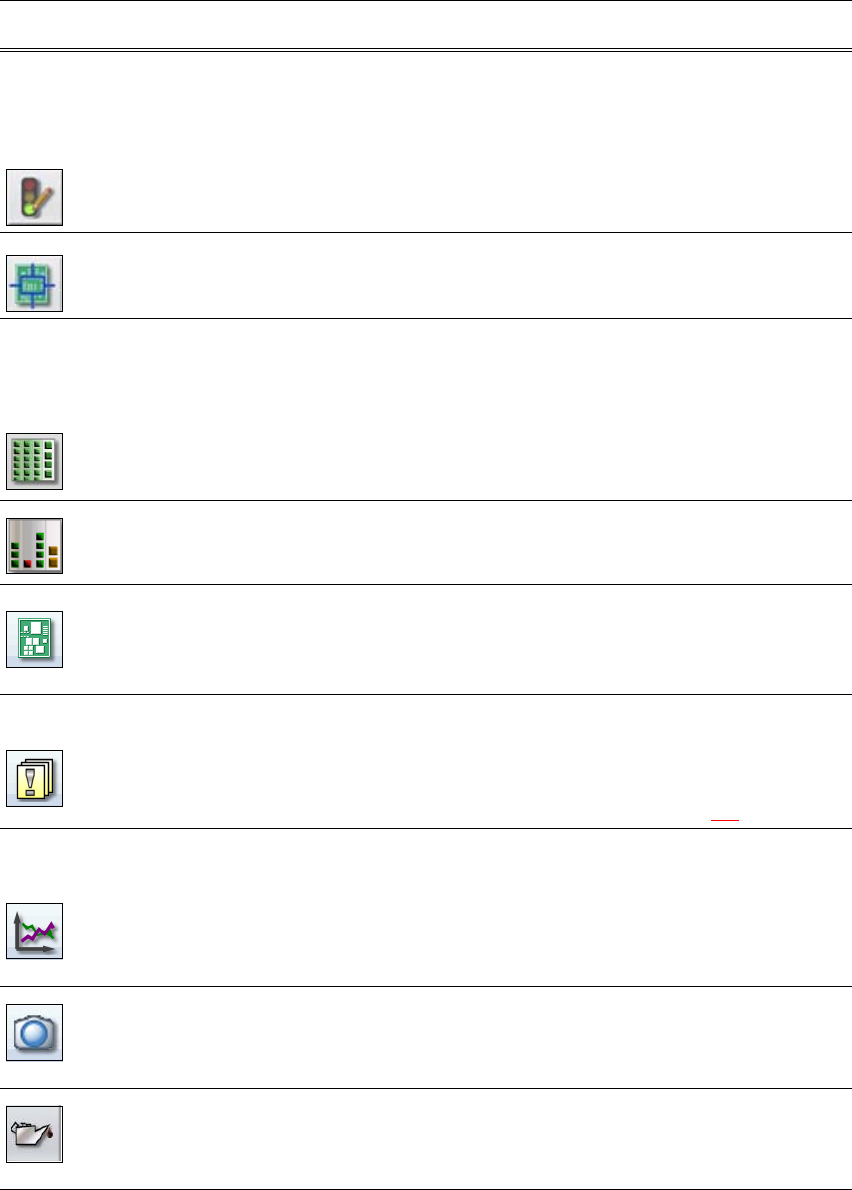
Commande des
tâches
Ouvre la commande des tâches pour SIPLACE Station Program-
ming.
Dans la commande des tâches est affiché quel circuit imprimé est
en train d'être produit; vous pouvez stopper ou démarrer la produc-
tion d'autres circuits imprimés et sélectionner un circuit imprimé
pour un apprentissage.
N'est disponible que dans le niveau utilisateur Production avancée.
Travail d'appren-
tissage
(Teachjob)
Ouvre l'écran Teachjob pour SIPLACE Station Programming.
Avec le Teachjob, on complète le paramétrage pour des éléments
au sein d'une tâche.
Emplacements La configuration peut être ouverte individuellement pour chacun
des 2 emplacements.
Permet de vérifier et de configurer les modules d'alimentation, les
composants et les pipettes.
Permet d'apprendre les formes de boîtier et les formes de poches
de composants.
Indique le contrôle du niveau de remplissage.
Niveau de rem-
plissage
Vérification du niveau de remplissage des magasins.
Circuit imprimé Affichage de la liste des circuits imprimés et positions de report.
Inspection et implantation des circuits imprimés et des compo-
sants.
Apprendre les repères.
Messages (Mes-
sages)
Affiche les informations sur événements actuels et passés. Les
messages sont différenciés suivant leur type. Un tableau est
consultable respectivement pour les défauts de piste, les défauts
de transport, les défauts de la machine, les défauts d'ordre général
et les messages de défaut en chaîne (voir section 5.7
, page 220).
Statistiques Affichage de la statistique concernant la puissance, la qualité et le
matériau rejeté. Affichage de la puissance des machines et des
circuits imprimés.
Lancement de l'OIS (Operator Information System = Système
d'information opérateur) ; pour des informations plus précises, voir
documentation relative à l'OIS.
Images en direct
avec SIPLACE
Vision
Affichage des images individuelles en direct de la caméra.
Affichage et enregistrement des Vision-Dumps.
Entretien Informations concernant l'état de maintenance de la machine.
Pour de plus amples informations, se reporter au manuel de
maintenance.
Symbole Écran Description
5 Tâches à effectuer sur la machine Manuel d'utilisation E by SIPLACE
5.6 L'interface utilisateur À partir de la version logiciel SC 712.1 Édition 05/2019
216
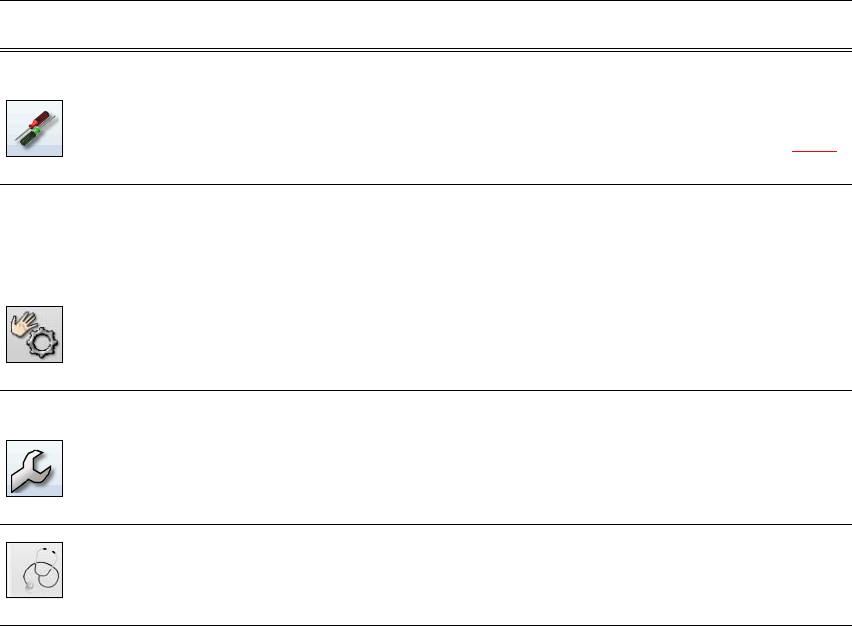
Réglages Contient tous les réglages et les options.
Réglage du niveau utilisateur, de la langue de l'interface utilisateur.
Affichage et modification de réglages de machine, réglages d'utili-
sateur, options de machine et options logicielles, voir section 5.6.5
,
page 218.
Processus ma-
nuels de com-
mande
Contient des informations et fonctions concernant tests et diagnos-
tics.
Permet de déterminer quelle est l'action effectuée lors de l'action-
nement du bouton de démarrage.
Permet de tester la totalité du tour de référence et les fonctions de
la tête.
Fonctions élémentaires et tests permanents. Chaque portique est
commandé individuellement.
Service Outils de dépannage.
N'est disponible que dans le niveau utilisateur Service de machine.
Implantation et calibrage de l'automate de report SIPLACE, télé-
chargement de versions logicielles intégrées, calibrage et configu-
ration de l'ensemble de la machine.
Inspection sur
banc d'essai
N'est disponible que dans le niveau utilisateur Service de machine.
Pour une description détaillée de chaque fonction pour l'inspection
de banc d'essai, veuillez vous reporter à l'aide en ligne.
Symbole Écran Description
Manuel d'utilisation E by SIPLACE 5 Tâches à effectuer sur la machine
À partir de la version logiciel SC 712.1 Édition 05/2019 5.6 L'interface utilisateur
217
5.6.4 Manipulation du logiciel de la station dans les différents écrans
La plupart des vues que l'on peut appeler à l'aide de la barre de symboles (voir section 5.6.3, page
214) ont, sur la droite de l'interface utilisateur, une barre de symboles verticale supplémentaire
pour les vues partielles et les fonctions.
5
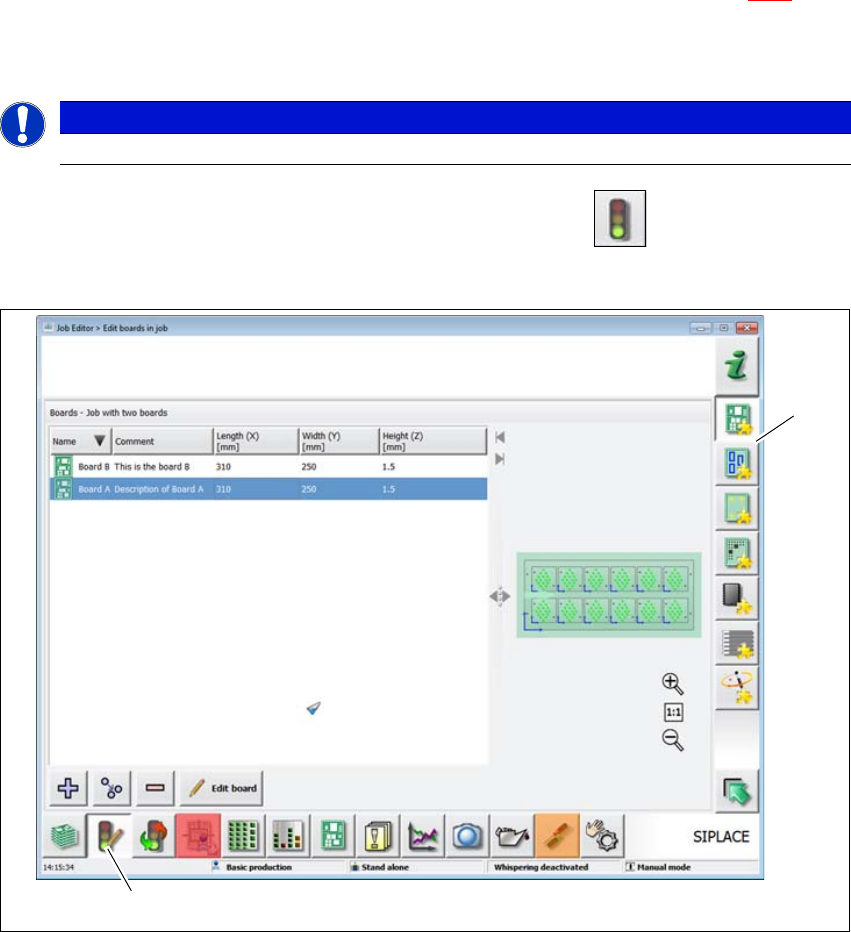
Exemple : Écran: Éditeur des tâches (Job Editor)
Dans la barre de symboles, cliquez sur « Éditeur des tâches » .
L'écran suivant s'ouvre :
5
Fig. 5.6 - 3 Interface utilisateur sur l'écran «Éditeur des tâches » (exemple)
Légende
(1) Barre de symboles (surface de commutation « Éditeur des tâches »)
(2) Barre de symboles verticale sur l'écran « Éditeur des tâches »
NOTA
Pour une description détaillée de chaque fonction, veuillez vous reporter à l'aide en ligne.
(1)
(2)