00197677-04_UM_E-by-SIPLACE_FR.pdf - 第217页
Manuel d'utilisation E by SIPLACE 5 Tâches à effectuer sur la ma chine À partir de la version logiciel SC 712.1 Édition 05/2019 5.6 L'in terface utilisateur 217 5.6.4 Manipulation du log iciel de la station dan…
5 Tâches à effectuer sur la machine Manuel d'utilisation E by SIPLACE
5.6 L'interface utilisateur À partir de la version logiciel SC 712.1 Édition 05/2019
216
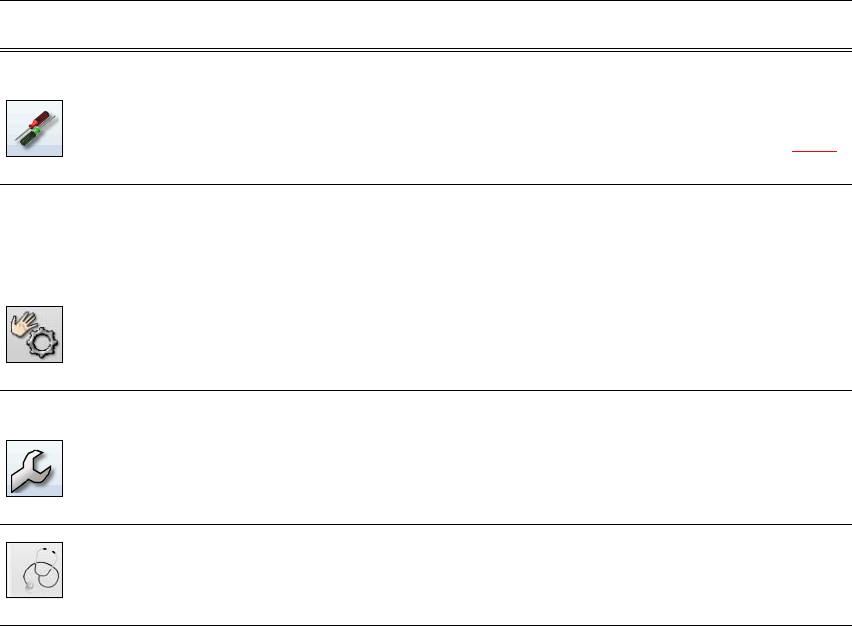
Réglages Contient tous les réglages et les options.
Réglage du niveau utilisateur, de la langue de l'interface utilisateur.
Affichage et modification de réglages de machine, réglages d'utili-
sateur, options de machine et options logicielles, voir section 5.6.5
,
page 218.
Processus ma-
nuels de com-
mande
Contient des informations et fonctions concernant tests et diagnos-
tics.
Permet de déterminer quelle est l'action effectuée lors de l'action-
nement du bouton de démarrage.
Permet de tester la totalité du tour de référence et les fonctions de
la tête.
Fonctions élémentaires et tests permanents. Chaque portique est
commandé individuellement.
Service Outils de dépannage.
N'est disponible que dans le niveau utilisateur Service de machine.
Implantation et calibrage de l'automate de report SIPLACE, télé-
chargement de versions logicielles intégrées, calibrage et configu-
ration de l'ensemble de la machine.
Inspection sur
banc d'essai
N'est disponible que dans le niveau utilisateur Service de machine.
Pour une description détaillée de chaque fonction pour l'inspection
de banc d'essai, veuillez vous reporter à l'aide en ligne.
Symbole Écran Description
Manuel d'utilisation E by SIPLACE 5 Tâches à effectuer sur la machine
À partir de la version logiciel SC 712.1 Édition 05/2019 5.6 L'interface utilisateur
217
5.6.4 Manipulation du logiciel de la station dans les différents écrans
La plupart des vues que l'on peut appeler à l'aide de la barre de symboles (voir section 5.6.3, page
214) ont, sur la droite de l'interface utilisateur, une barre de symboles verticale supplémentaire
pour les vues partielles et les fonctions.
5
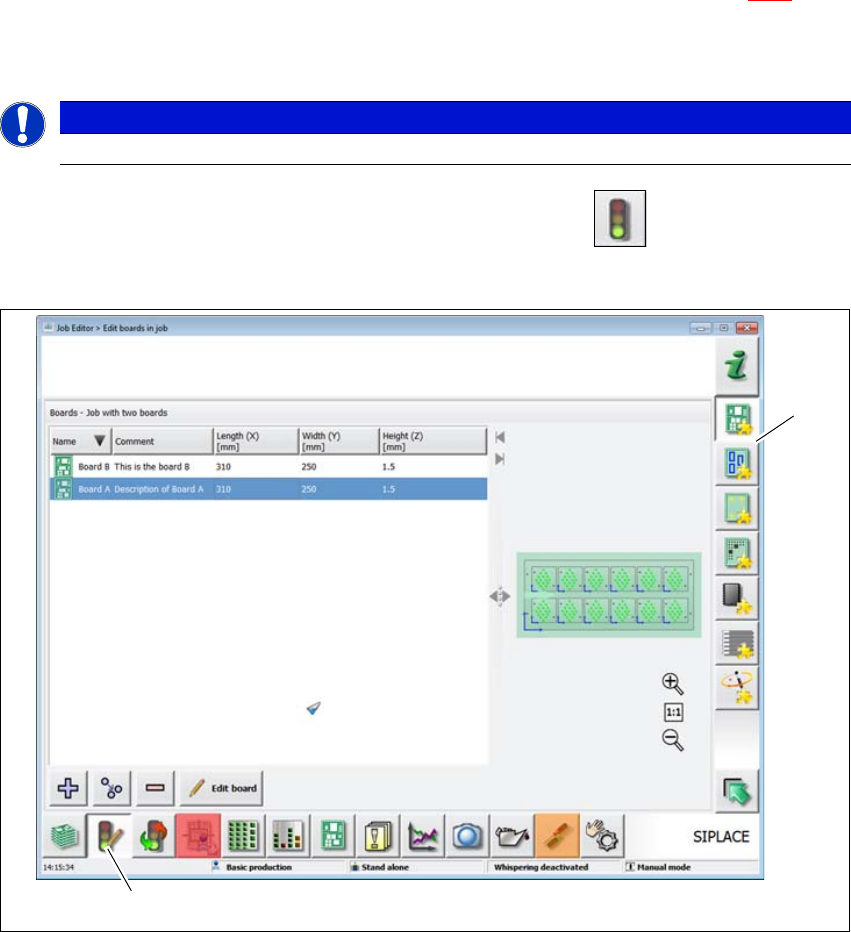
Exemple : Écran: Éditeur des tâches (Job Editor)
Dans la barre de symboles, cliquez sur « Éditeur des tâches » .
L'écran suivant s'ouvre :
5
Fig. 5.6 - 3 Interface utilisateur sur l'écran «Éditeur des tâches » (exemple)
Légende
(1) Barre de symboles (surface de commutation « Éditeur des tâches »)
(2) Barre de symboles verticale sur l'écran « Éditeur des tâches »
NOTA
Pour une description détaillée de chaque fonction, veuillez vous reporter à l'aide en ligne.
(1)
(2)
5 Tâches à effectuer sur la machine Manuel d'utilisation E by SIPLACE
5.6 L'interface utilisateur À partir de la version logiciel SC 712.1 Édition 05/2019
218
5.6.5 Réglages
Dans l'écran « Settings (Réglages) », vous pourrez changer différents réglages d'utilisateur, des
options logicielles et des options de machine.
Dans la barre de symboles, cliquez sur Réglages .
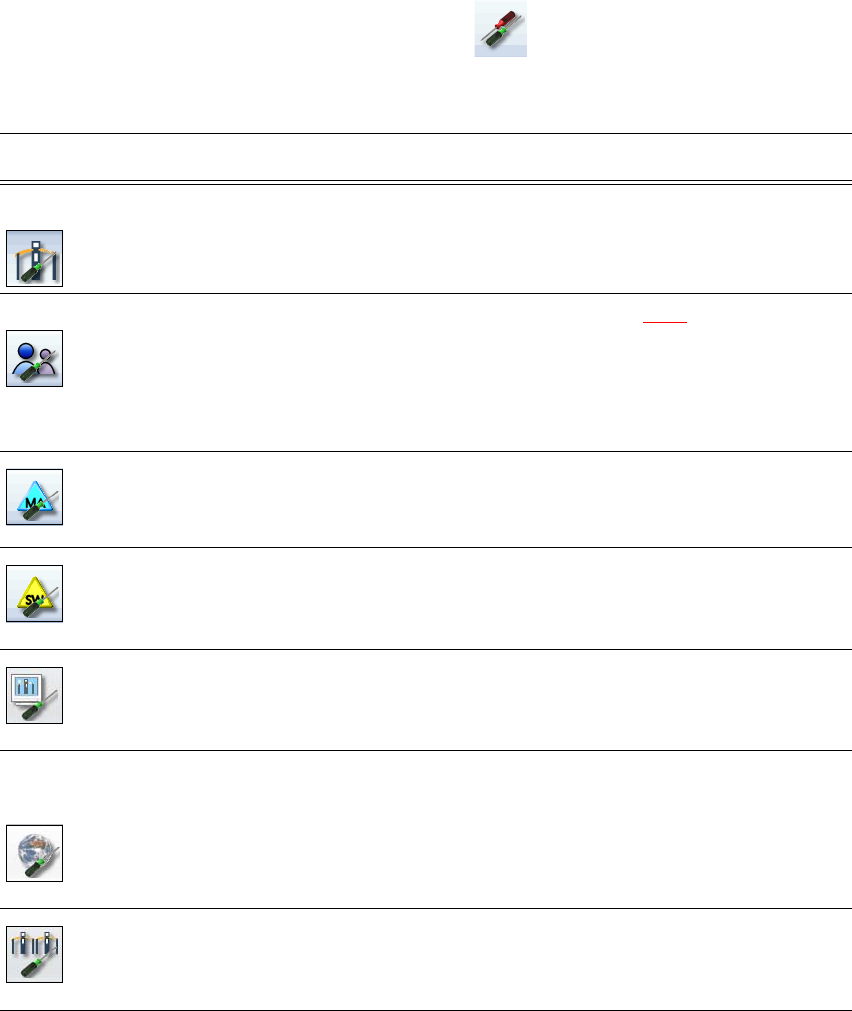
Une barre de symboles supplémentaire s'affiche sur le côté droite. Les symboles et réglages sont
décrits brièvement dans le tableau suivant.
Symbole Réglages Description
Réglages de ma-
chine
Réglage du Mode de fonctionnement et des options (par ex. :
Options de test).
Arrêter la machine.
Changement relatif au système d'exploitation.
Réglages utilisa-
teur
Réglage du niveau utilisateur (voir section 5.3.2
, page 208).
Réglage de la langue. Vous pouvez choisir par défaut « Allemand
» ou « Anglais ». Un CD Langues est disponible pour l'installation
de langues nationales supplémentaires.
On peut déterminer d'autres options avec le niveau utilisateur
Production avancée.
Options de ma-
chine
Configuration d'options de machine.
Seulement pour le niveau utilisateur Production avancée .
Options logi-
cielles
Différentes fonctions de test peuvent être activées ici.
Seulement pour le niveau utilisateur Service de machine .
Réglages GUI Contrôler et déterminer les réglages GUI.
Seulement pour le niveau utilisateur Production avancée .
Summary over all
connected sys-
tems
(Vue d'ensemble
des systèmes ex-
ternes reliés)
Affichage de tous les systèmes externes reliés (par exemple : OIS,
SetupCenter). Affichage d'état de liaison et de la mémoire occupée
ou suppression des systèmes reliés.
Seulement pour le niveau utilisateur Production avancée .
Machines voi-
sines
Affichage des machines voisines.