1、JT300系列 AOI说明书.pdf - 第32页
JT 深圳市劲拓自动化设备股份有限公司 (培训资料) 返回目录 对于有阴影的 MARK 可以作两个颜色范围 来 TEACHING 通过颜色调整可 以选择颜色范围 对于有阴影的 MARK 可以作两个颜 色范围来 TEACHING , 主颜色用来抽 取亮色 ( 红色 ) ,辅助色用来抽取暗色 ( 黑色 ) 。亮 色和暗色二者的组合将是 一个完整的 MARK 颜色,同时在做 MARK 颜色时,要注意颜色的设定, 将 MARK 以外的颜色避开。…
JT 深圳市劲拓自动化设备股份有限公司 (培训资料)
第 31 页 共 54 页
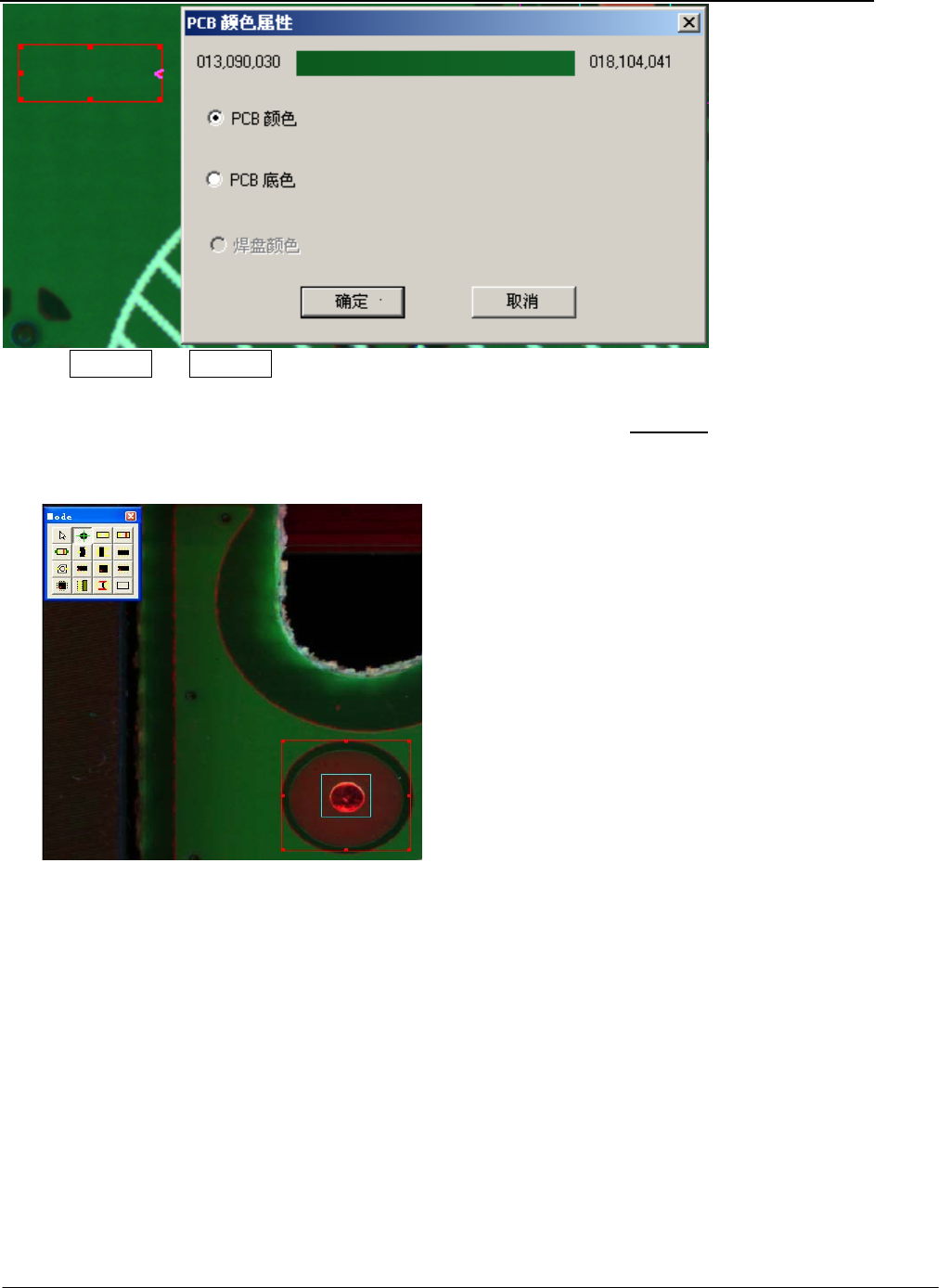
里面有”PCB 颜色”和”PCB 底色”两个选项,选择 PCB 颜色,点击”确定”,然后将异形定义
框选中一块元件下面的 PCB 颜色,设置成 PCB 底色。 设置完成后,将异形定义框删除。
(注:一般 PCB 底色比 PCB 颜色要深一些,设置 PCB 颜色是为了让软件在自动分析
时自动避开 PCB 的
颜色。)
4.3.6 定义 MARK
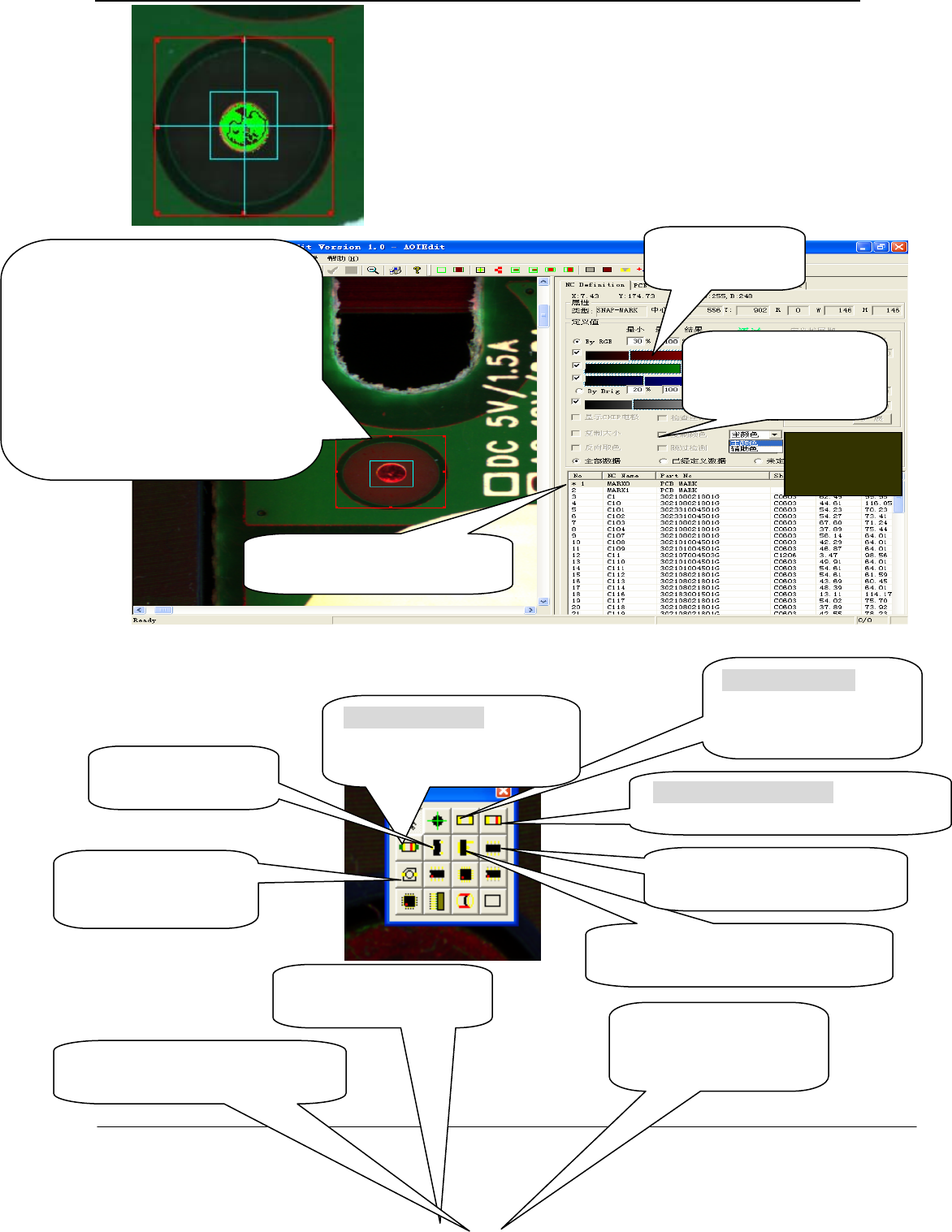
调试 MARK
应用程序按照 SMT 贴片机器的方式自动检测 MARK 中心。编程时,只需要设定 MARK 中心的颜
色即可。检测时,软件回模拟检测 MAKR 的中心位置。通常如果 MARK 中心与边缘颜色区分不是
非常明显,例如上锡的 MARK,会造成对 MARK 的自动识别困难,所以需要增加辅助来确定 MARK
区域。
JT 深圳市劲拓自动化设备股份有限公司 (培训资料)
返回目录
对于有阴影的 MARK
可以作两个颜色范围
来
TEACHING
通过颜色调整可
以选择颜色范围
对于有阴影的 MARK 可以作两个颜
色范围来 TEACHING, 主颜色用来抽
取亮色(红色),辅助色用来抽取暗色
(黑色)。亮色和暗色二者的组合将是
一个完整的 MARK 颜色,同时在做
MARK 颜色时,要注意颜色的设定,
将 MARK 以外的颜色避开。
调试通过后,这里会显示一个
“ * ”
用同样的方法调试另一 MARK。只有调试完 MARK 后才可以调试元件。
4.3.7 元件的分类
第 32 页 共 54 页
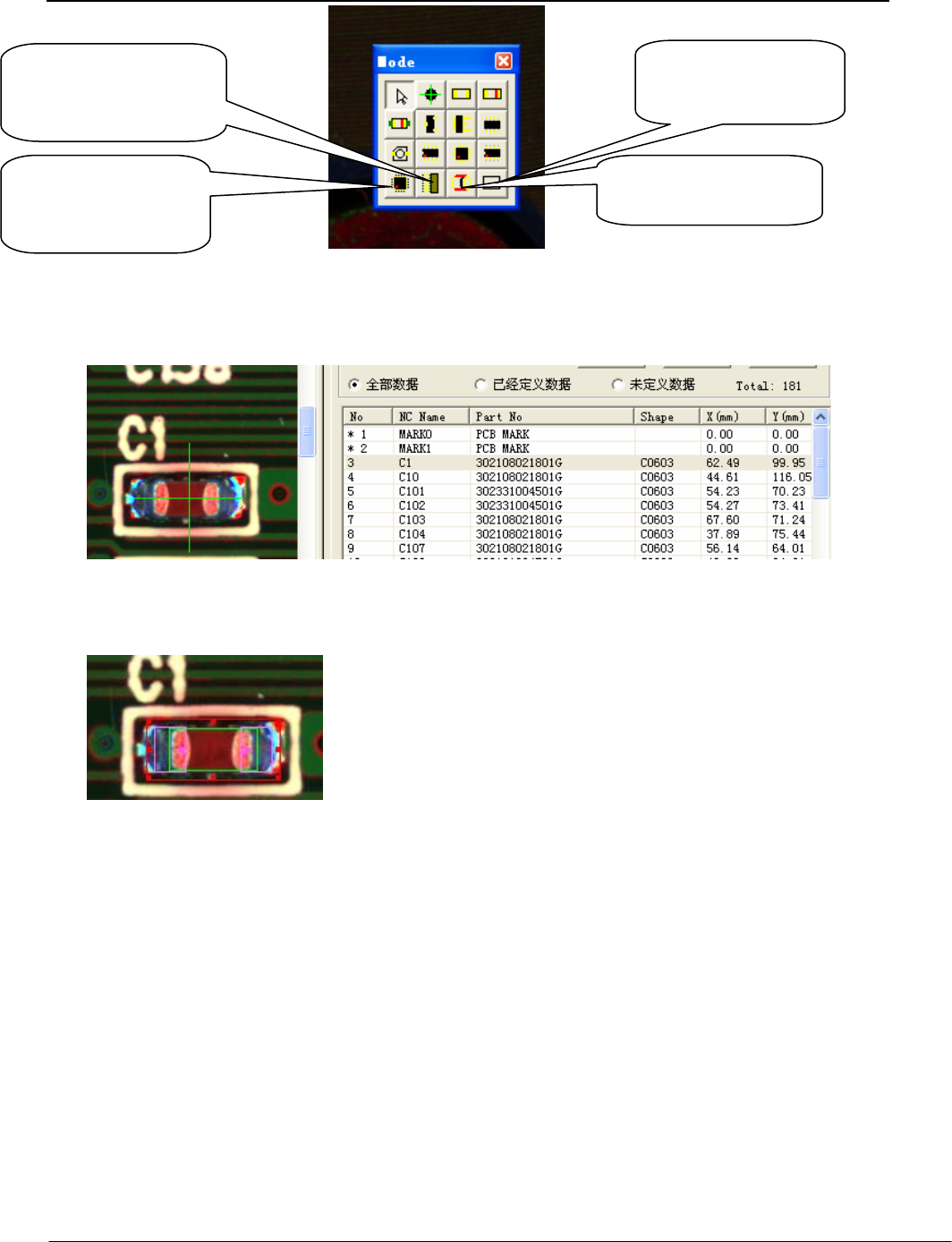
增加 CHIP定义框: 无极
性 CHIP 元件检测框如
R1005~3216,C1005~321
等
增加极性 CHIP 定义框: 极性 CHIP
元件检测框如某些无引脚二极管等
增加二极管定义框:极性有两
只脚的元件检测框,例如 J 型
弯脚二极管,钽电容等
Add a QFP check BOX:QFP 元件
检测框
Add a SOP check
BOX:SOP 元件检测框
Add a alt BOX:铝电解
电容检测框
Create a network res check box:
排阻元件检测框
Create a power sot box:电源三极管
元件检测框
Add a Transistor box:
三极管元件检测框
Add a SOJ check
BOX:SOJ 元件检测框
JT 深圳市劲拓自动化设备股份有限公司 (培训资料)
Cylinder diode:设置柱
状二极管检测框
Draw a other Snap
area:设置其他检测框
Create A PLCC check
Point设置 PLCC检测
框
Create a connector
check point:设置连接
器检测框
4.3.8 在元件名称及坐标等信息的网格框中双击元件,对应的元件及十字会出现在 PCB 图片窗中
如下图 : 然后可编程。编程的方式有两种,一种是可以在模式窗中选择模式增加元件的检测框,
还有一种是复制元件库中相对应的内容,粘贴在元件处。
方法一:击模式框中的对应的元件类型设置按钮,再在十字处双击鼠标,对应于那个元件的检测框
会出现在元件画面上,然后可调整此元件检测框直到元件检测框的中心与元件各焊盘的中心重复为
止。 如下图:
方法二:在下图对应元件形状处单击鼠标,然后在元件画面上双击鼠标出现与“方法一”一样的检
测框。再调整本体,焊盘,整个元件的搜索范围(即元件定位区域)等检测框。
第 33 页 共 54 页