5. SM411F_Operation_Training(Kor_Ver4).pdf - 第72页
3-14 Samsung Componen t Placer SM411/411N Operation Training <1.Use> 체크박스 Bad Mark 의 사용 여부를 선택합니다 . <2. Position T ype> 콤보박스 Bad Mark 의 유형 을 선택합니다 . 선택 가능한 Bad Mark 는 다음과 같습니다 . None: Bad Mark 가 없습니다 . Ar…
3-13
MMI
따라하기
Ⅱ
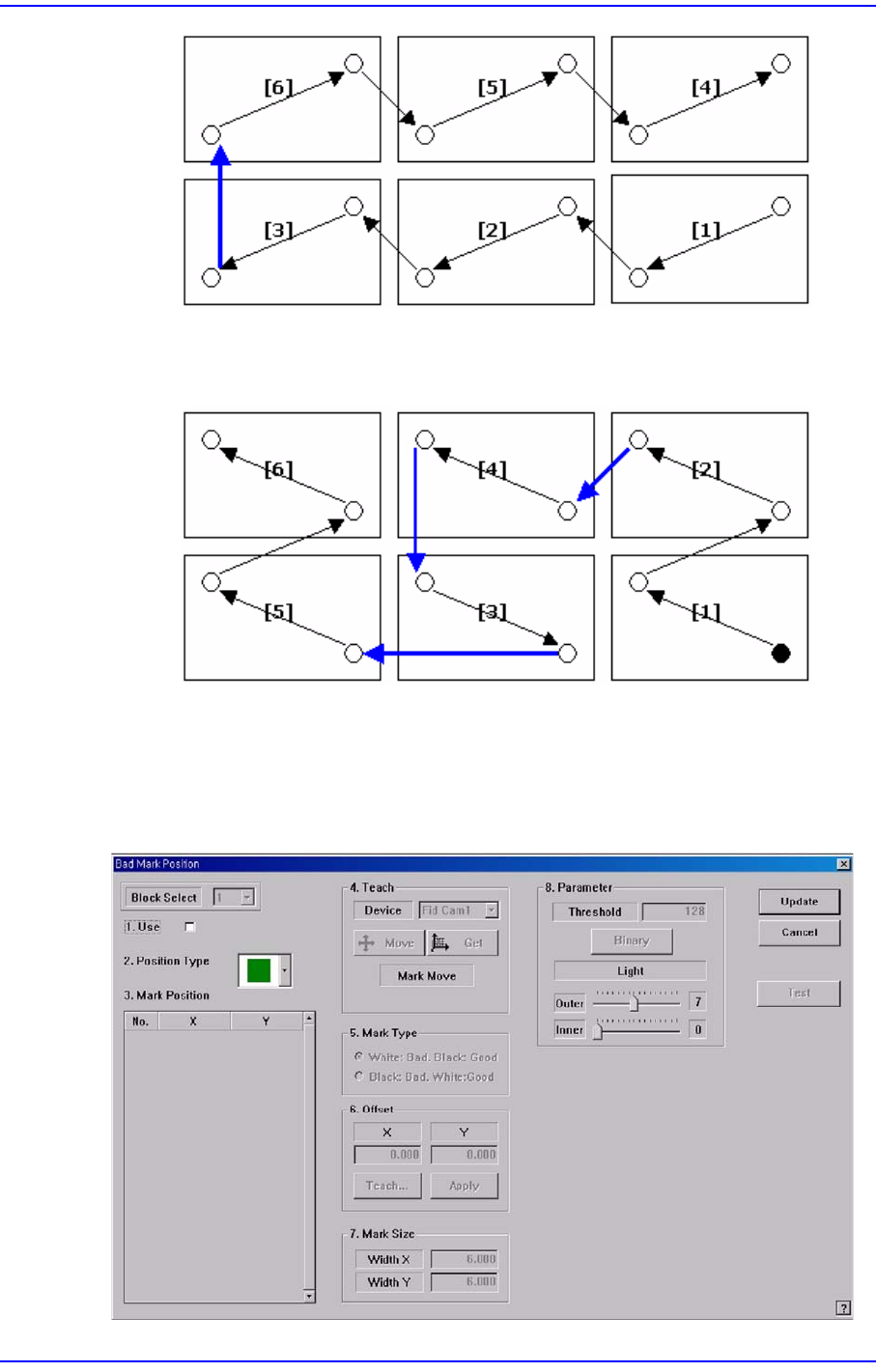
[Count Direction을 Y 로 선택한 경우, Fiducial Teaching 순서]
1 → 2 → 4 → 3 → 5 → 6
3.1.5. 배드 마크 설정
Array PCB내의 소형PCB가 양품인지 불량품인지를 PCB상에 표시하는 마크를
‘Bad Mark’라고 하고, 불량품으로 표시된 소형 PCB는 작업하지 않습니다.
3-14
Samsung Component Placer SM411/411N Operation Training
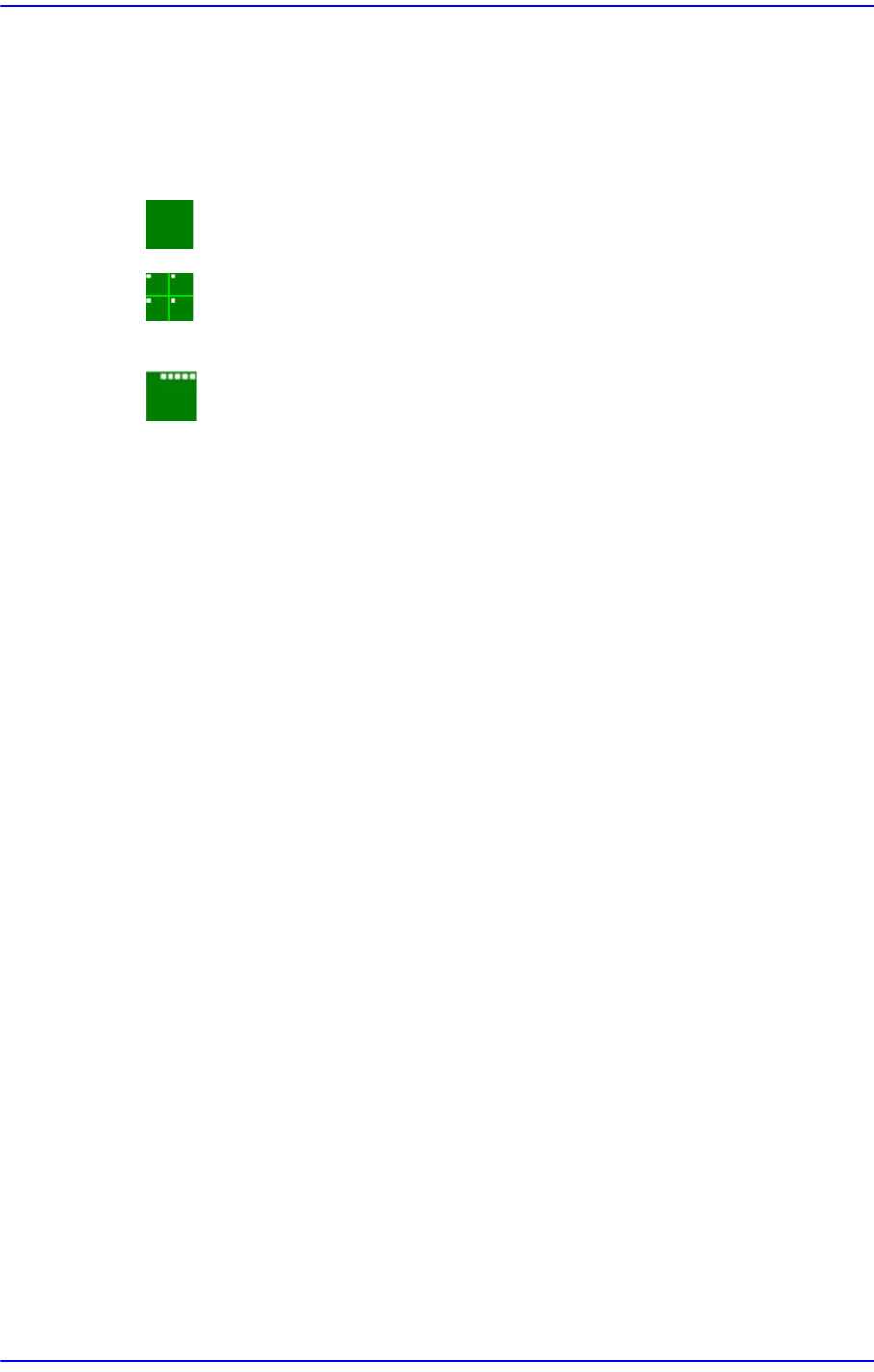
<1.Use> 체크박스
Bad Mark의 사용 여부를 선택합니다.
<2. Position Type> 콤보박스
Bad Mark의 유형을 선택합니다. 선택 가능한 Bad Mark는 다음과 같습니다 .
None: Bad Mark가 없습니다.
Array: 첫번째 소형PCB상의 Bad Mark위치를 티칭하고 이미 설정되어 있
는 Array Offset을 이용하여 각 소형 PCB들의 Bad Mark들의 위치를 결정합니다.
6 Array: Bad Mark의 옵셋을 설정하여 자동으로 Bad Mark들의 위치를 결
정합니다.
Mark Type
Bad Mark의 색상을 선택합니다. 선택 가능한 Bad Mark의 색상
은 다음과 같습니
다.
Black: 주변보다 Mark가 어둡게 보이는 경우입니다.
White: 주변
보다 Mark가 밝게 보이는 경우입니다 .
Mark Size
Bad Mark를 검사할 영역을 설정하는 것으로 크기를 측정하여 입력하거나 , 대략
적인 수치를 입력합니다. 일반적으로 일반적으로 6 mm 로 설정합니다.
3.1.6. 액셉트 마크 설정
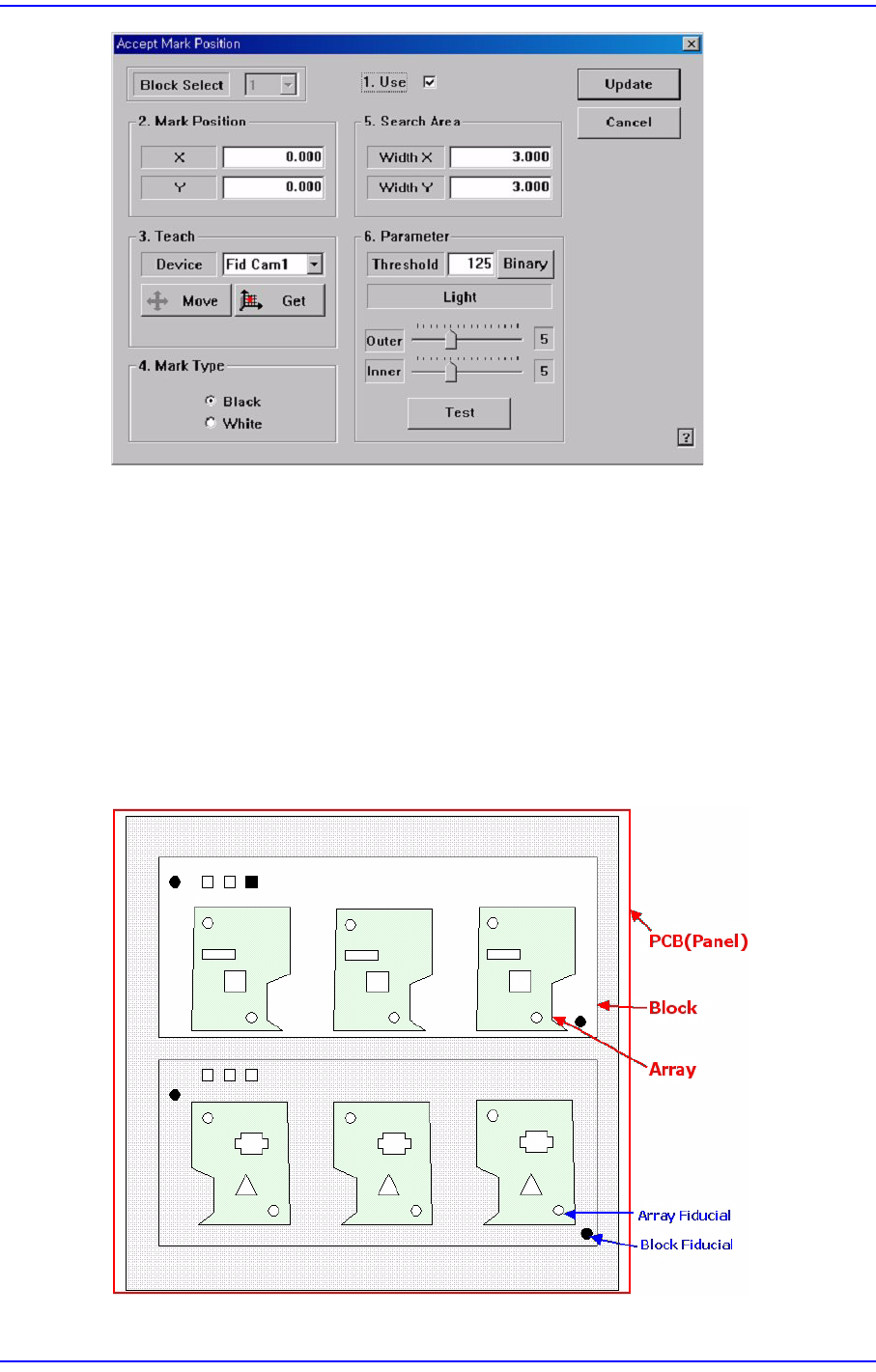
Bad Mark는 불량시 표시를 하지만 액셉트마크는 불량시 표시하지 않는 차이가 있
으며 표시된 PCB기판만 작업하게 됩니다.
Array PCB내의 불량으로 판명된 소형 PCB가 없다면 액셉트마크를 설정해서 Bad
Mark 인식에 시간을 낭비할 필요가 없습니다.
만일 이런 경우 Bad Mark를 사용한다고 설정하고 액셉트마크를 사용하지 않는다면
장비는 Bad Mark의 존재여부를 확인하는데 시간을 소요하게 될 것입니다.
3-15
MMI
따라하기
Ⅱ
액셉트 마크의 티칭 순서
PCB가 로딩된 작업 스테이션에 해당되는 피두셜카메라를 선택
<M
ove> 버튼을 클릭하여 현재 설정된 액셉트 마크의 위치로 이동
액셉
트 마크의 중심과 SMVision 창의 십자선이 일치되도록 조정
<G
et> 버튼을 클릭하여 현재의 좌표를 입력
Bad Mark와 액셉트마크의 사용방법은 동일합니다.
3.1.7. 모델 설정