DECAN_S1_Administrator∏s_Guide(Chi_Ver1.4)_Web.pdf - 第103页
4-25 Tools 简化操作 (shortcut) 菜单 <Automatic> 选择框 在 <Z> 组合框选择了需要测 量的 Z 列后, 按压 <De tect Z> 按钮就会自动 测量 Z 列。 4.7.2. 头 TAP 对话框 利用 V ision System 手动识别部件, 设定 Camera 的照明或检查头部动作 。 图 4.8 “ 手动操作 – 头 ” 对话框 < 臂 &…
4-24
Next Generation, Multi-Functional Placer DECAN S1 Administrator’s Guide
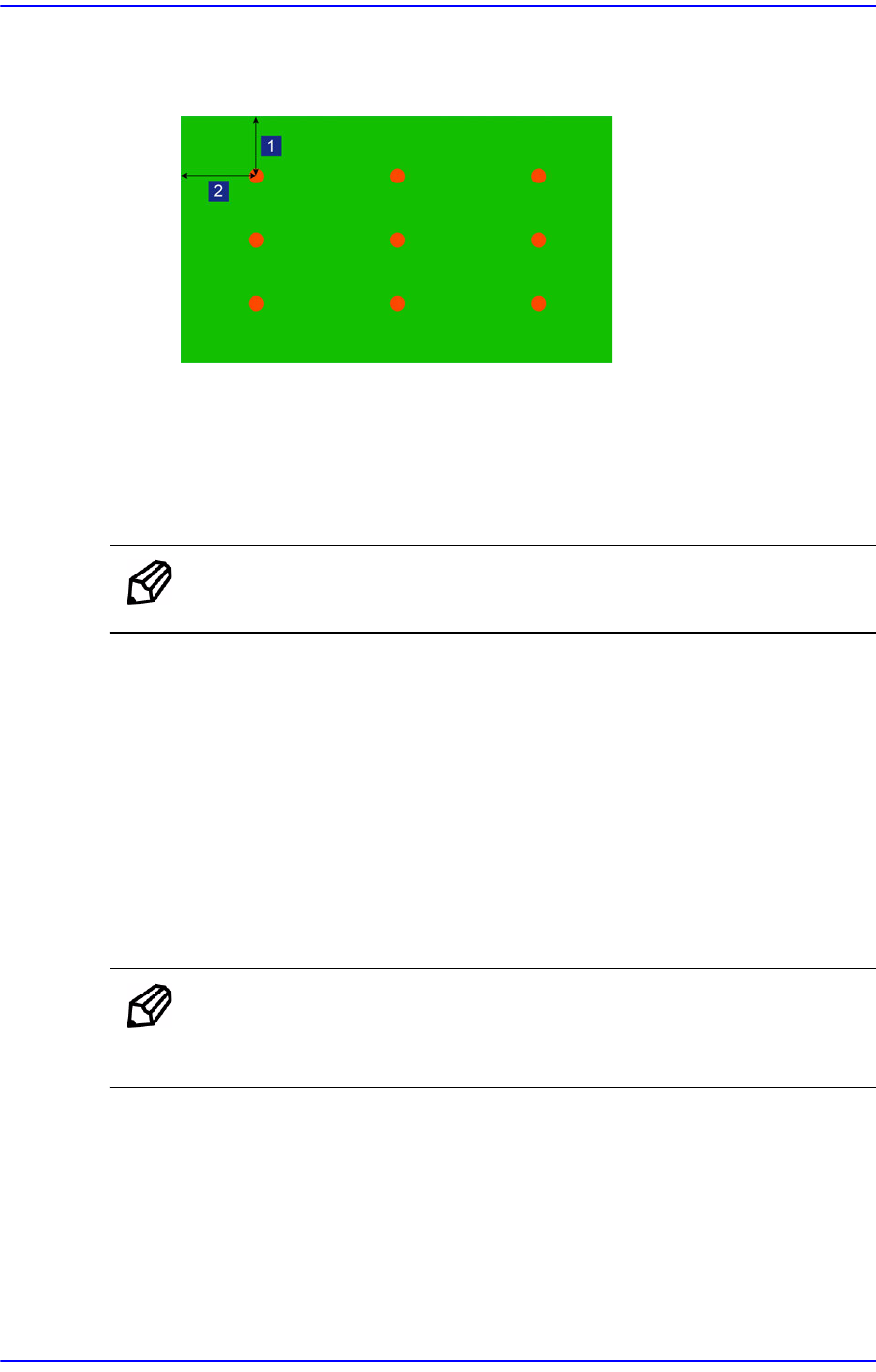
<MarginY> 编辑框
是基板的Y方向的Margin值。
1: MarginY
2: MarginX
<Clear> 按钮
删除<Spread> 领域的 Z列示教值。
备 注 删除z支柱一次教学价值不能撤消。
<Offset Check> 领域
<Head> 组合框
选择用来测量基板平坦度的Head。
<PrevDetect / NextDetect> 按钮
<PrevDetect> 按钮:测量<Spread> 领域中当前所选坐标的上一个坐标
值。
<NextDetect> 按 钮:测 量 <Spread> 领域中当前所选坐标的下一个坐标
值。
备 注 <PrevDetect / NextDetect>按钮只有在圈选了<Manual>复选框时
才会激活。
<Manual> 选择框
利用<PrevDetect / NextDetect>按钮以手动方式示教X、Y坐标的Z值。
<Detect Z> 按钮
针对<Spread>领域中当前所选单元格(cell)的X、Y坐标的Z值进行示
教。
4-25
Tools
简化操作
(shortcut)
菜单
<Automatic> 选择框
在<Z>组合框选择了需要测量的Z列后,按压<Detect Z>按钮就会自动
测量Z列。
4.7.2. 头 TAP对话框
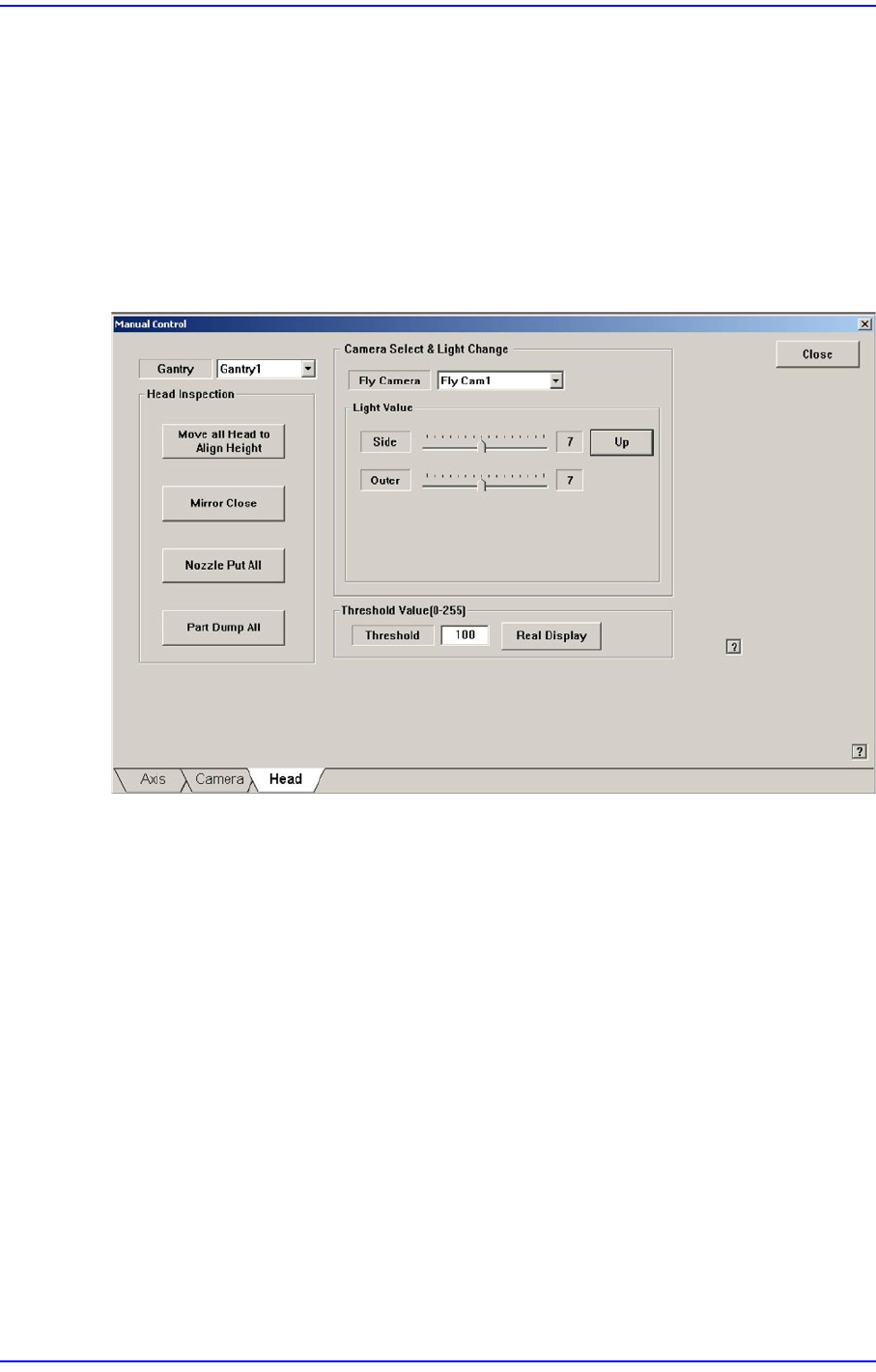
利用Vision System手动识别部件,设定Camera的照明或检查头部动作。
图
4.8 “
手动操作
–
头
”
对话框
<臂> 组合框
选择想要执行检查Head所属的Gantry。
<HEAD部检验> 领域
<向前移动/排列高度> 按钮
为部件识别,把所头部头的吸嘴末端对准Align 高度。
<镜子 打开/关闭> 按钮
为部件识别打开或关闭Mirror。
<放下全部吸嘴> 按钮
把所有贴装在磁头部的吸嘴返还到ANC。
<抛掉所有零件> 按钮
把所有吸附的部件扔到回收站。
<摄像选择 &光线变化> 领域
设置飞行相机的照明值。选择想要调节照明的飞行相机后,在<高度值>中调整
4-26
Next Generation, Multi-Functional Placer DECAN S1 Administrator’s Guide
滚动条调节亮度。
<限界值 [0-255]> 领域
通过’SMVision’窗口显示的影象由各个像素构成。各个像素因显示亮度不同,有
0~255的固有值。在这里‘限界值’是指区分各个像素识别成白色还是黑色的临界
值。在上图中MMI设置成大于等于100时识别为白,小于100则识别为黑色。
<真实显示 / 二元的>按钮
通过’SMVision’窗口显示的影象显示成实际肉眼可看到的、或 MMI识别的
影象(Binary)。
4.8. Dump Information(Place Error Information)
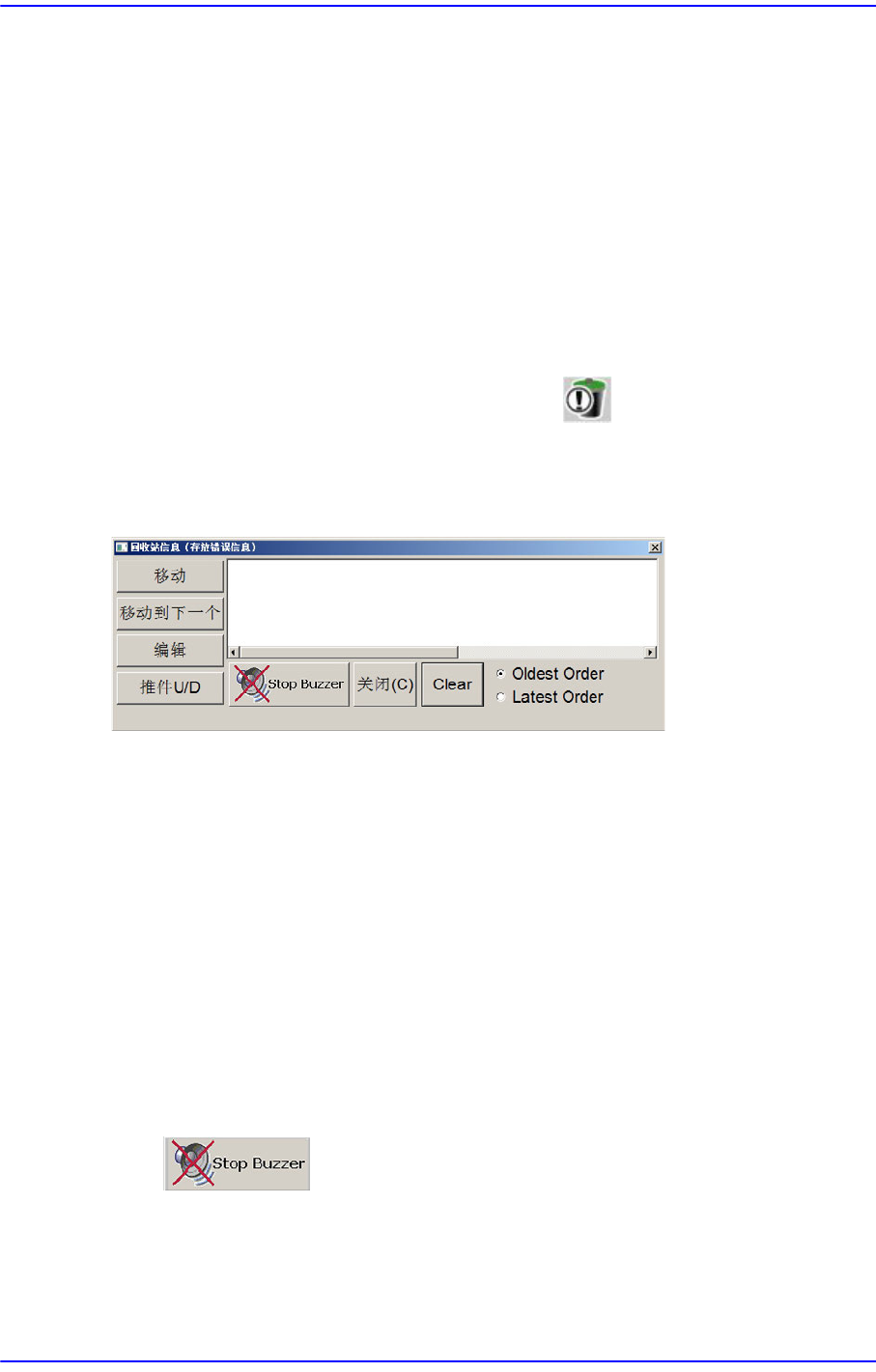
确认因贴装错误废弃的部件和显示有关喂料器内容的信息窗时使用。
图
4.9 “Dump Information(Place Error Information)”
对话框
<移动>键
把Fiducial Camera移动到发生了错误的喂料器的位置。
<Move Next>键
发生了几个错误时,把Fiducial Camera移动到发生了下一个错误的喂料器的位
置。
<Edit>键
可以打开“Feeders”对话窗口后针对Tape Feeder、Stick Feeder及Tray Feeder的相
关数据进行编辑。详细内容请参阅“8.1 Feeder [F4] (8-1
页
)”。
<推动 上/下>键
在列表框中选择发生错误的喂料器后进行Feeding。
< >键
可以使蜂鸣器停止鸣叫。
<关闭>按钮
不适用变更事项终止相应对话框。