DECAN_S1_Administrator∏s_Guide(Chi_Ver1.4)_Web.pdf - 第227页
7-67 元件的登记 界值。 在编辑框输入数值即可调整其值。 自动设定 <Threshold> 值时, 圈选 <Auto> 检查框。 <Size X> 编辑框 表示领域的 X 方向大小。 <Size Y> 编辑框 表示领域的 Y 方向大小。 <Pos X> 编辑框 表示领域中心的 X 坐标。 <Pos Y> 编辑框 表示领域中心的 Y 坐标。 &…
7-66
Next Generation, Multi-Functional Placer DECAN S1 Administrator’s Guide
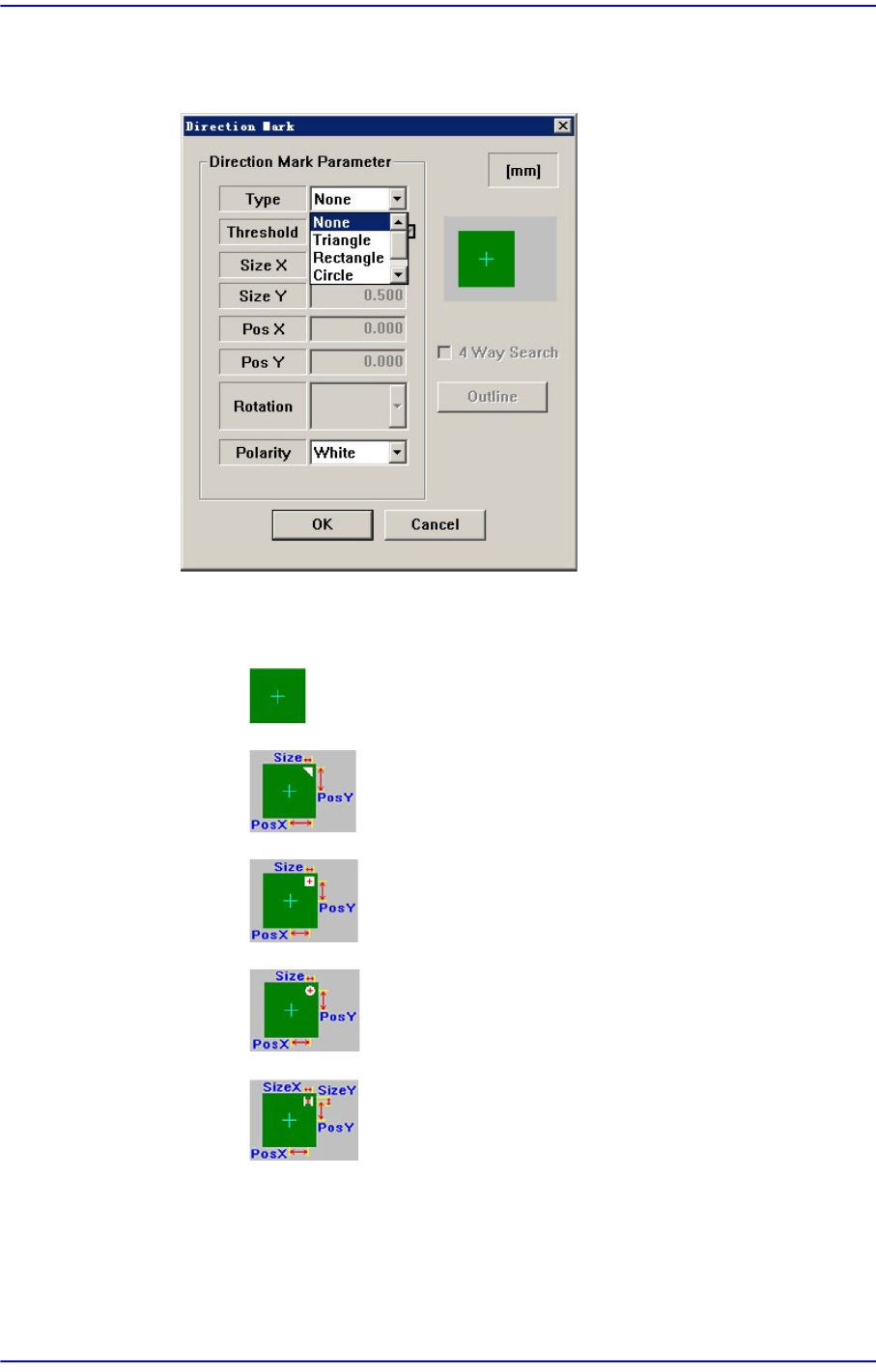
<Direction Mark> 按钮
可以设定元件的装贴方向。
<Direction Mark Parameter> 领域
<Type> 组合框
None: 没有Direction Mark。
Triangle: Direction Mark为Triangle时选择。
Rectangle: Direction Mark为Rectangle时选择。
Circle: Direction Mark为Circle时选择。
H MARK: Direction Mark为H MARK时选择。
<Threshold> 编辑框
通过’SMVision’窗口显示的影象由各个像素构成。各个像素因显示
亮度不同,有 0~255的固有值。
在这里’Threshold Value’是指区分各个像素识别成白色还是黑色的临
7-67
元件的登记
界值。在编辑框输入数值即可调整其值。
自动设定<Threshold>值时,圈选<Auto>检查框。
<Size X> 编辑框
表示领域的X方向大小。
<Size Y> 编辑框
表示领域的Y方向大小。
<Pos X> 编辑框
表示领域中心的 X 坐标。
<Pos Y> 编辑框
表示领域中心的 Y 坐标。
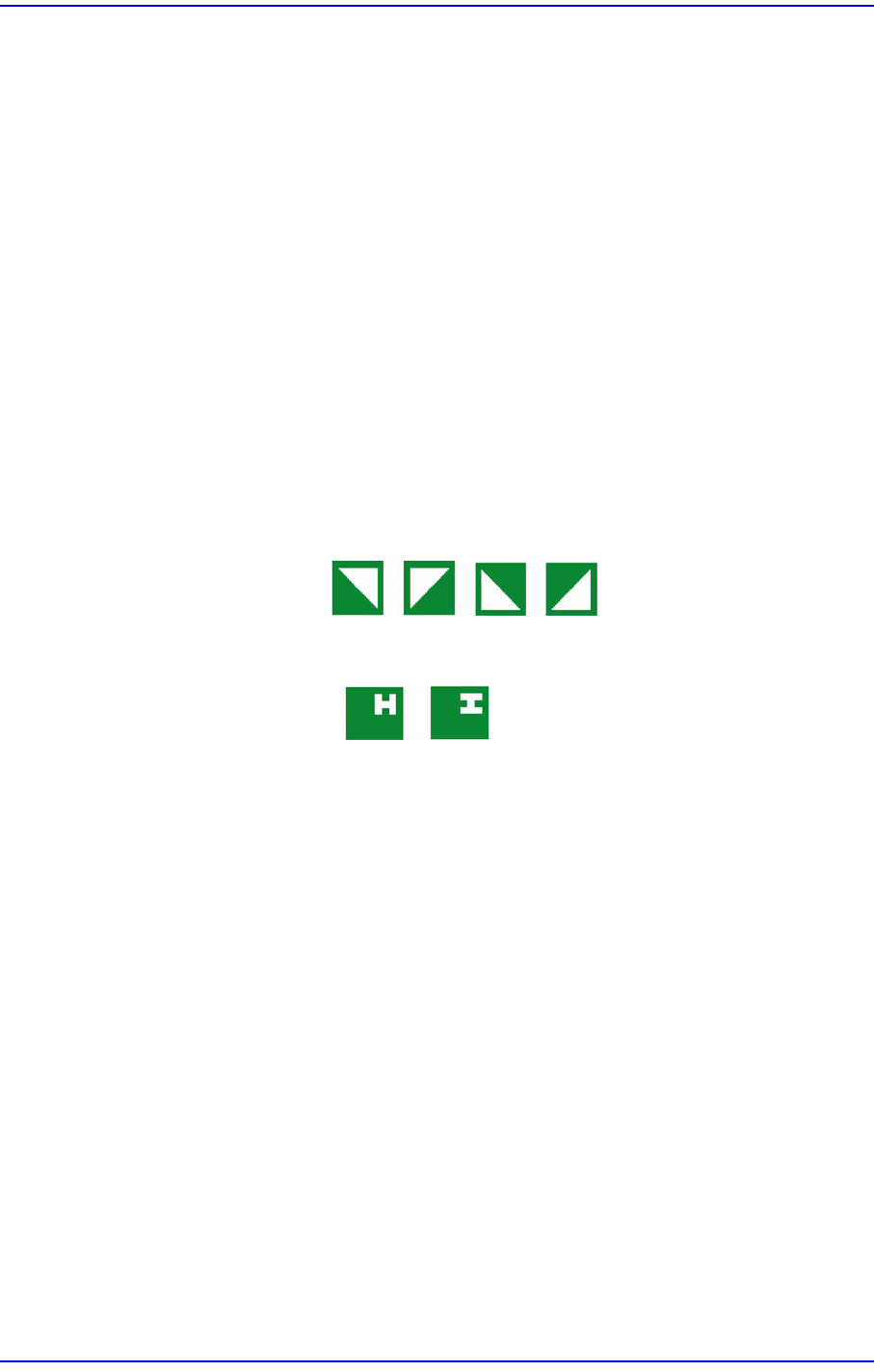
<Rotation> 组合框
选择Direction Mark的旋转角度。可以根据Direction Mark的Type 而
选择下列旋转角度。
Triangle:
Circle: 无法选择角度。
H MARK:
<Polarity> 组合框
选择基准点标记的颜色。可选择的颜色如下。
- 白色: 标记比周边亮的情况。
- 黑色: 标记比周边暗的情况。
<4 Way Search> 校验盒
目的是为了在IC零部件的供给方向不规则时,仍可以正常安装零部件。
选择<4 Way Search> 校验盒后,Head吸附相应零部件时,将根据 4个角
度(0/90/180/270度)旋转后,识别零部件的方向标识。此时,将识别的角
度反映到安装角度后,按零部件的方向进行安装。
在IC零部件中,只有外形为圆形且内部Pattern为QFP的零部件能使用该
功能。(BGA等Ball型零部件不能使用改功能)
<Outline> 按钮
通过’Vision’窗口显示的影象显示成实际肉眼可看到的、尚
未适用
Threshold的影象(Real Display) 或 MMI识别的、 适用Threshold的影象
(Binary)。
7-68
Next Generation, Multi-Functional Placer DECAN S1 Administrator’s Guide
<OK> 按钮
保存用部件 Align数据,关闭对话框。
<取消> 按钮
忽略用部件 Align 数据,关闭对话框。
<Move> 按钮
用于手动吸附部件进行部件识别。 详细事项请参照 “7.1.1
共同
Align Data” 。
<测试> 按钮
使用设定的Align 数据进行部件识别。 详细事项请参照 “7.1.1
共同
Align Data” 。
<抓取图像> 按钮
阶段性变换部件形象照明值,保存形象,用户确认其中识别最好的形象照明值
进行保存,帮助指定最佳的照明值。 详细事项请参照 “7.1.1
共同
Align Data”。
<自动校正> 按钮
自动算出部品排列数据。详细事项请参照 “7.1.1
共同
Align Data”
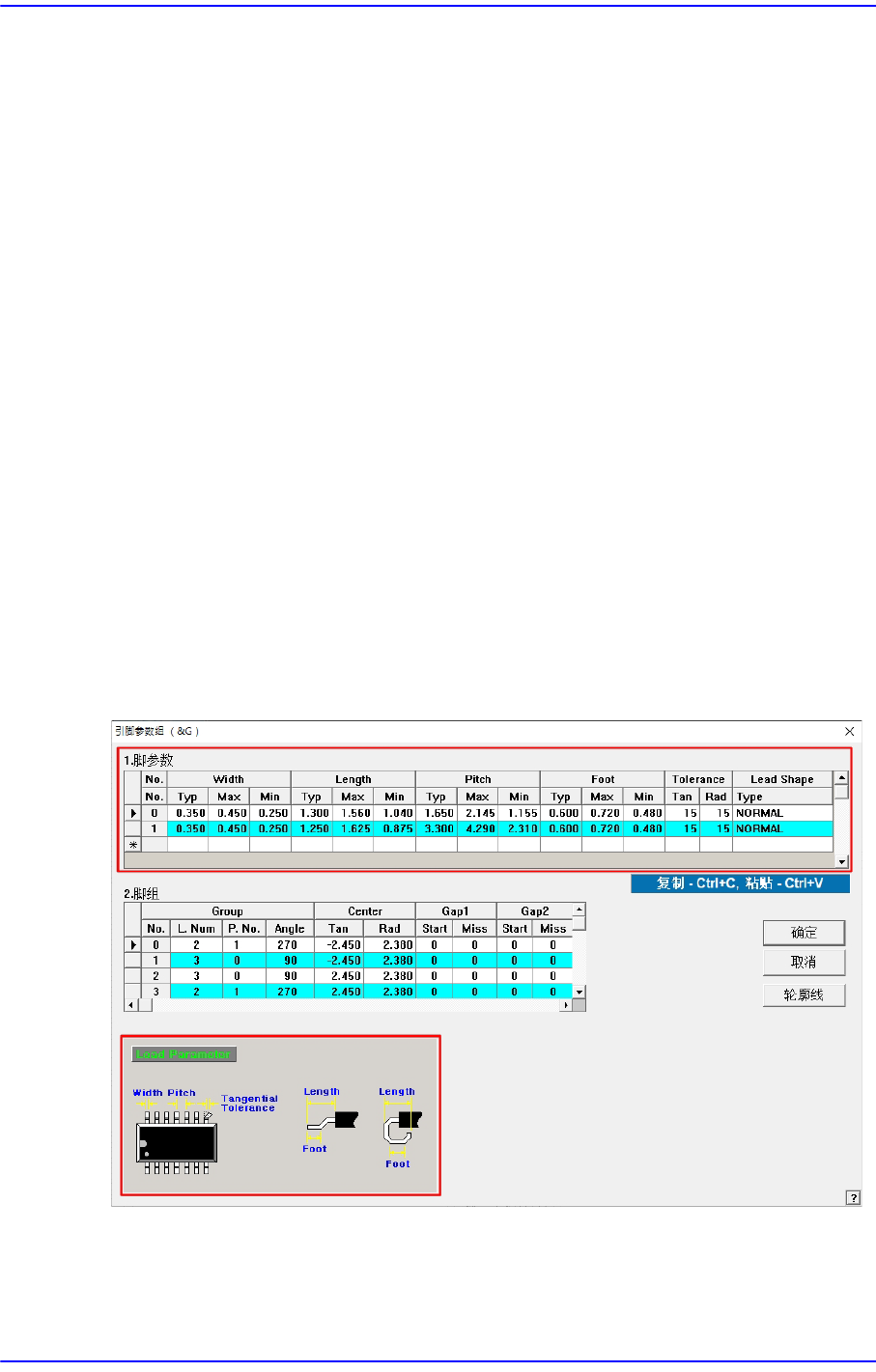
7.1.4.1. Lead Parameter
设定User IC的引线参数。可设定的最大引脚参数数量为8个。
图
7.25
在
”User IC
的引脚参数
&
组
”
对话框的
”
引脚参数
”
设定画面
<引脚参数> 领域
设定引脚参数。
<No.> 列