JM-10维修调整要领书.pdf - 第136页
维修调整要领书 12-40 在系统已启动的状态下,选择「操作选项」 - 「区域设置」。 3 ) 选择要转换的语言,点击 [ 确定 ] 按钮。 4 ) 出现设置安全方向的对话框,点击 [ 确定 ] 按钮。 5 ) 出现结束对话框,点击 [ 确定 ] 按钮。 (进行这一操作后, OS 自动关机。) 以后, OS 以指定的语言启动。 12 -3 - 5 - 7 . 触摸式面板的设 定 更换 SSD 后,请进行触摸式面板的设定。 设定方法请参照…
维修调整要领书
12-39
12-3-5-6.OS 语言转换步骤(仅在需要转换语言的情况下实行)
由于 OS 的语言转换是对 C 驱动器进行写入,先要做好 C 驱动器的更新操作。
(因 OS 语言转换操作,OS 将自动地关机,故而首先进行更新操作。)
1) 按 Windows 的开始按钮,从开始菜单的程序中启动资源管理器。
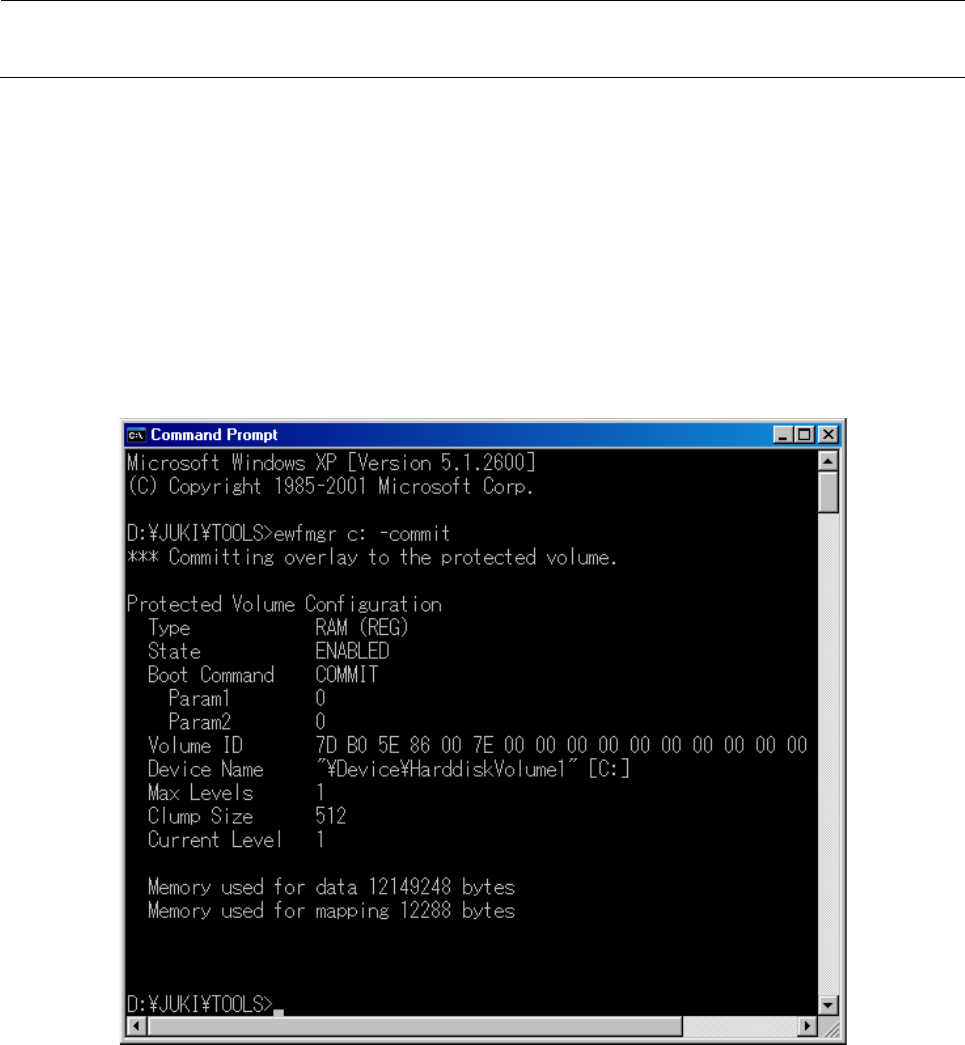
2) 请在控制台窗口(DOS 画面)上,输入“EWFMgr.exe C:-commit”。
显示如下所示的画面。
※ 注意
如果不在此进行 C 驱动器的更新操作,则以后即使进行 OS 语言切换操作,重新启动时也会回到
原来的状态。
维修调整要领书
12-40
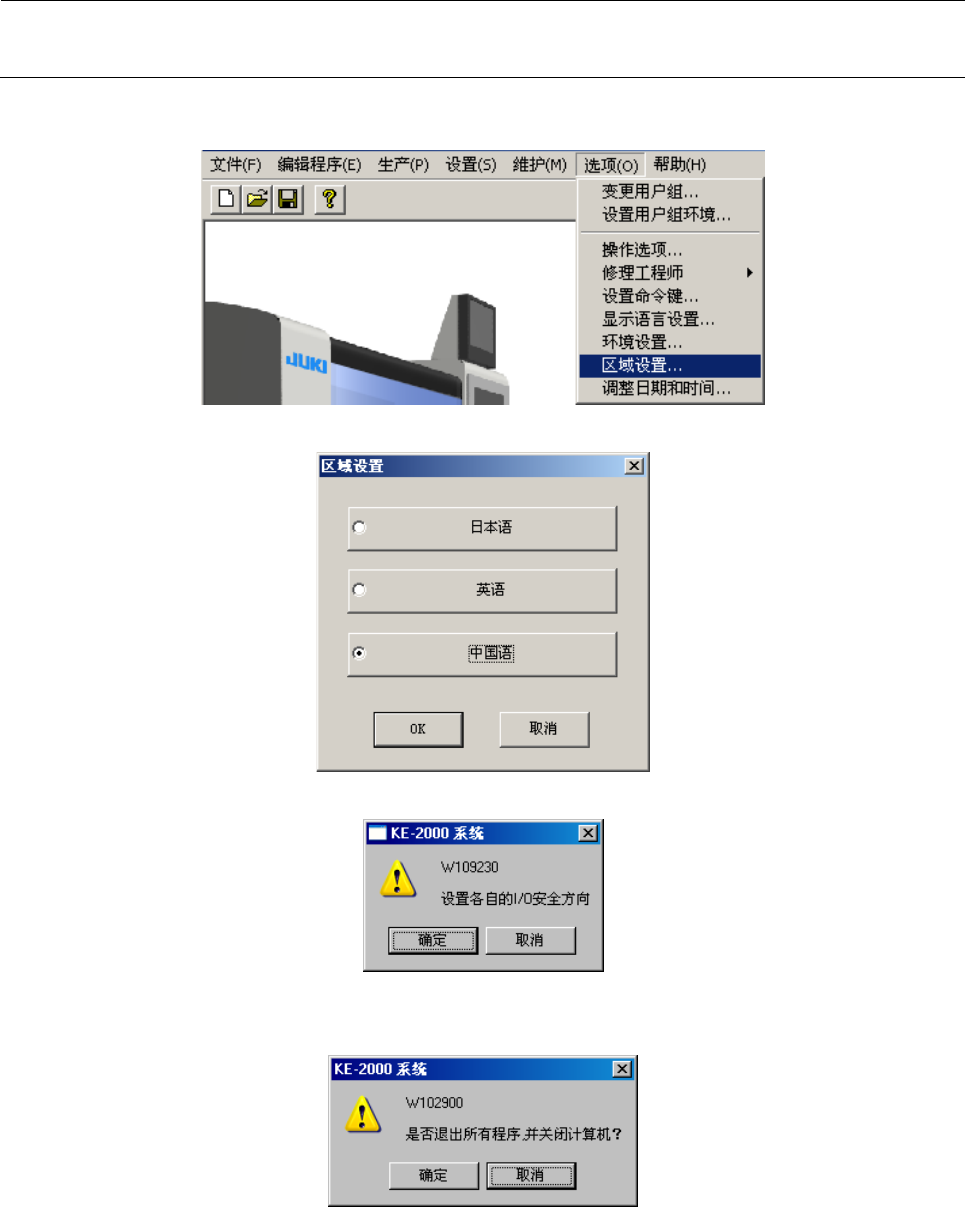
在系统已启动的状态下,选择「操作选项」-「区域设置」。
3) 选择要转换的语言,点击[确定]按钮。
4) 出现设置安全方向的对话框,点击[确定]按钮。
5) 出现结束对话框,点击[确定]按钮。
(进行这一操作后,OS 自动关机。)
以后,OS 以指定的语言启动。
12-3-5-7.触摸式面板的设定
更换 SSD 后,请进行触摸式面板的设定。
设定方法请参照「12-2-1-1 触摸式面板的设定」这一节。
维修调整要领书
12-41
12-3-6.系统版本升级要领
在存在某一版本 JM-10 系统的基础上,为了版本升级而安装新版本的 JM-10 系统时,操作步骤如下。
※请在系统版本升级之前,停止 12-3-3-1 病毒对策软件。
1) 请准备好装有系统程序安装文件的 USB 存储器等。
2) 按 Windows 的开始按钮,从开始菜单的程序中启动资源管理器。
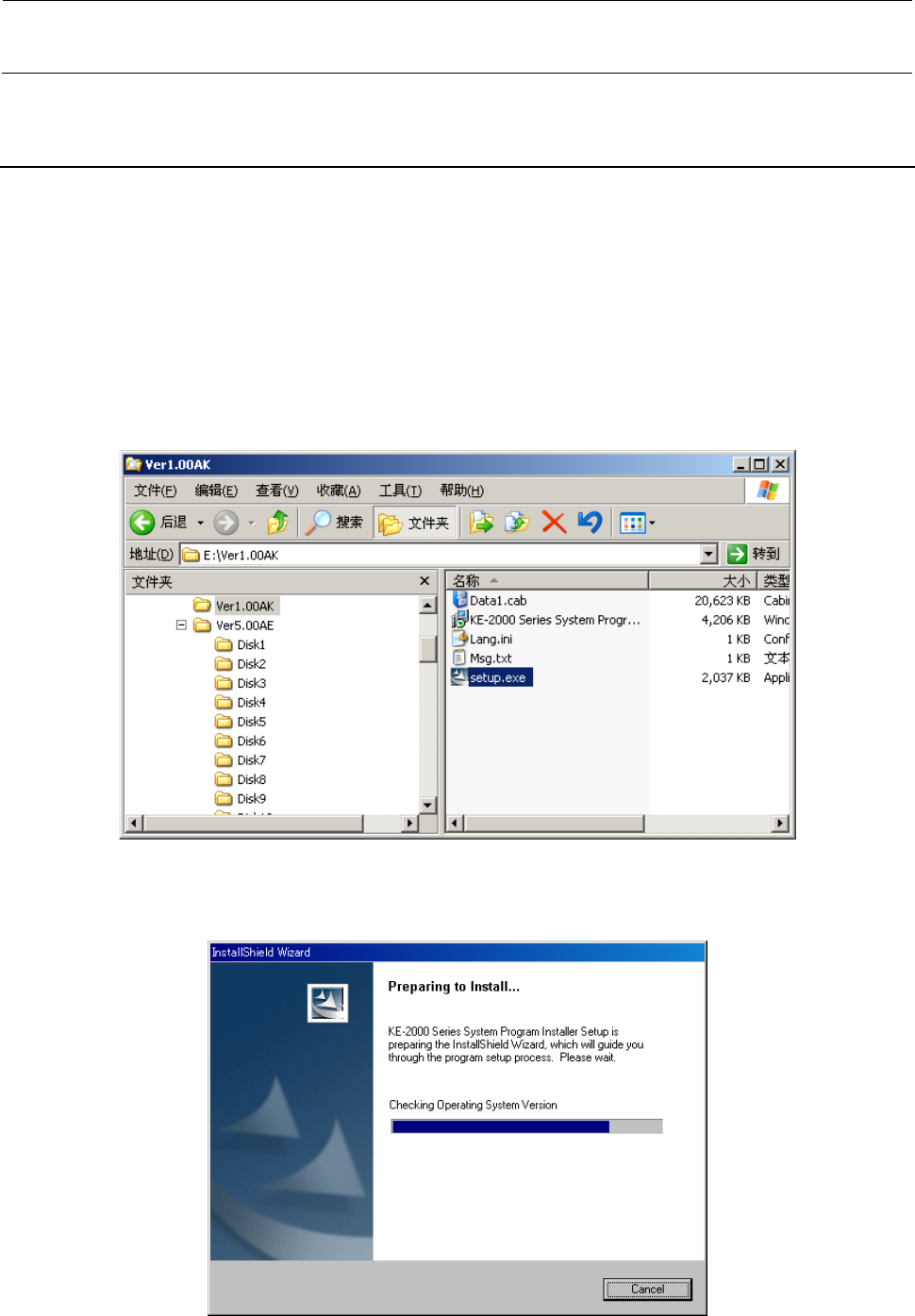
3) 从第 1)步中准备好的系统程序安装盘中选择 Setup.exe。
在资源管理器上双击所选择的 Setup.exe,开始安装。
4) 启动 Setup.exe 后,出现安装准备画面。
显示很快结束,自动地进到 5)。
※ 注意 安装画面与 OS 的语言规格无关,全部以英语表示。