YSi_Prog_K.pdf - 第201页
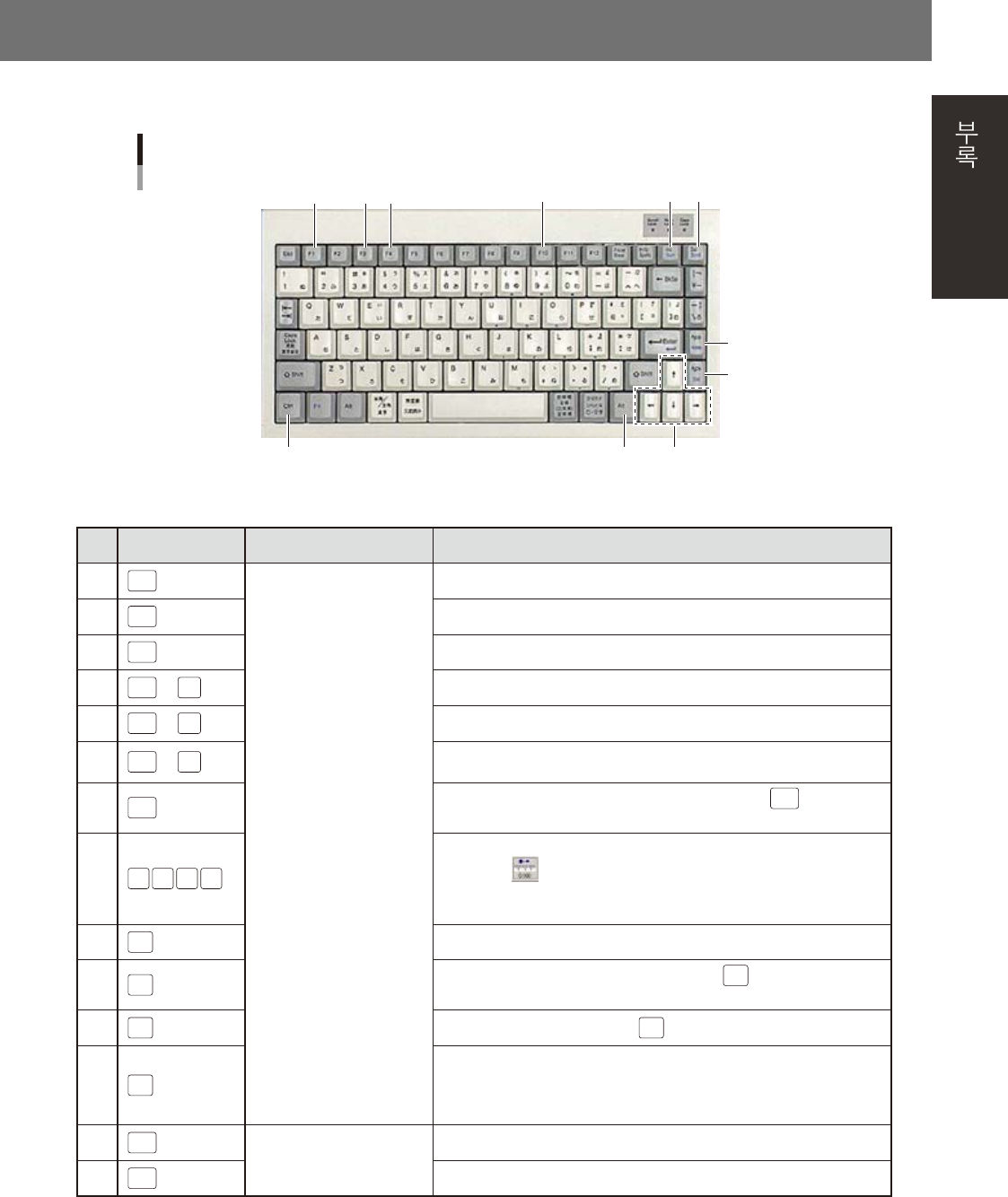
A-1 1. 키 보 드 • 바 로 가 기 기 능 의 일 람 [ 검 사데 이 터 ] - 「 스탭 」 화 면 이 나NG 모 니터화면 에 서 는 ,다 음 의바로 가 기키 를사용할수있 습 니 다 . 9 키보드 10 11 12 13 14 1 2 3 8 [Ctrl] 27 000- P9-00 █ 바 로 가기 기능 일람 바로 가기 키 조작 가 능 화면 기능 1 Home [ 검 사 데 이 터…

A-1
1. 키보드
•
바로가기 기능의 일람
[ 검사데이터 ]-「스탭」화면이나NG 모니터화면에서는 ,다음의바로가기키를사용할수있습니다 .
9
키보드
10 11 12
13 14
1
2
3 8
[Ctrl]
27000-P9-00
█
바로가기 기능 일람
바로가기 키 조작가능 화면 기능
1
Home
[ 검 사 데 이 터 ] -「 스 탭 」화 면
선택되어있는뷰의선두스탭에커서를이동합니다 .
2
End
선택되어있는뷰의최종스탭에커서를이동합니다 .
3
Del
선택되어있는 ( 굵고빨간직사각형 ) 스탭을삭제합니다 .
4
Ctrl
+
F
스탭검색대화창을표시합니다 .
5
Ctrl
+
C
선택되어있는 ( 굵고빨간직사각형 ) 스탭을클립보드에복사합니다 .
6
Ctrl
+
V
선택되어있는 ( 굵고빨간직사각형 ) 스탭의뒤에 ,클립보드에복사되어
있는스탭데이터를삽입합니다 .
7
Ctrl
+ 스탭클릭
개개의스탭을추가선택합니다 .선택되어있는스탭을
Ctrl
+ 클릭하면 ,
선택이해제됩니다 .
8
← → ↑ ↓
선택되어있는 ( 굵고빨간직사각형 ) 스탭을화상표방향으로이동합니다 .
이동피치는
버튼을눌러서변경합니다 .
편집가능한스탭이선택되어있지않을경우에는 ,선택커서를앞또는뒤
로이동시킵니다 .
9
F1
동일레퍼런스의스탭을선택합니다 .
10
F3
라이브러리의미부착스탭을표시합니다 .재차
F3
을누르면 ,그다음미
부착스탭을표시합니다 .
11
F4
X 선화상으로전환합니다 .재차
F4
를누르면 ,원래화상이표시됩니다 .
12
F10
X 선표시화상전환
1 번누르면이면의X 선화상을표시합니다 .
2 번누르면이면의제거화상을표시합니다 .(X3 화상 )
3 번누르면양면의X 선화상을표시합니다 .(X1 화상 )
13
Ins
NG 모니터화면
조작화면의[OK] 버튼을눌렀을때와같은동작을합니다 .
14
Del
조작화면의[NG] 버튼을눌렀을때와같은동작을합니다 .

S-1
색인
C
CE마크i
CUSTOM 조명2-40
N
NG 검출시의처리1-30
NG 모니터1-3 0
P
P-Tool3-1,3-11
P-Tool 의설정3-6
ㄱ
각장의내용iii
검사데이터명을변경한다2-12
검사데이터의등록2-8
검사데이터의백업4-14
검사데이터의읽기2-11
검사데이터의작성과설정1
검사데이터작성순서2-7
검사데이터화면1-4
「기판」화면1-4
「배드마크」화면1-6
「뷰」화면1-7
「스탭」화면1-8
「피듀셜」화면1-5
검사스테이터스2-52
높이측정 ( 옵션 )2-83
리드간체크 ( 이물질검사 )2-65
리드체크 ( 브릿지용 )2-62
문자인식2-57
부품체크2-60
비교2-7 9
위치보정2-76
코드인식2-81
휘도레벨2-55
검사의시작과종료1-28
결과2-45
결과상세2-46
결품2-1
경계값설정2-38
극성2-2
기본파라미터2-37
기판전체화상의저장2-13
ㄷ
데이터의백업4-14
데이터작성을하기전에2-1
ㄹ
라이브러리4-1
라이브러리의가져오기 / 내보내기4-8
라이브러리의등록4-2
라이브러리의상세설정4-5
라이브러리의작성3-19
라이브러리의재등록3-22
라이브러리의재전개3-23
라이브러리의전체전개3-18
라이브러리의정렬4-6
라이브러리의확인과수정3-20
ㅁ
멀티테스트2-44
메뉴얼의구성i
메뉴얼의기재내용i
ㅂ
버튼에리어1-2
보조편집2-48
복사2-48
정렬2-50
핀번호추가2-49
보증에대해서ii
복수뷰의삭제2-28
복수뷰의선택2-27
복수뷰의조작2-27
복수뷰의피치전개2-29
뷰2-4
뷰설정2-24
뷰설정의기본순서2-24
뷰와스탭에대해서2-4
뷰의상세설정2-26
뷰의자동작성2-31
뷰좌표의변경2-26
뷰화상의저장2-32
브릿지2-2
보증기간ii
ㅅ
「셋업」화면1-3
솔더필렛2-3
스탭2-4
스탭설정2-34
스탭설정기능의상세2-37
스탭설정의기본순서2-34
신규검사데이터를등록한다2-8
ㅇ
위치틀어짐2-1
일괄치환2-47
안전에대해ii
안전표기v
ㅈ
자동검사를시작한다1-28
자동검사를종료한다1-33
자동검사화면1-11
「검사」화면1-11
「배드마크」화면1-14
「전체」화면1-12
「출력」화면1-13
「장비설정」화면1-18
SPC 설정1-26
기판 ID설정1-24
서버설정1-23
조명교정1-21
컨베이어설정1-2 0
특수설정1-27
표시등편집1-25
장치화면1-15
조명2-5
조명상세2-40
조작화면의기본1-1
조작화면의기본구성1-1
주된검사항목2-1
ㅌ
택트타임단축2-31
ㅍ
페이지구성iv
피듀셜마크의등록2-14
핀정보전개2-51
형상대응표3-2
형상대응표의작성3-2
화상데이터의백업4-17
화상리스트2-5