YSi_Prog_K.pdf - 第78页
2-8 2 2. 검사데이 터 의 등 록 2 .1 신 규 검사 데이 터를 등 록 한다 신규 로 검사데 이 터 를 등 록하 는 방 법 에 대 해서 설명 합니 다 . 1 [ 셋 업 ] 버튼 을 눌러서 「기판 전 환」화면을 표 시합니다 . 2 [ 신규 작성 ] 버튼 을 누 릅 니다 . 「데 이 터 명입 력」화면 이표시 됩 니다 . 「셋업」 ー [신규작성]버튼 2 8 214 - P 9 - 0 0 …
2-7
2
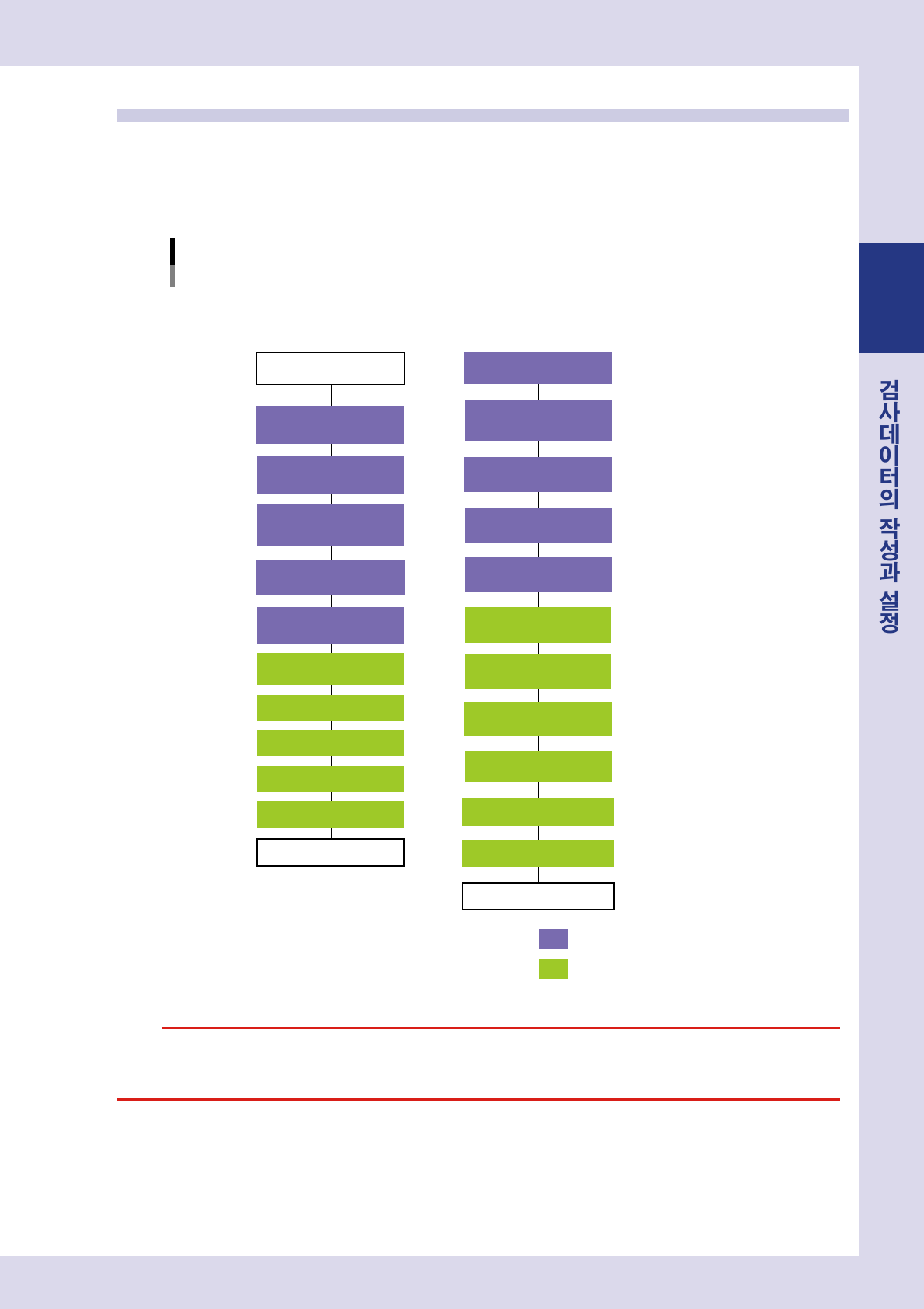
1.4 검사데이터 작성순서
신규로 검사데이터를 작성하려면 , 마운터 데이터로부터 검사데이터를 작성하는 P-Tool AOI 판을 사용할
경우와 , 실제의 기판을 보면서 데이터를 작성하는 방법이 있습니다 . 본 장에서는 , 기본적인 순서를 이해할
수 있는 후자의 방법에 대해서 설명합니다 . 검사위치 정도가 높고 , 용이하게 데이터 작성이 가능한 P-Tool
AOI 판을 사용하는 방법에 대해서는 제 3 장「마운터 데이터의 활용」을 참조해 주십시오 .
검사데이터 작성순서
실제 장비에서 가능한 작업
오프라인에서도 가능한 작업
검사데이터 작성
검사데이터의 복사
제3장 2.1
라이브러리 전체전개
제3장 3.
P-Tool
기판검사 확인
검사데이터 완성
검사데이터 읽기
제3장 2.1
기판 전체화상 등록
제3장 2.2
기판 전체화상 등록
제2장 3.
피듀셜 마크 등록
제3장 2.3
피듀셜 마크 등록
제2장 4.
검사 스테이터스 설정
제2장 8.
뷰 화상저장
제3장 4.
N P-Tool을 이용할 경우
검사데이터 신규작성
제2장 2.1
라이브러리 전체전개
제3장 3.
스탭설정
제2장 7.
스탭설정
제2장 7.
데이터의 튜닝
데이터의 튜닝
검사데이터 완성
기판검사 확인
검사 스테이터스 설정
제2장 8.
스탭설정
제2장 7.
뷰 설정
제2장 6.
뷰 화상저장
제2장 6.
N 검사데이터 신규작성의 경우
✽모든 부품이 라이브러리에 등록되어 있지
않을 경우에는, 스탭을 설정해 주십시오.
제2장 검사데이터의 작성과 설정제3장 마운터 데이터의 활용
✽
✽
27200-P9-00
c
주의
야마하마운터이외의마운터데이터를사용해서검사데이터를작성할경우에는 ,다음순서대로조작해주십시오 .
1. 폰트를작성해서ASCII 데이터변환으로컨버트를실행합니다 .
2. 컨버트한데이터를P-Tool 로읽어들인후 ,검사데이터를작성합니다 .
2-8
2
2. 검사데이터의 등록
2.1 신규 검사데이터를 등록한다
신규로 검사데이터를 등록하는 방법에 대해서 설명합니다 .
1
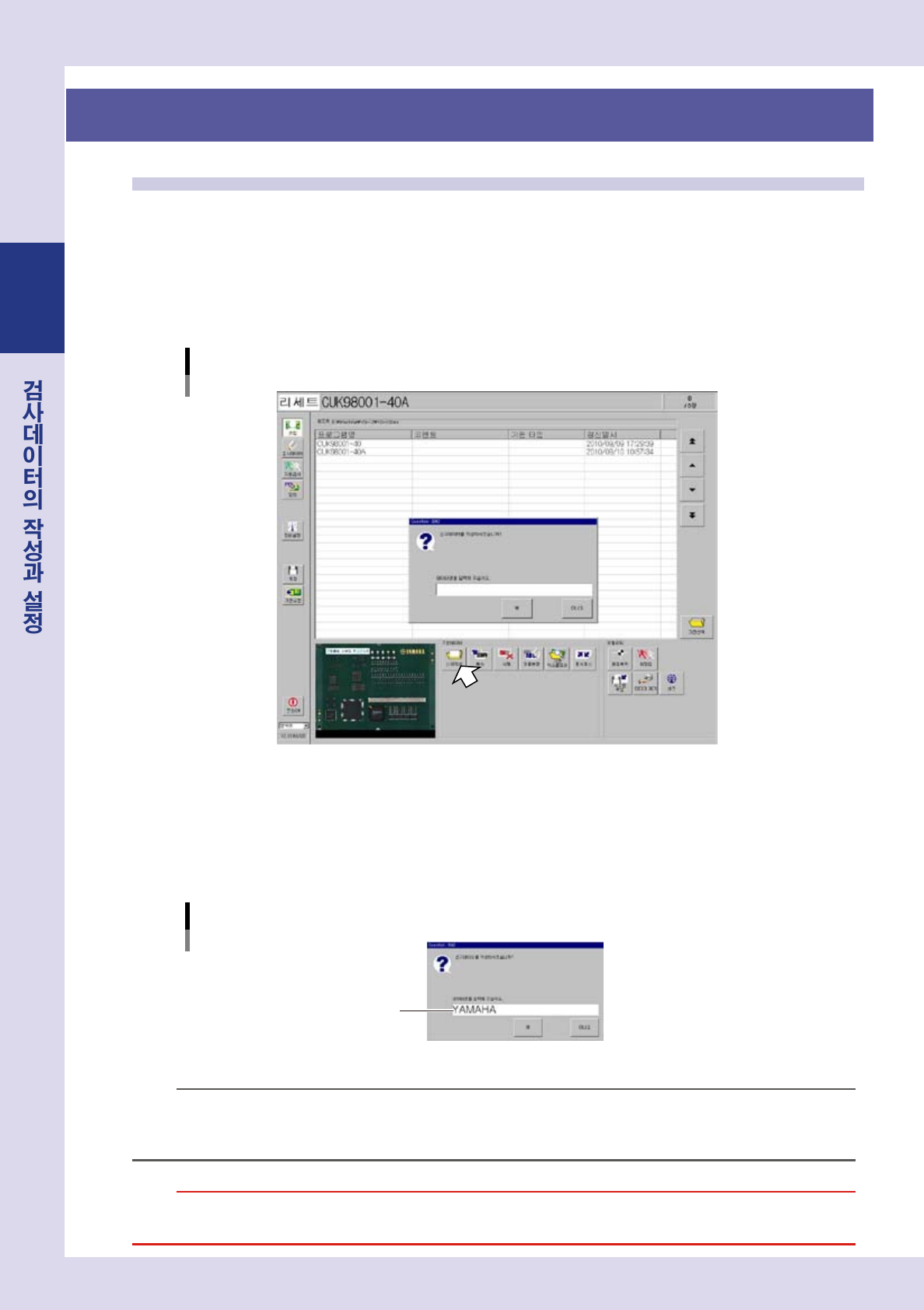
[ 셋업 ] 버튼을 눌러서「기판전환」화면을 표시합니다 .
2
[ 신규작성 ] 버튼을 누릅니다 .
「데이터명입력」화면이표시됩니다 .
「셋업」ー [신규작성]버튼
28214-P 9 - 00
3
새로운 검사 데이터명을 입력합니다 .
1. 반각영숫자19 문자이내로새로운검사데이터명을입력해주십시오 .
2. 입력한후에[ 예 ] 버튼을눌러주십시오 .신규검사데이터명이리스트에추가되며 ,「검사데이터」
화면의기판파라미터가표시됩니다 .
데이터명의 입력
데이터명을 입력한다
28215-P9-00
n
요점
데이터명으로 사용가능한 문자의 종류는 다음과 같습니다 .
abcdefghijklmnopqrstuvwxyzABCDEFGHIJKLMNOPQRSTUVWXYZ0123456789_
데이터명에 스페이스는 사용할 수 없습니다 . 스페이스 대신에 언더바를 사용해 주십시오 .
c
주의
데이터명을입력후 ,같은이름이이미존재할경우에는경고메시지가표시됩니다 .이럴경우에는다른이름으로등록해주십시
오 .경고메시지화면의[OK] 버튼을누르면데이터명입력화면으로되돌아갑니다 .
2-9
2
4
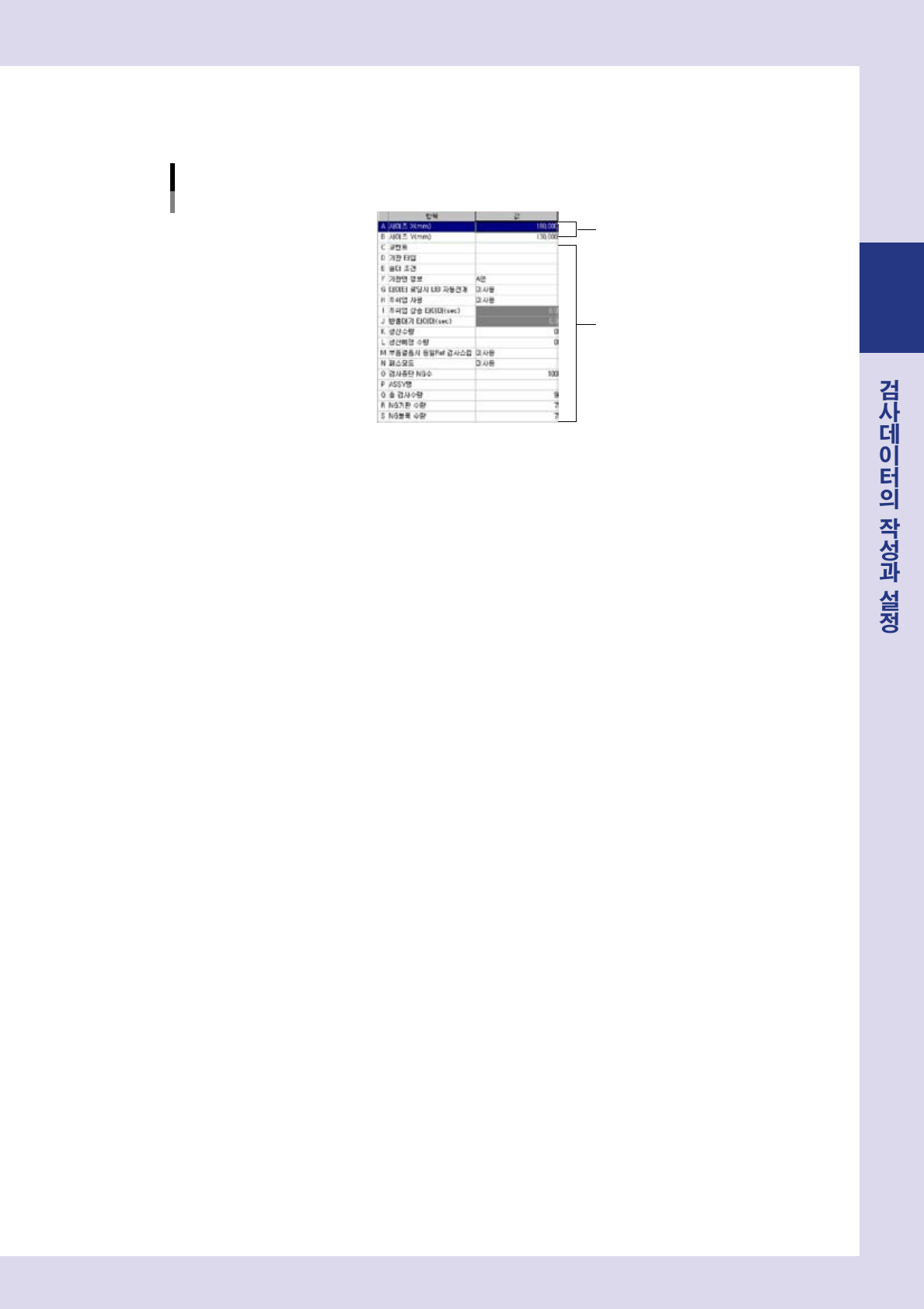
기판 파라미터의「사이즈 X, Y」에 기판 사이즈를 입력합니다 .
[ 검사데이터 ]-「기판」화면을열고 ,기판의XY 방향의사이즈를mm 단위로입력합니다 .
기판 파라미터
Step 4
Step 5
28216-P9- 00
5
필요에 따라서 그 이외의 파라미터를 설정합니다 .
C. 코멘트
기판에관한메모를해두는란입니다 .공란이어도상관없습니다 .
반각영숫자28 문자이내로입력할수있습니다 .
D. 기판 타입
기판의타입에관한메모를해두는란입니다 .공란이어도상관없습니다 .
반각영숫자28 문자이내로입력할수있습니다 .
E. 솔더 조건
솔더에관한메모를해두는란입니다 .공란이어도상관없습니다 .
반각영숫자28 문자이내로입력할수있습니다 .
F. 기판면 정보
기판면을A 면 /B 면에서선택해주십시오 .
G. 데이터 로딩시 LIB 자동전개
데이터를읽어들였을때 ,라이브러리를자동으로전개시킬경우는 ,「사용」으로해주십시오 .
H. 푸시업 사용
기판푸쉬업을자동으로실행할경우는「일반」또는「고속」으로설정해주십시오 .
「고속」의경우는「일반」보다 ,기판고정시의푸쉬업타이밍및검사종료후의기판반송타이밍이
빨라집니다 .
I. 푸쉬업 상승 타이머 (sec)
푸쉬업사용이「고속」일경우에설정합니다 .기판반입시에검사위치의센서가기판을검출한후에
푸쉬업이동작할때까지의시간을설정해주십시오 .
J. 반출대기 타이머 (sec)
푸쉬업사용이「고속」일경우에설정합니다 .푸쉬업이하강한후에기판을반출할때까지의시간을
설정해주십시오 .
K. 생산수량
기판선택후의검사수량이표시됩니다 .초기값은「0」으로설정합니다 .
L. 생산예정 수량
생산할기판수량을설정합니다 .
「0」을입력한경우는 ,기판이공급되는한생산을계속합니다 .
「0」이외를입력한경우는 ,입력한기판수량만큼의생산이끝나면운전을정지합니다 .다음기판은
공급되지않습니다 .