T-Solution2_User_Guide(Chi_Ver11.2)_red(1).pdf - 第282页
9-4 {TzYG|˅Gn {TzYG|˅Gn “ 报告 ” 菜单 可以创建出有关生产的 3 种报告。 “ 工具 ” 菜单 可以设定 T- O L P 的使用者环境。 调整菜单栏的大小 双击菜单就能把菜单栏放大后 固定或缩小。 或者, 选择菜单并且单击鼠标 右键后, 选择 “ 功能区最小化 ” 就就能减少菜单栏。 菜单栏 被放大的状态 菜单栏 被缩小的状态 …
9-3
创建型号数据
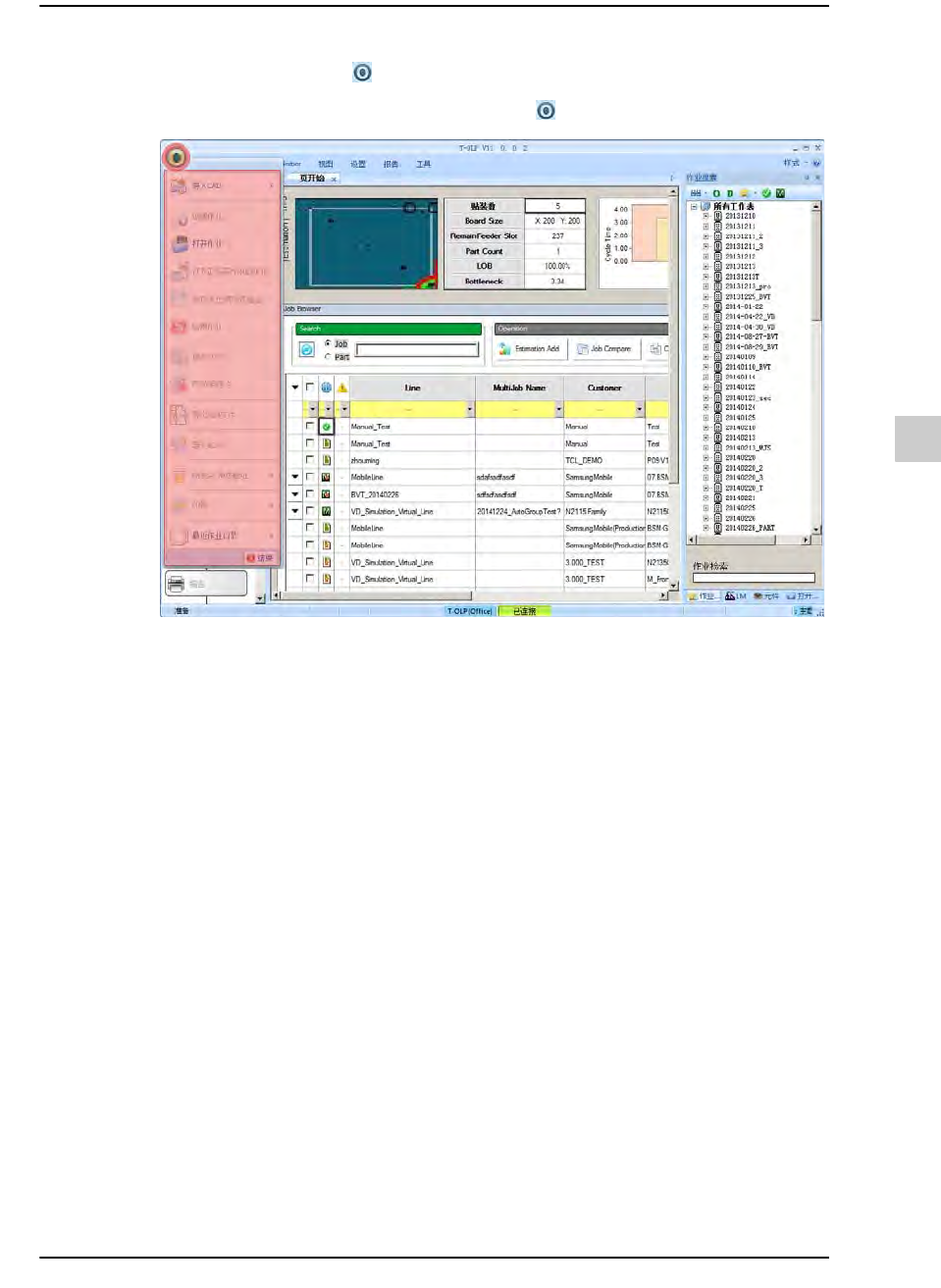
'T-OLP 快捷图标' 菜单
实行有关JOB文件的主要功能。单击图标键()就会出现下列菜单。
详细内容,在WEB手册,请参阅“
画面配置及功能说明
”的““T-OLP
快捷图标
“
菜单
”
(WEB手册路径: T-Solution2 > 查看菜单 > Office T-OLP > 画面配置及功能说明
> “T-OLP 快捷图标“ 菜单)
菜单栏
由下列7 个菜单构成。
“CAD文件”菜单
可以设定贴装原点与基板停止位置。
“元件”菜单
可以编辑元件信息并且能够导入或导出。
“Gerber”菜单
可以打开或导入Gerber文件后验证贴装点。
“视图”菜单
可以针对CAD View的相关画面的显示选项进行设定。
“设定”菜单
可以设定贴装补偿值或者改变显示到画面的基板的颜色。
9-4
{TzYG|˅Gn{TzYG|˅Gn
“报告”菜单
可以创建出有关生产的3种报告。
“工具”菜单
可以设定T-OLP 的使用者环境。
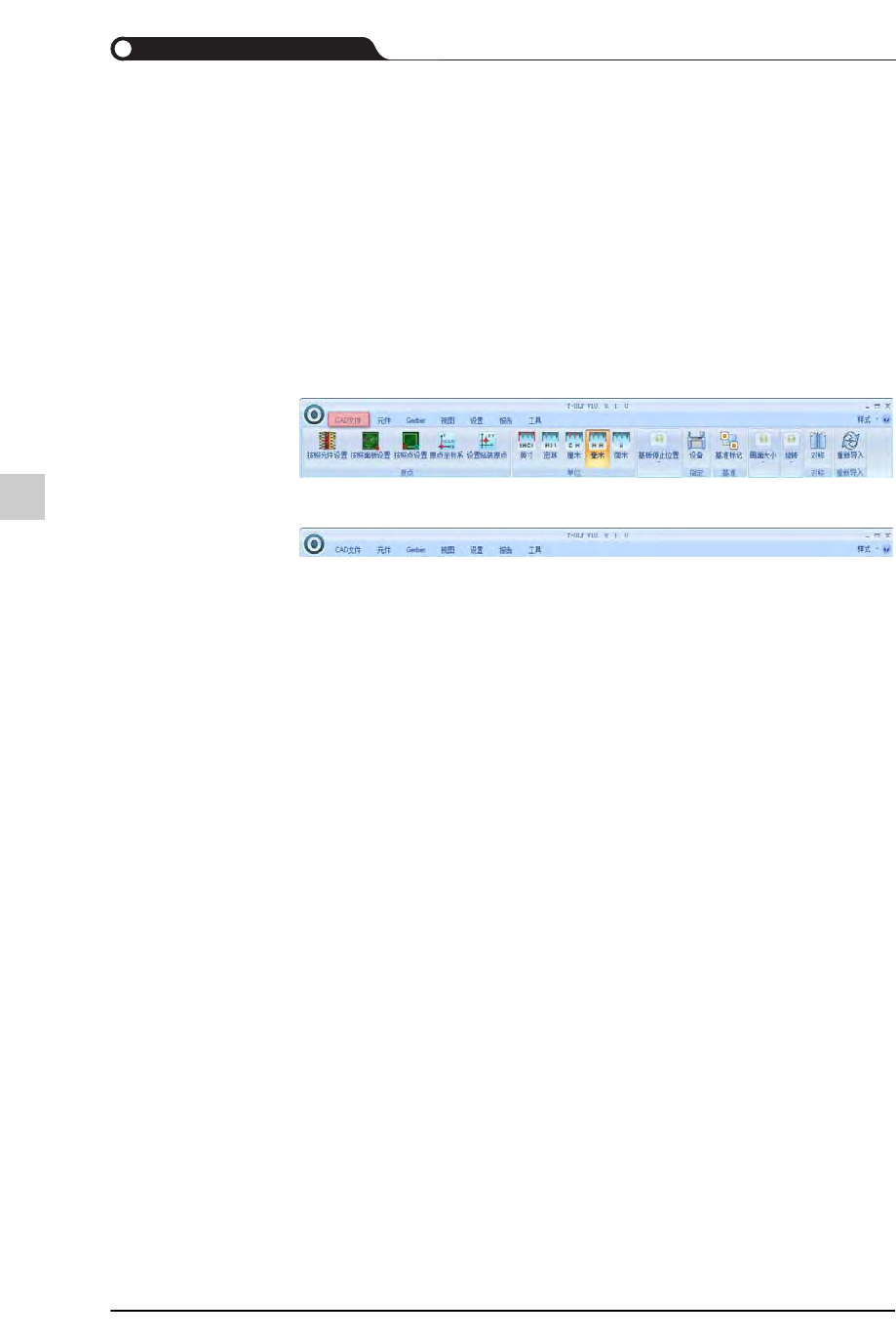
调整菜单栏的大小
双击菜单就能把菜单栏放大后固定或缩小。或者,选择菜单并且单击鼠标
右键后,选择“功能区最小化”就就能减少菜单栏。
菜单栏被放大的状态
菜单栏被缩小的状态
详细内容,在WEB手册,请参阅“
工具
”
(WEB手册路径: T-Solution2 > 查看菜单 > Office T-OLP > 菜单)
程序创建助手板(panel)
按照创建PCB程序的顺序构成了各步骤,因此能让使用者轻易地创建PCB 程
序。
详细内容,在WEB手册,请参阅“
程序创建助手
”
(WEB手册路径: T-Solution2 > 查看菜单 > Office T-OLP > 程序创建助手)
“页开始” 选项卡
显示整个JOB文件目录,在画面上端显示所选PCB 程序的概要。
还提供下列各种功能。
搜索JOB文件
Estimation Add
针对所选择的两个JOB文件进行比较
复制JOB文件
导出JOB文件
输出卷轴列表
输出Model条形码
输出Report
详细内容,在WEB手册,请参阅““
页开始
”
选项卡画面
”
(WEB手册路径: T-Solution2 > 查看菜单 > Office T-OLP > “页开始” 选项卡画面)

9-5
创建型号数据
辅助面板
如下所示地由四个选项卡构成。
“打开的作业”选项卡
显示目前打开的JOB文件的信息。
“作业搜索”选项卡
显示目前登记的所有JOB文件。
“LM”选项卡
显示目前登记的生产线的配置内容。
“元件信息”选项卡
可以搜索目前登记的元件。
详细内容,在WEB手册,请参阅“
辅助面板
”
(WEB手册路径: T-Solution2 > 查看菜单 > Office T-OLP > 辅助面板)
状态显示领域
显示出T- OLP 的运行模式、T-OLP 与 COM Server及设备的连接状态。