T-Solution2_User_Guide(Chi_Ver11.2)_red(1).pdf - 第419页
10-67 登记新元件 STEP3. 单击 <Easy Setting> 按钮后 , 输入 Bri ghtness 与 Dif ference 值 1) 单击 <Easy Setting> 按钮 2) 选择需要适用的设定值 ( 大多数使用 Middle , 根据元件以手动方式 调整 ) High :把 Brightness 设定成近似于 领域亮度平均值 Middle : 两个数值的中间值 Low :把…
10-66
{TzYG|˅Gn{TzYG|˅Gn
10.5.7.
手动设置-其它
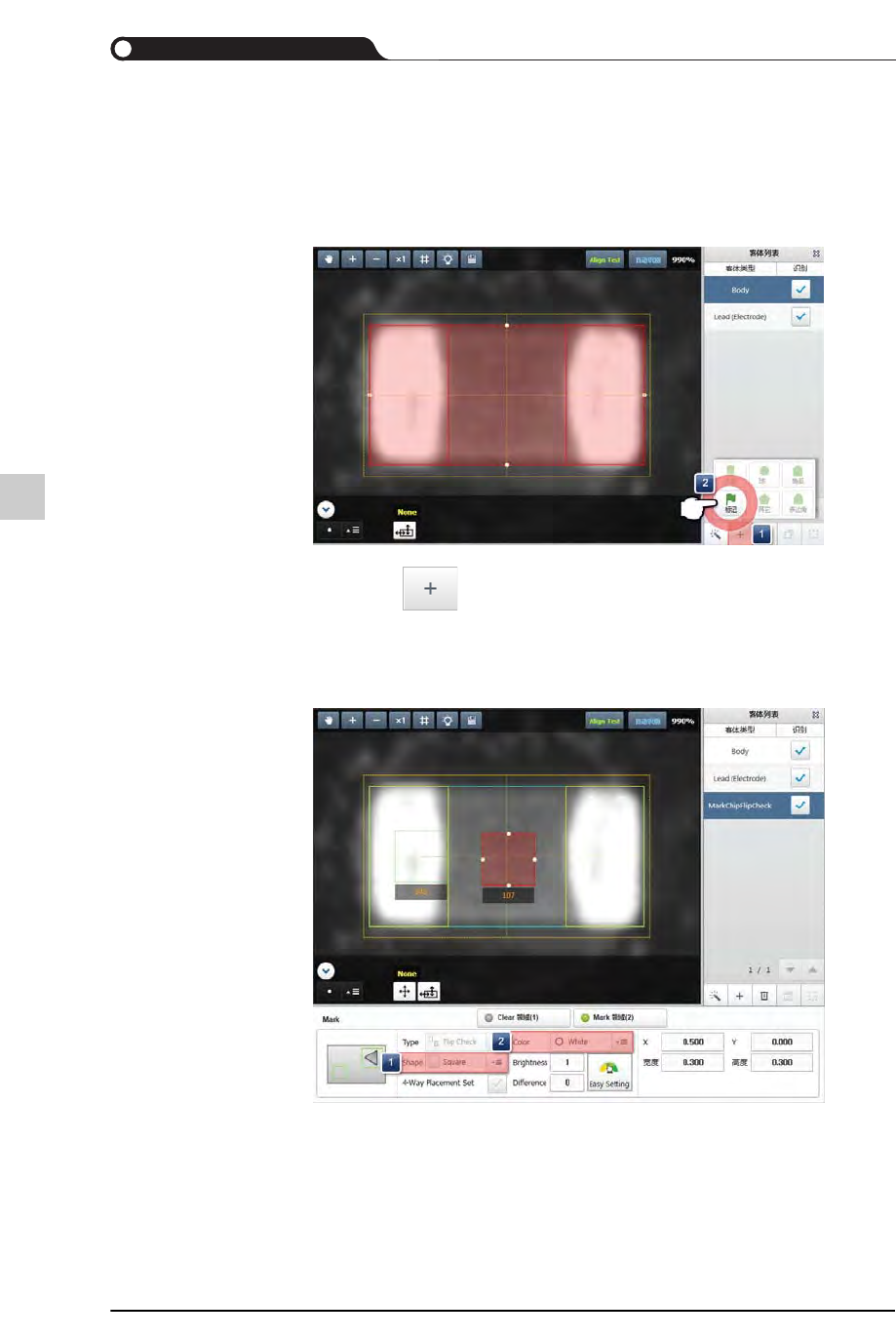
Chip元件的Mark(flip check)登记方法
STEP1. 选择形状
1) 单击 < > 按钮
2) 单击 <标记> 按钮
STEP2. 选择标记的模样与颜色
1) 在<Shape>组合框选择标记模样
2) 在<Color>组合框选择标记颜色
White:标记比周边亮的情况。
Black:标记比周边暗的情况。
10-67
登记新元件
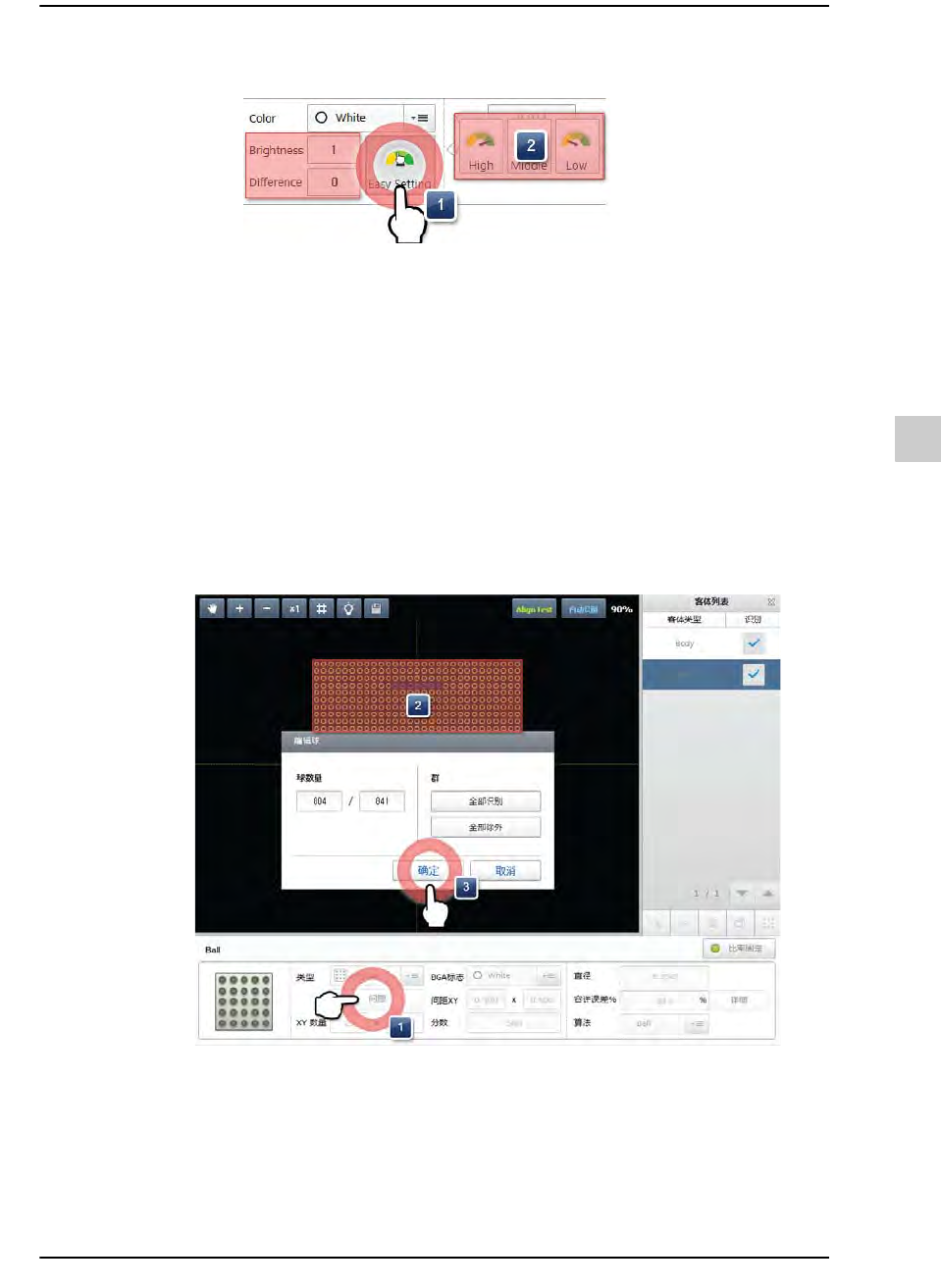
STEP3. 单击<Easy Setting>按钮后, 输入Brightness与Difference值
1) 单击 <Easy Setting> 按钮
2) 选择需要适用的设定值(大多数使用Middle,根据元件以手动方式
调整)
High:把 Brightness设定成近似于领域亮度平均值
Middle:两个数值的中间值
Low:把 Brightness设定成和领域亮度平均值存在折着较大差
异的值
Ball元件的手动登记方法
以手动方式添加/删除元件的球时
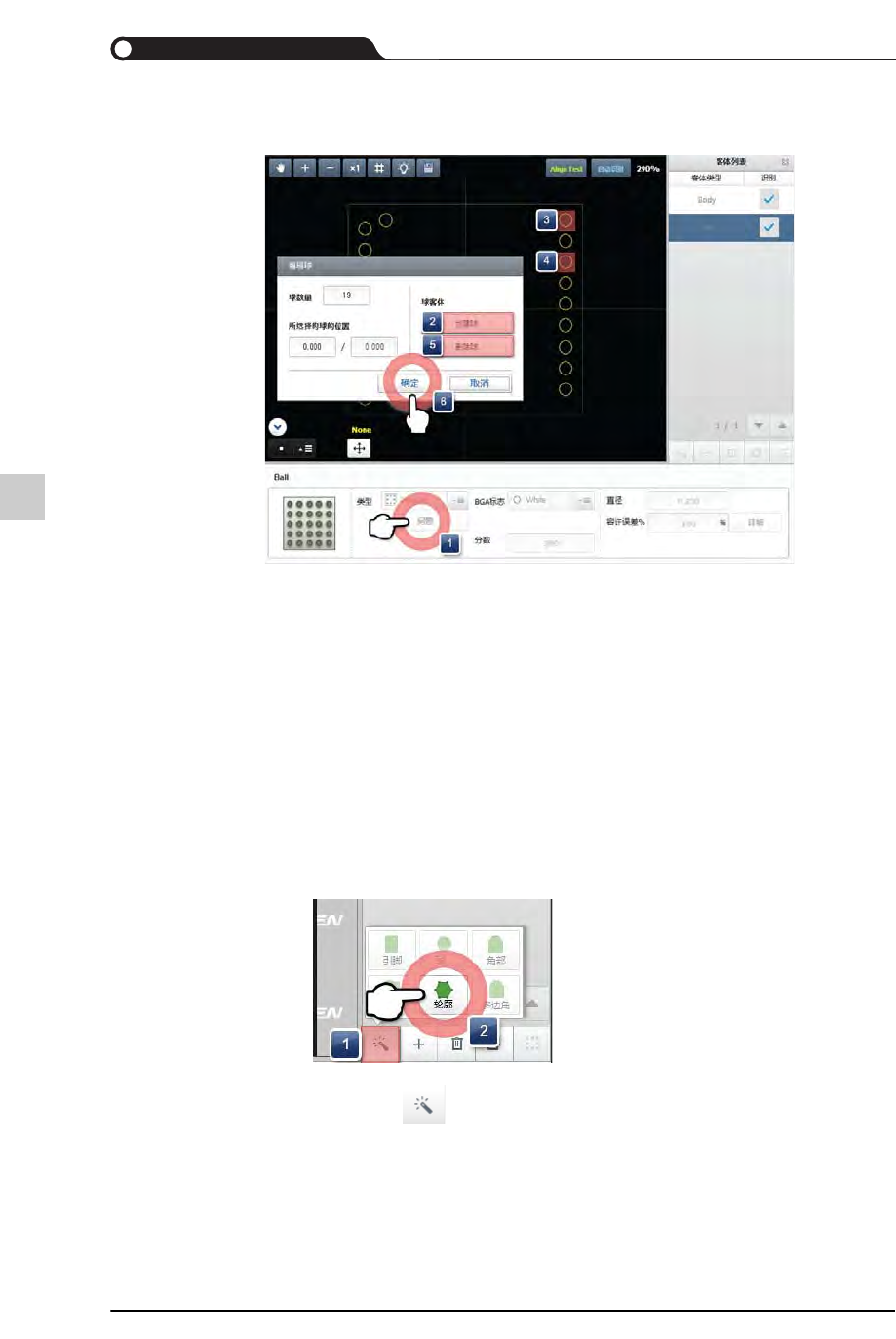
Regular, Check, Rev.Check
STEP1. 单击 <间隙> 按钮
STEP2. 在视觉窗编辑球形状(黄色求:登记的球,蓝色球:无球,红色球:
所选择的球)
STEP3. 完成了球编辑作业后,单击<确定>按钮
10-68
{TzYG|˅Gn{TzYG|˅Gn
Irregular
STEP1. 单击 <间隙> 按钮
STEP2. 创建球时,单击<创建球>按钮
STEP3. 在视觉窗上选择需要添加球形状的部分
STEP4. 需要删除球时,在视觉窗上选择需要删除的球
STEP5. 单击< 删除球>按钮
STEP6. 完成了球编辑作业后,单击<确定>按钮
Odd Form元件(Contour)的手动登记方法
STEP1. 选择“轮廓线”
1) 单击 < > 按钮
2) 选择相当于该元件的客体