T-Solution2_User_Guide(Chi_Ver11.2)_red(1).pdf - 第355页
10-3 登记新元件 < 选择目标设备 > 组合框 选择针对需要登记的元件进行识 别的设备。 可能会根据所选择的设备的相机特 性而需要将元件的一部分照明及 操控 (handling) 参数设置成不同值 。 < 元件群浏览器 > 领域 可以查看元件群的目录及整体元 件的数量。 < 元件搜索工具 > 领域 以关键词、 元件名及图像等作为基准搜索元件。 详细内容, 在 WEB 手册, 请参阅 “…
10-2
{TzYG|˅Gn{TzYG|˅Gn
10.2.
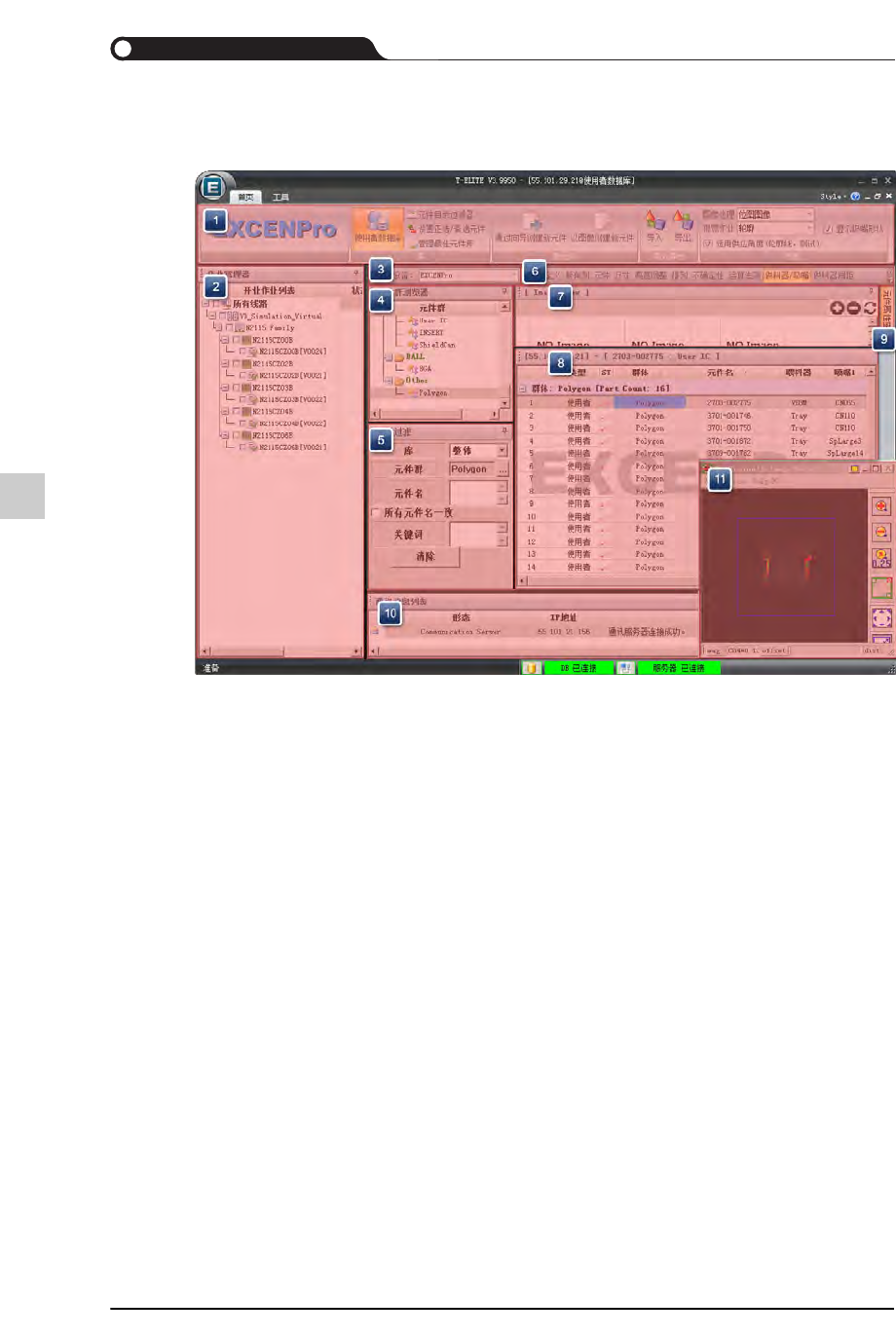
画面配置及功能说明
1:
工具栏
2:
作业文件管理器
3:
选择目标设备
4:
元件群浏览器
5:
元件搜索工具
6:
过滤选项
7: Image View
8:
元件库领域
9:
元件属性窗
10:
通讯消息列表
11: ProVision
“工具栏” 领域
设置或编辑选项信息。
<作业文件管理器>领域
可以查看当前打开的项目(Project)目录,单击特定项目就能查看该项目所包含
的元件信息。

10-3
登记新元件
<选择目标设备> 组合框
选择针对需要登记的元件进行识别的设备。可能会根据所选择的设备的相机特
性而需要将元件的一部分照明及操控(handling)参数设置成不同值。
<元件群浏览器> 领域
可以查看元件群的目录及整体元件的数量。
<元件搜索工具> 领域
以关键词、元件名及图像等作为基准搜索元件。
详细内容,在WEB手册,请参阅“
画面配置及功能说明
”的 “<
元件搜索工具
>
领域
”。
(WEB手册路径: T-Solution2 > 查看菜单 > T-ELITE > 概要 > 画面配置及功能说
明 > < 元件搜索工具> 领域)
“过滤选项” 领域
指定' 元件库领域'的列属性。可以选择整体后查看整体元件的属性,也可以在
选项中只选择所需要的信息后查看。
<Image View> 领域
如果使用者已经在Part Editor登记了元件的图像,则选择了该元件时在元件目
录的上端显示出所登记的元件图像而能够轻易地识别元件。
“元件库领域 ”领域
显示出所选的元件群上登记的元件信息。在元件目录选择特定元件后双击就会
实行元件编辑器,可以在该元件编辑器上编辑该元件信息。
详细内容,在WEB手册,请参阅“
元件目录
”。
(WEB手册路径: T-Solution2 > 查看菜单 > T-ELITE > 概要 > 元件目录)
<元件属性窗> 领域
可以查看或修改选定元件的详细信息。
详细内容,在WEB手册,请参阅“
画面配置及功能说明
”的 “<
元件属性窗
>
领
域
”。
(WEB手册路径: T-Solution2 > 查看菜单 > T-ELITE > 概要 > 画面配置及功能说
明 > < 元件属性窗> 领域)
<通讯消息列表> 领域
如果T-ELITE连接到DB服务器,将通过消息(Message) 显示出与服务器及其它
模块之间的通讯信息。出现新消息时,可以双击后查看内容。
详细内容,在WEB手册,请参阅“
画面配置及功能说明
”的 “‘
通讯消息列表
’
领
域
”。
(WEB手册路径: T-Solution2 > 查看菜单 > T-ELITE > 概要 > 画面配置及功能说
明 > ‘ 通讯消息列表’领域)

10-4
{TzYG|˅Gn{TzYG|˅Gn
“ProVision”窗口
该窗口可以查看元件形状。可以查看元件的轮廓线或实际图像,也能测试设备
是否准确地识别元件。
T-ELITE的详细内容,在WEB手册,请参阅“T-ELITE”。
(WEB手册路径: T-Solution2 > 查看菜单 > T-ELITE)