T-Solution2_User_Guide(Chi_Ver11.2)_red(1).pdf - 第454页
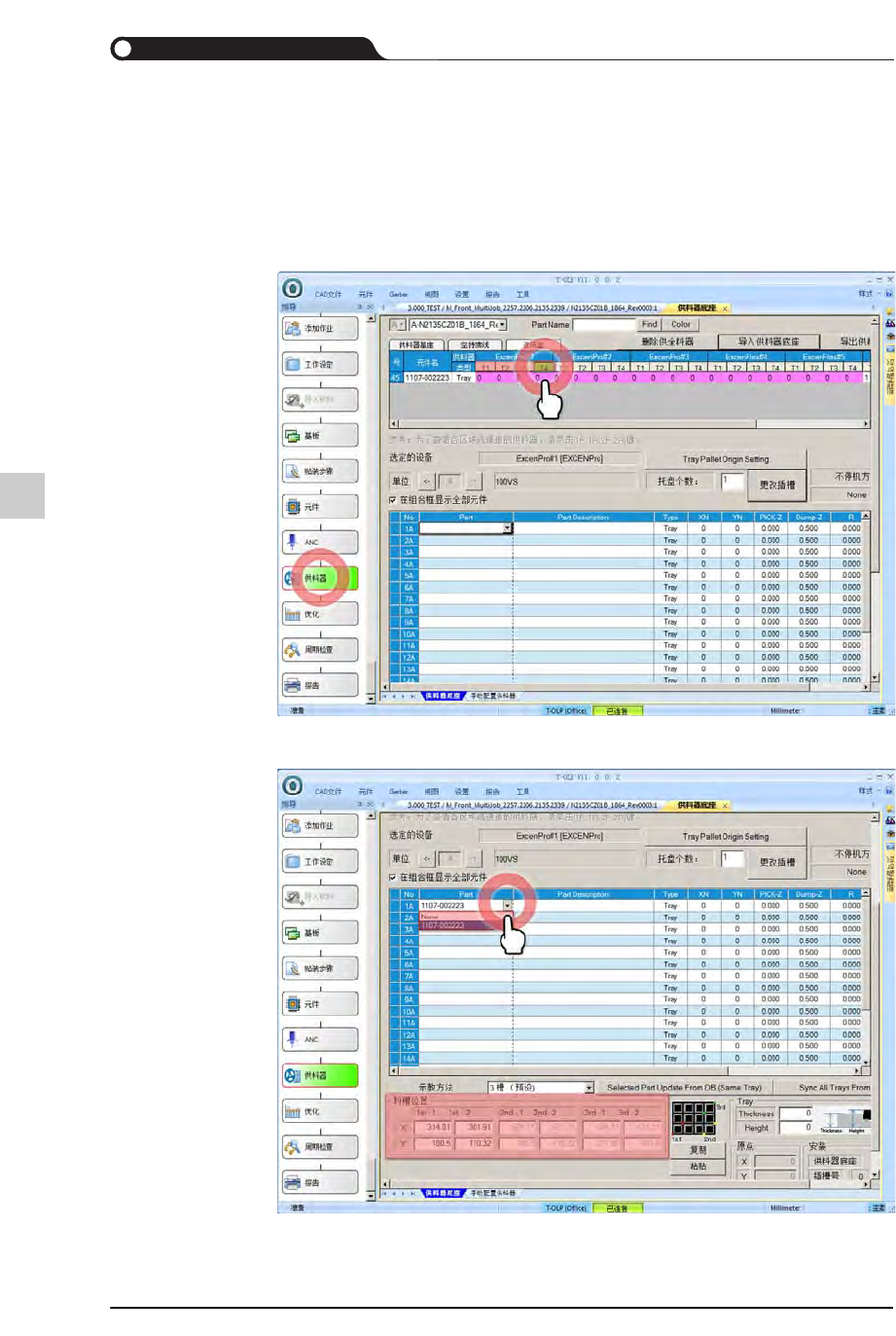
11-14 {TzYG|˅Gn {TzYG|˅Gn 11.2.3. 托盘料槽示教 示教托盘料槽的方法如下。 STEP1. 单击 < 供料器 > 按钮后选择 “ 进纸盒 ”(Cell) , 然后选择安装了盘式供料器的 悬臂 (T4) STEP2. 选择了盘装元件时, 在所选元件上显示出所保存的托盘的料槽示 教信息
11-13
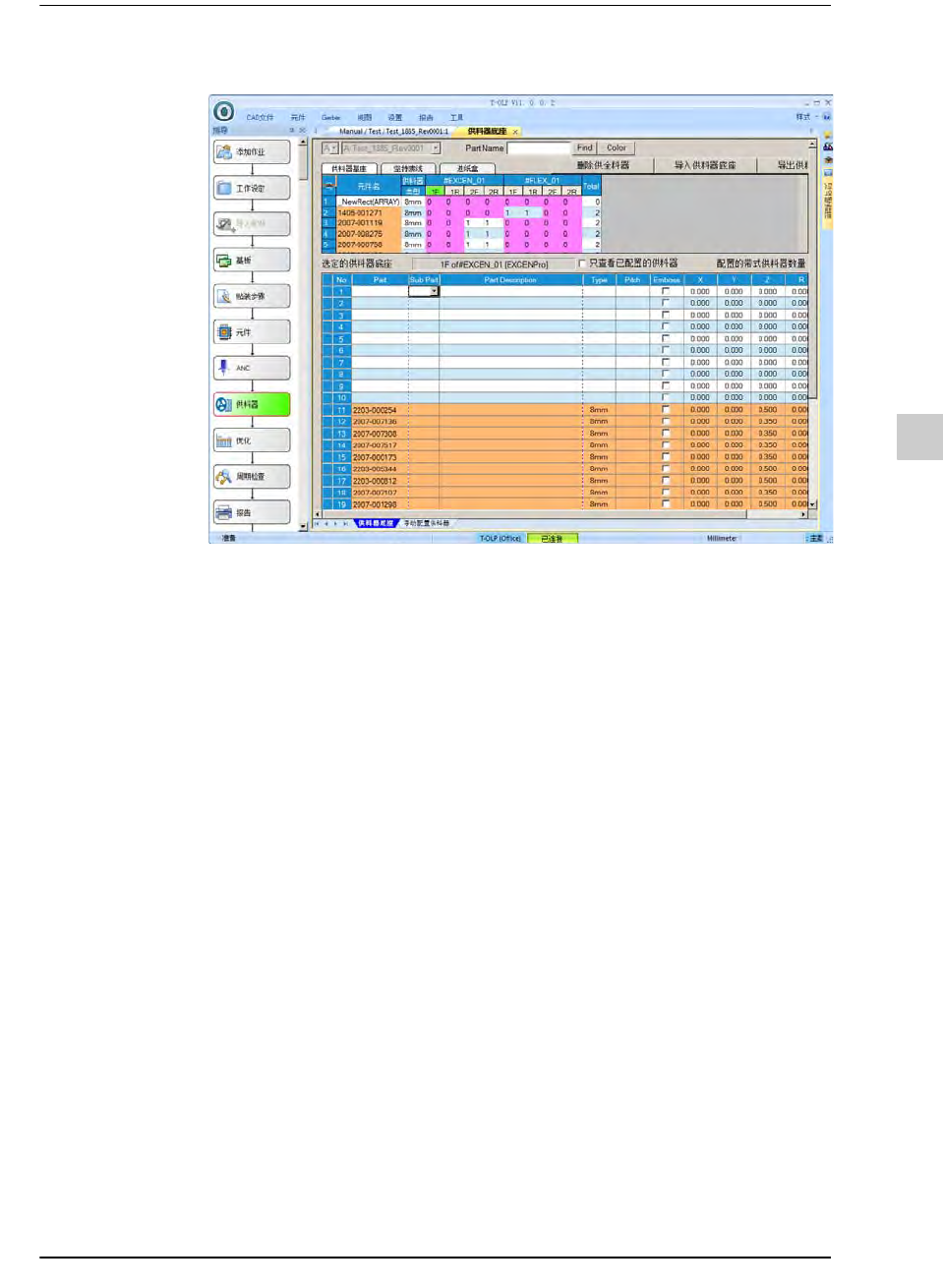
优化PCB程序
STEP4. 供料器底座配置文件导入完毕
11-14
{TzYG|˅Gn{TzYG|˅Gn
11.2.3.
托盘料槽示教
示教托盘料槽的方法如下。
STEP1. 单击<供料器>按钮后选择“ 进纸盒”(Cell),然后选择安装了盘式供料器的
悬臂(T4)
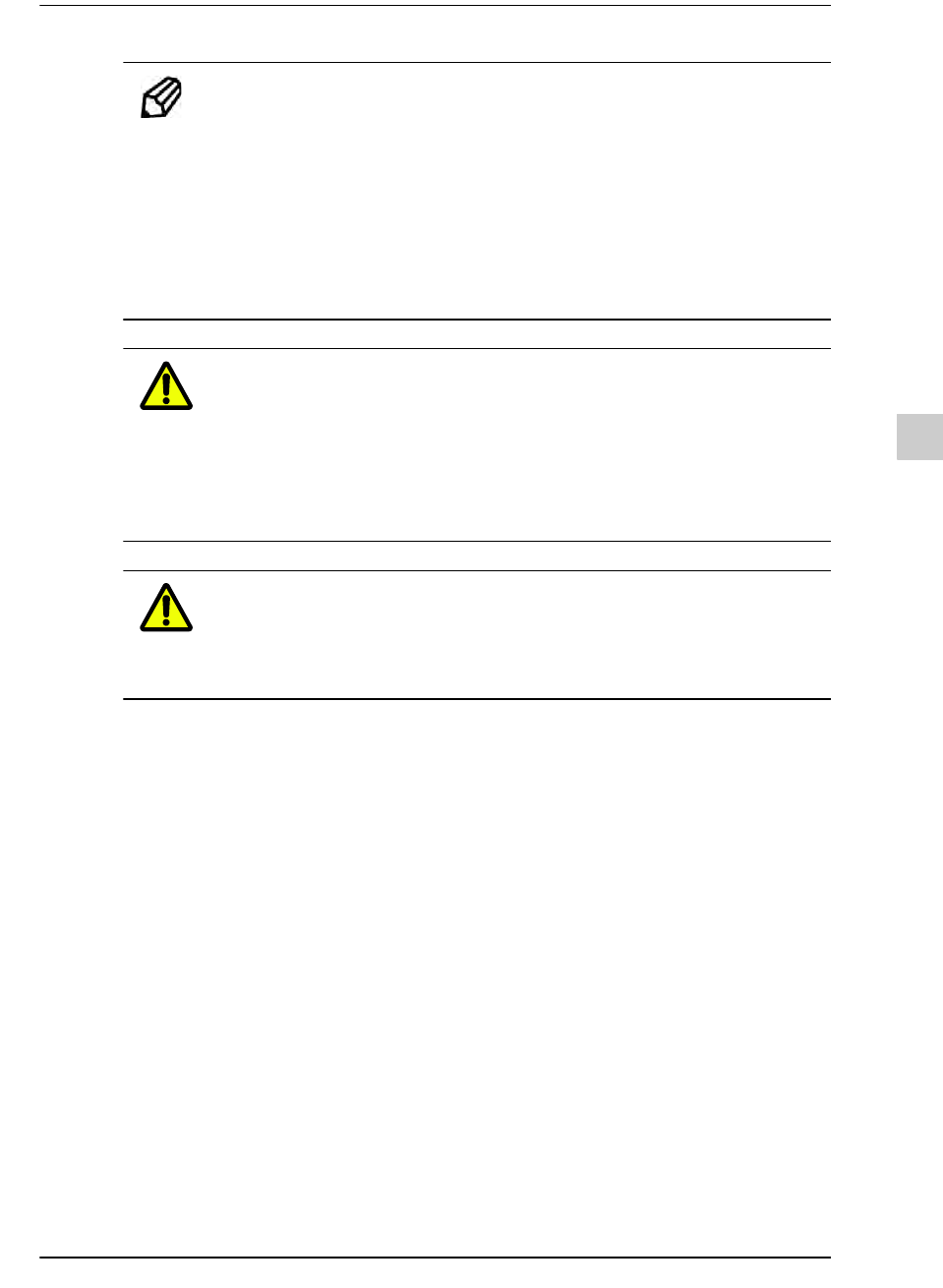
STEP2. 选择了盘装元件时,在所选元件上显示出所保存的托盘的料槽示教信息
11-15
优化PCB程序
备注 在T-ELITE登记盘装元件时,设置Basic Tray Information 后把
该元件指定给盘式供料器,就会在进纸盒选项卡根据所选择的
示教方法自动显示出示教信息。
关于Basic Tray Information设置的详细内容,在WEB手册,请
参阅"
设置
Basic Tray Info."。
(WEB手册路径: T-Solution2 > 运行脚本 > 登记新元件 > 在 T-
ELITE登记元件 > 设置Basic Tray Info.)
注意 设置Basic Tray Information后能够自动提供托盘(tray)示教信息的
示教方式有“3 Pocket (Default)”与“3 Pocket Center”。
以“3 Pocket (Default)” 方式示教的信息可以转换成“3 Pocket
Center”方式的示教信息,但是以“3 Pocket Center”方式示教的信
息却无法转换成“3 Pocket (Default)” 方式的示教信息。
注意 在T- OLP 只设置基本托盘(tray)的示教信息后实行优化。在安装
了盘式供料器的设备上则必须重新示教托盘的料槽(pocket)而修
改该信息,然后把程序下载到RT。
11.2.4.
编辑供料器配置信息
可以确认贴装到PCB 的元件的列表及供应该元件的供料器的信息并且把供料器配
置到供料器底座。
详细内容,在WEB手册,请参阅“
供料器底座
”
(WEB手册路径: T-Solution2 > 查看菜单 > Office T-OLP > 程序创建助手 > 供料器 >
供料器底座)