T-Solution2_User_Guide(Chi_Ver11.2)_red(1).pdf - 第621页
16-5 LOT Tracking System 16.4. 2D 条形码配置 在记事本打开 “C:\SmartSM\bin\” 文件夹里的 SmartSM.ini 文件后, 在 [Option] 项如下 设置。 这样就能激活 “Board Definition” 对话框的 <Barcode ...> 按钮。 IQFEEDER=1, LotTracking=2, Usebarcode=1 Figure16.1 ‘Barcod…
16-4
{TzYG|˅Gn{TzYG|˅Gn
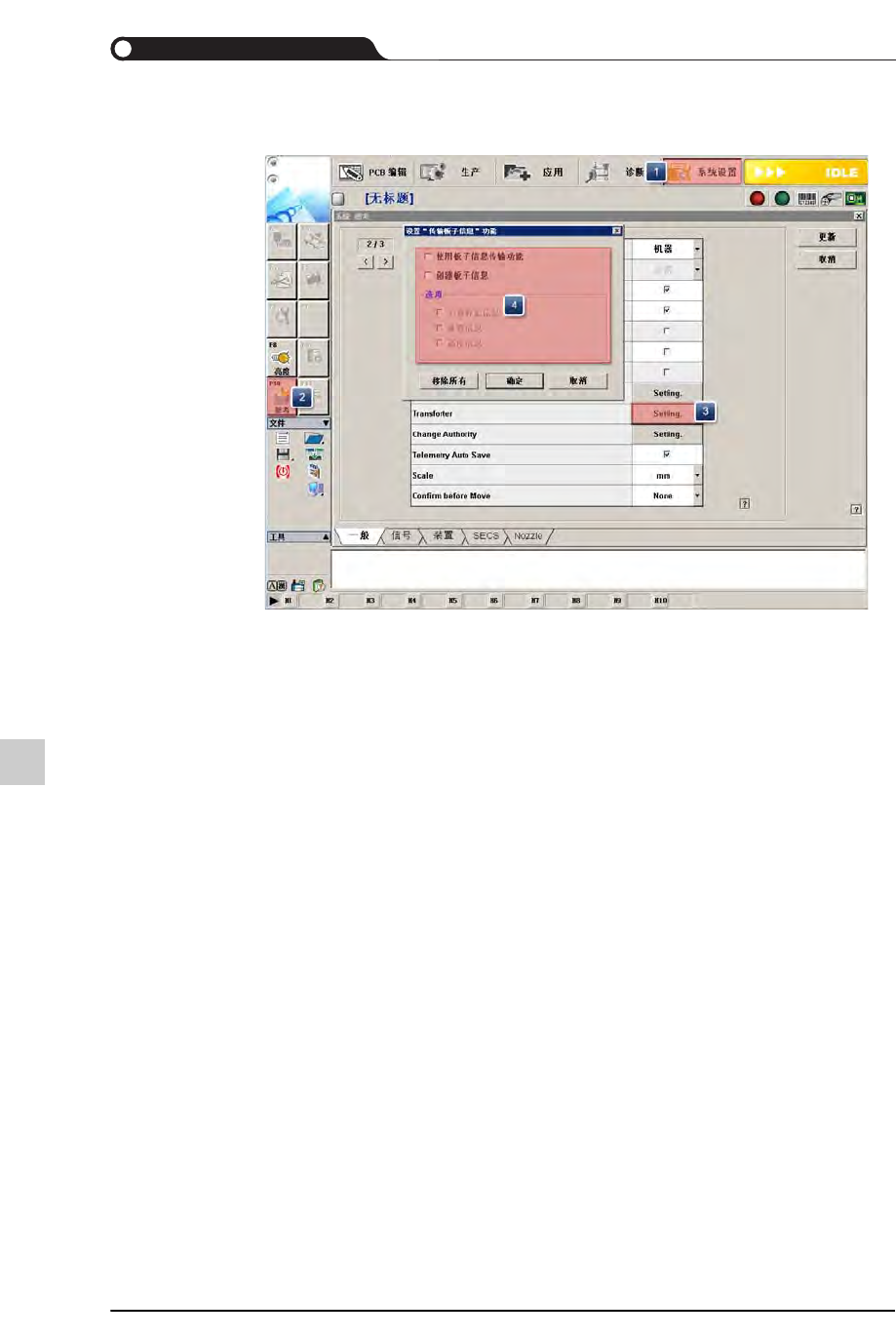
除所有项的选择状态。
使用IT & 1D条形码时
在记事本打开“C:\SmartSM\bin\”文件夹里的SmartSM.ini文件后,在[Option]
项如下设置。
IQFEEDER=1, LotTracking=1, Usebarcode=0
把System Constants的10, 33号项的值设置成“1”
16-5
LOT Tracking System
16.4.
2D条形码配置
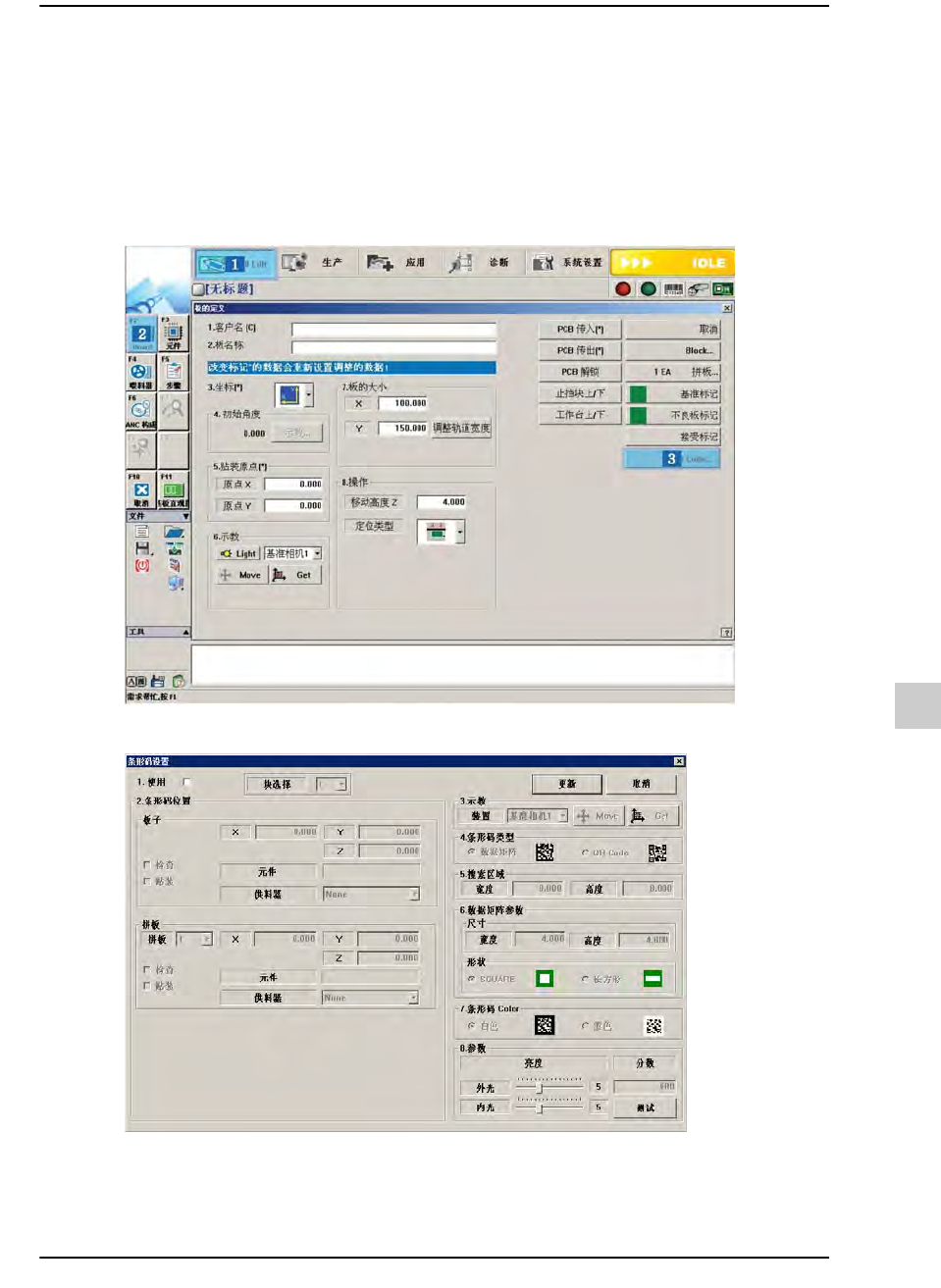
在记事本打开“C:\SmartSM\bin\”文件夹里的SmartSM.ini 文件后,在[Option]项如下
设置。这样就能激活“Board Definition”对话框的<Barcode ...>按钮。
IQFEEDER=1, LotTracking=2, Usebarcode=1
Figure16.1 ‘Barcode Setting’
对话框执行顺序
Figure16.2 ‘Barcode Setting’
对话框
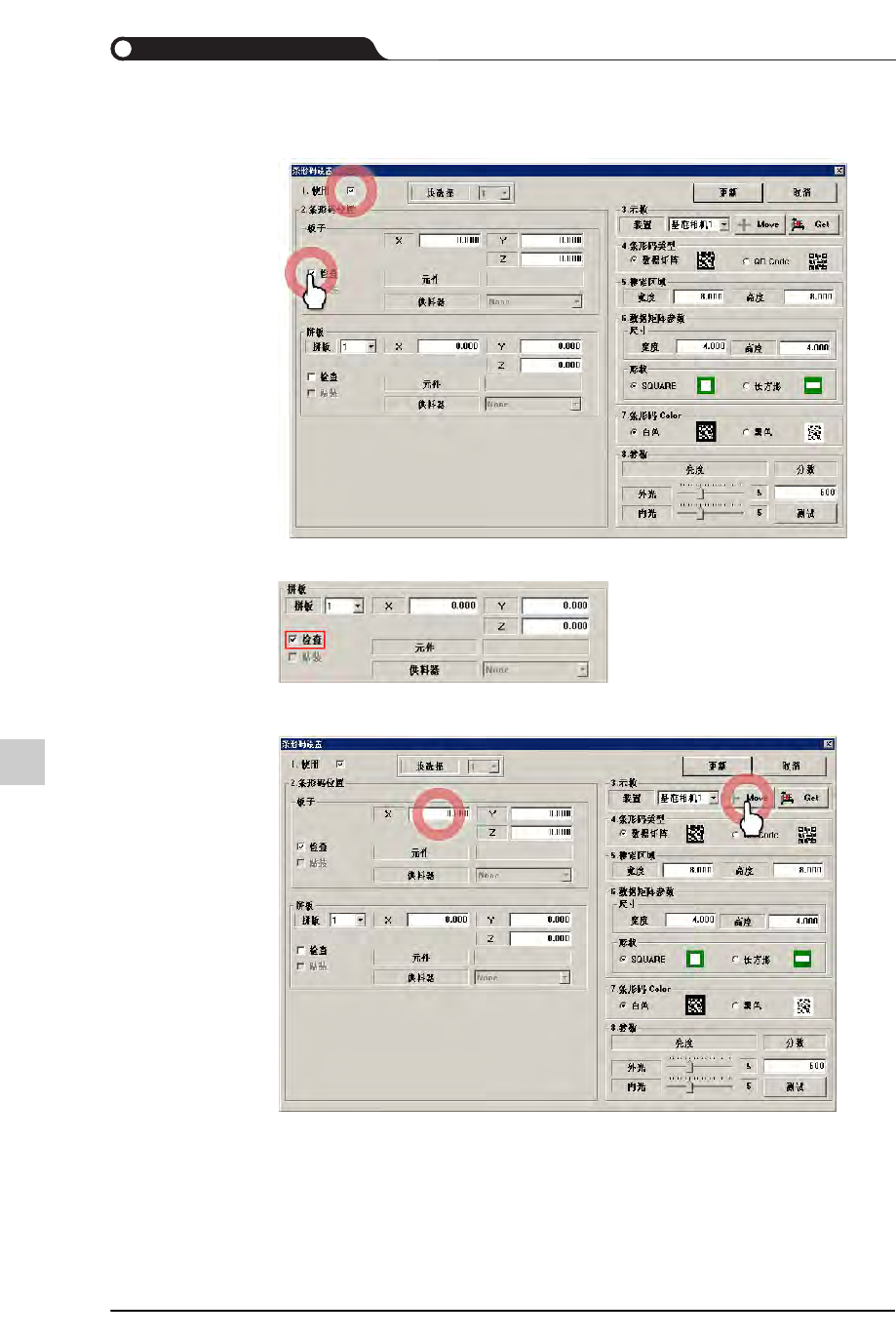
下面是为了利用基准相机识别2D条形码而在“Barcode Setting” 对话框设置2D条形
码的步骤。
16-6
{TzYG|˅Gn{TzYG|˅Gn
STEP1. 圈选<Use> 复选框后,圈选<Inspection>复选框
如果是 Array PCB,请圈选 <Array> 领域的 <Inspection> 复选框。
STEP2. 利用鼠标指针选择<Board>领域的<X> 编辑框后单击<Move>按钮