T-Solution2_User_Guide(Chi_Ver11.2)_red(1).pdf - 第305页
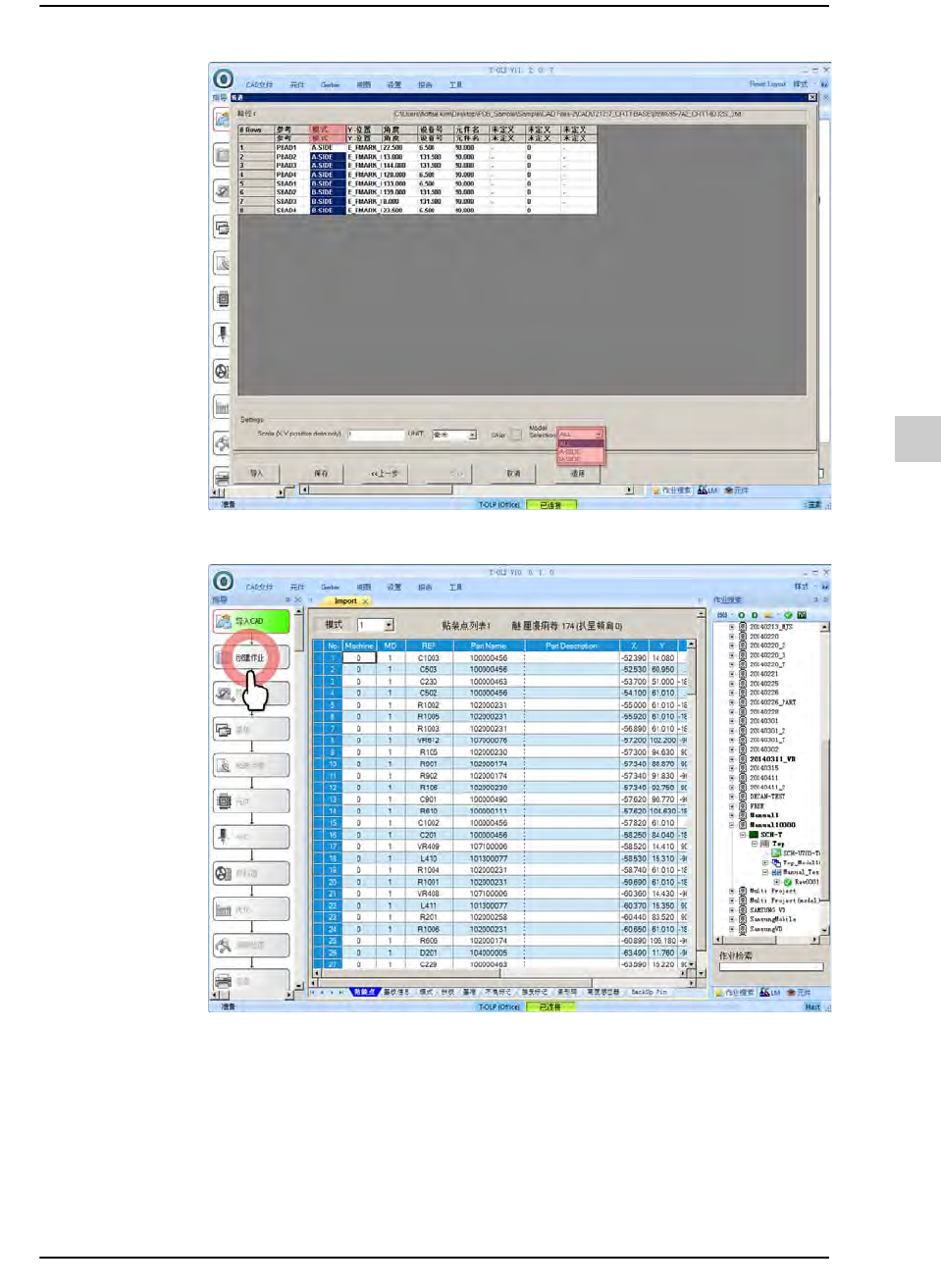
9-27 创建型号数据 STEP10. 确认基板名与坐标值后, 单击 < 创建作业 > 按钮。
9-26
{TzYG|˅Gn{TzYG|˅Gn
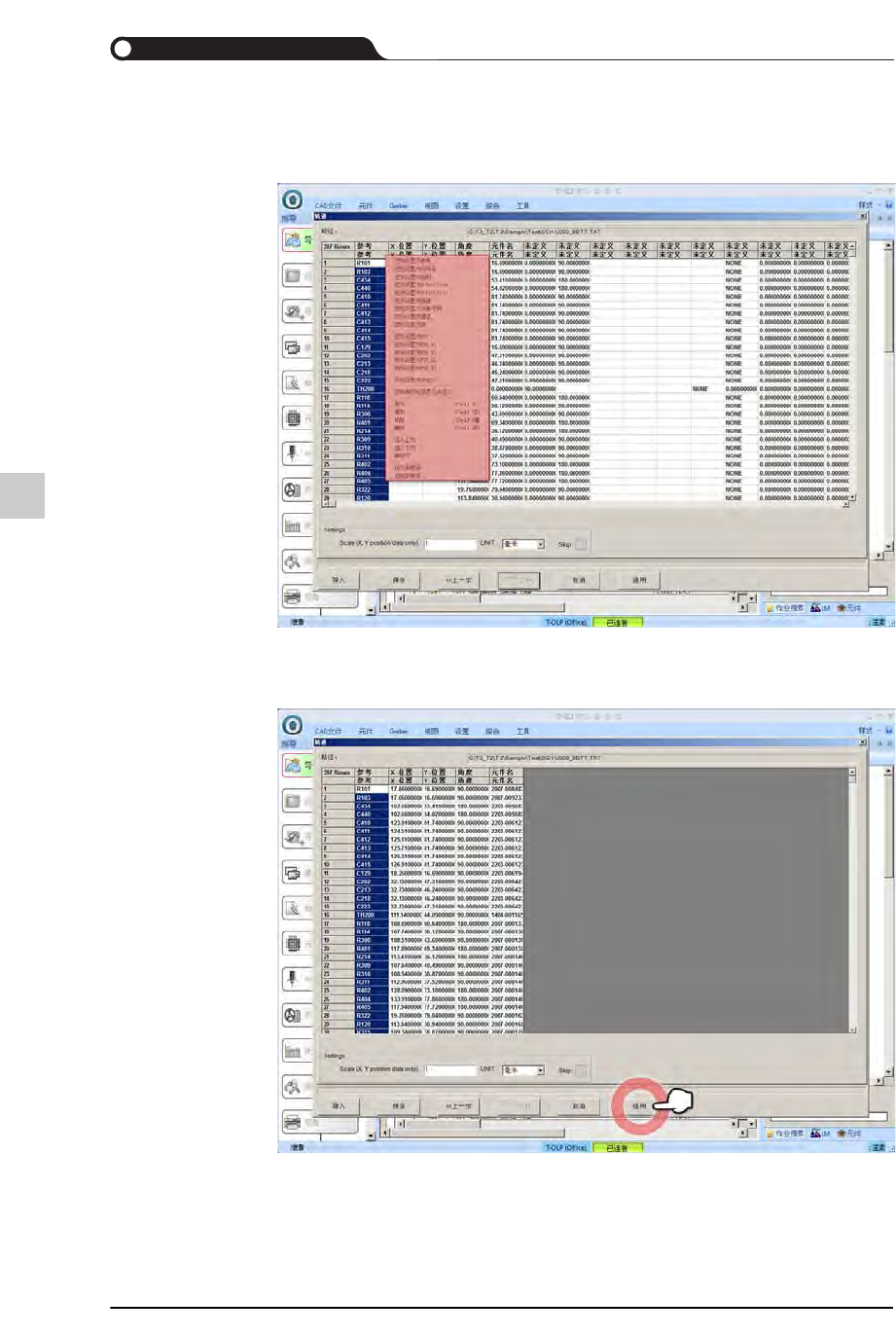
STEP8. 查看数据显示领域的标头(header)后,利用鼠标右键选择该标头后设置属
性。
STEP9. 在<Scale (X, Y position data only):> 编辑框和<UNIT:> 组合框输入数值后,
单击<Skip>项设定颜色,然后单击< 适用> 按钮
列值选择 “ 把列设置为模式 ” 时就会激活 < 设定 > 群的 <Model
Selection> 组合框,选择组合框的值就会只显示出相当于所选择的值的数
据。
9-27
创建型号数据
STEP10. 确认基板名与坐标值后,单击<创建作业>按钮。
9-28
{TzYG|˅Gn{TzYG|˅Gn
9.2.4.
适用R Rule
由于本公司的元件登记条件与其它厂商的元件登记条件不同,因此元件的贴装角度
可能和实际情形不同。
这时候,需要和该型号的Gerber信息比较后调整贴装角度或者通过产品试制验证元
件的贴装角度并且有错误时调整角度。
R Rule Table是一种积累了下列元件的数据的数据库,该元件是导入其它厂商设备
的贴装点数据时所适用的元件贴装角度不同于本公司设备的元件。
如果在导入CAD文件时使用R Rule Table(该 CAD文件具有和登记在R Rule Table 的
元件相同的元件),就能自动补偿贴装角度。
请针对各个其它设备制造厂商制作R Rule Table后管理元件数据。
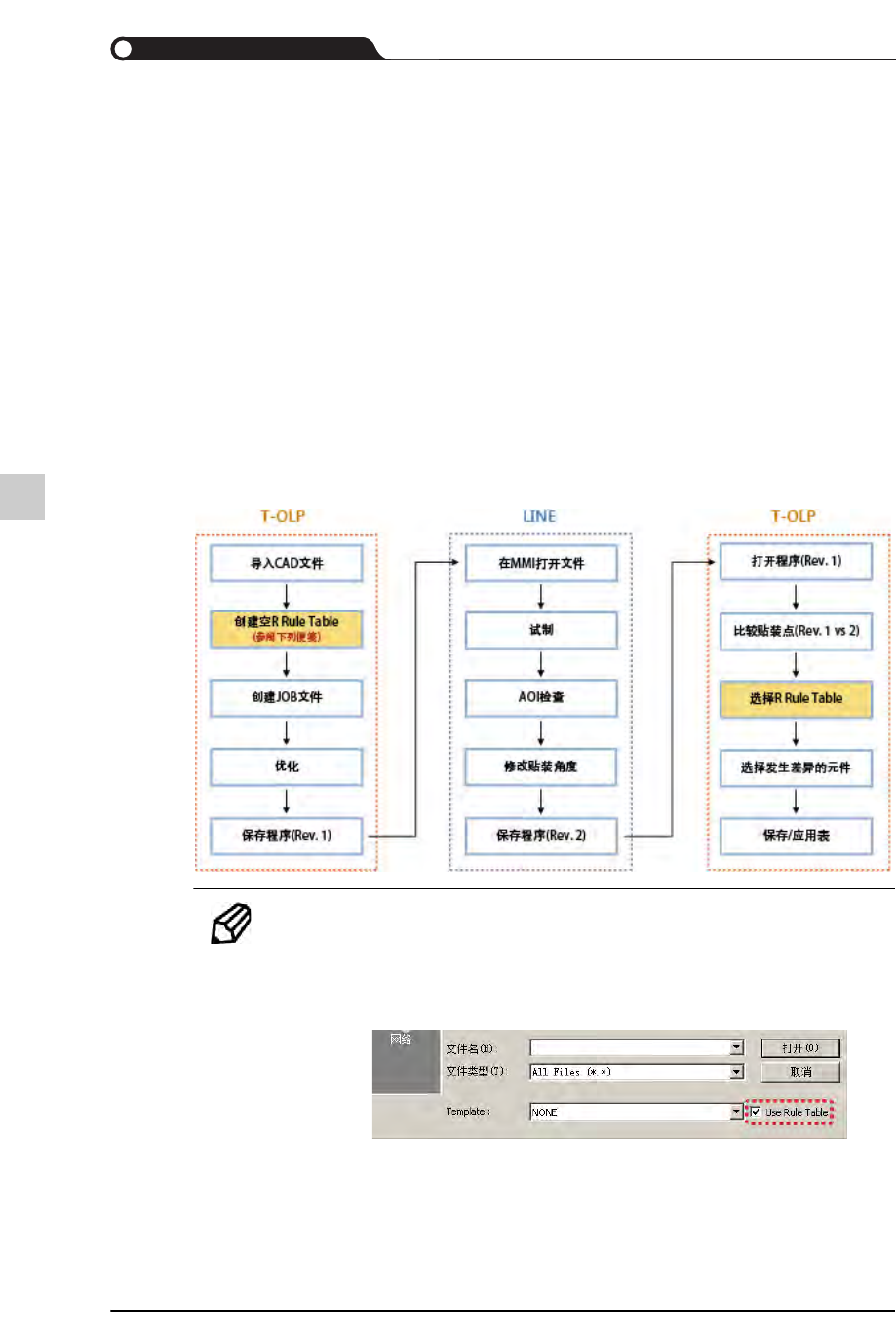
针对产品试制之前和之后PCB程序之间的贴装点数据进行比较后制作R Rule Table
的过程如下。
备注 如果需要在不使用Template地导入CAD文件时适用R Rule,请 通
过下列过程制作空的R Rule Table。
1) <Use Rule Table> 选择复选框