T-Solution2_User_Guide(Chi_Ver11.2)_red(1).pdf - 第299页
9-21 创建型号数据 STEP2. 实行 T- O L P 输入账号与密码,选择需要使用 的屏幕语言 ( 中文 [zh-CN]) 后,单击 <Login> 按钮 STEP3. 在 < 指导 > 领域单击 < 导入 CAD> 按钮
9-20
{TzYG|˅Gn{TzYG|˅Gn
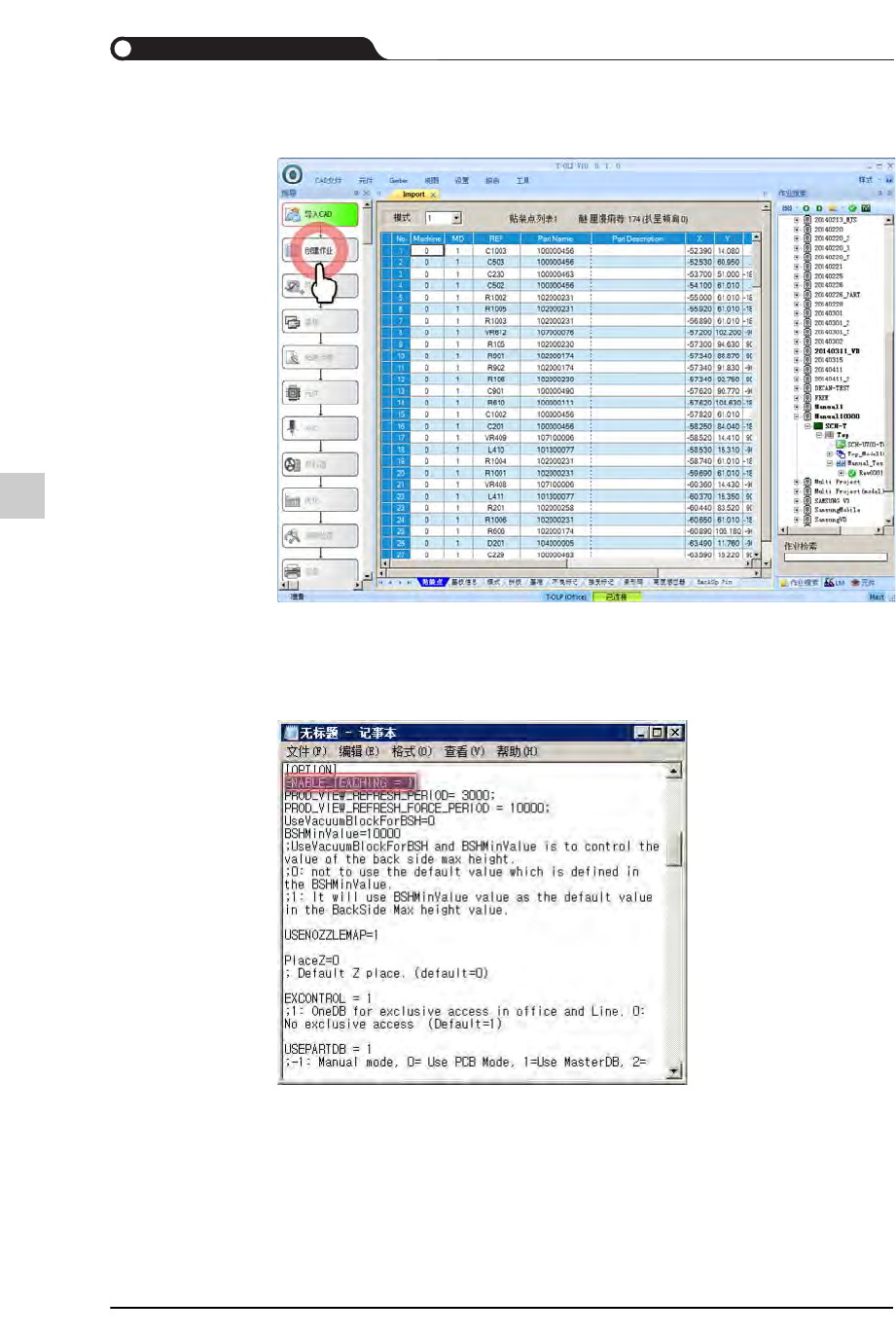
STEP5. 确认基板名与坐标值后,单击<创建作业> 按钮。
9.2.3.
手动导入CAD文件
STEP1. 为了手动导入数据而设置T-OLP.ini 选项
在 T-OLP.ini 的 [OPTION] 添加 “ENABLE_TEACHING = 1” 就能实行
“Teaching Position” 对话框。
9-21
创建型号数据
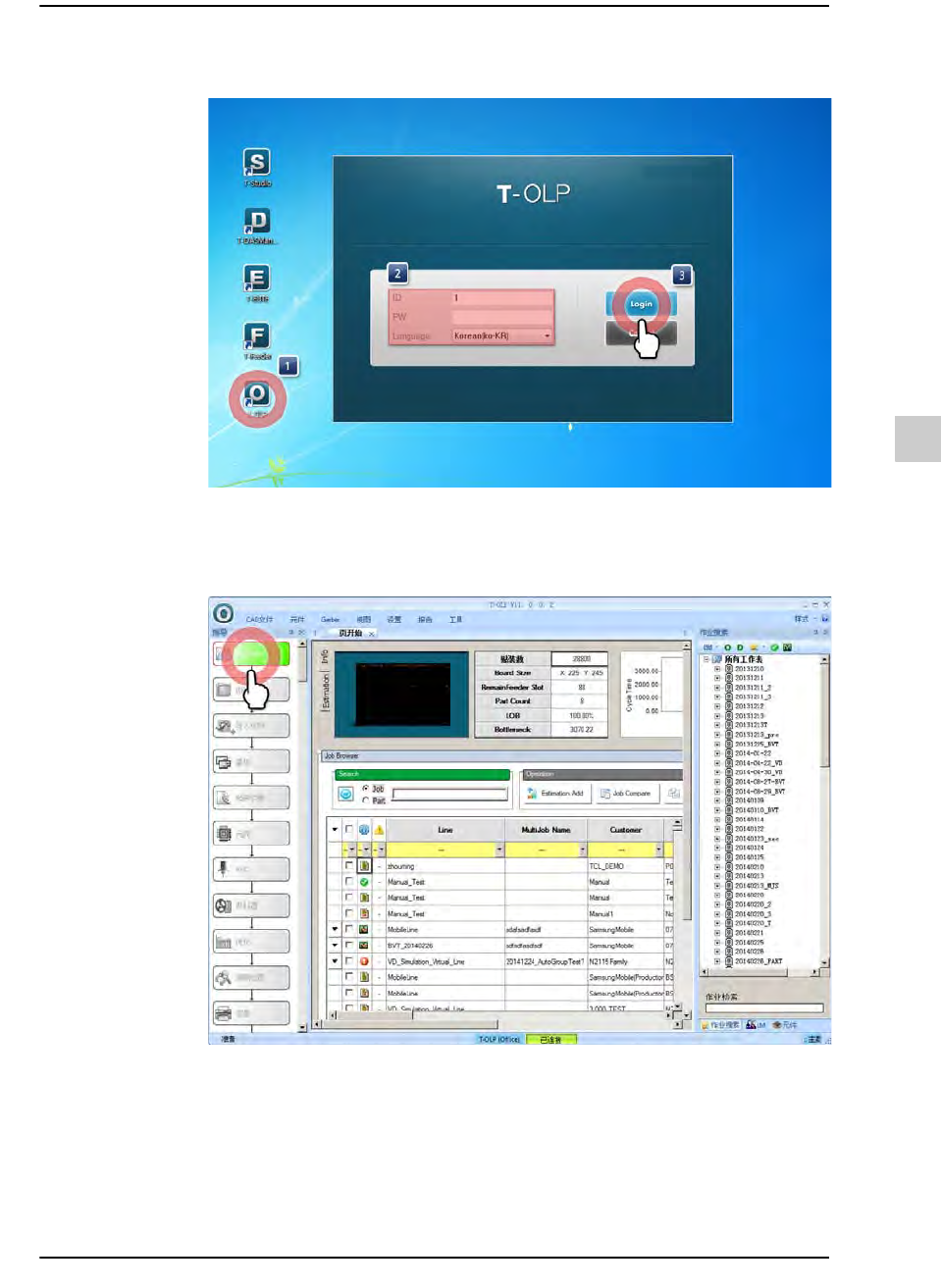
STEP2. 实行T-OLP
输入账号与密码,选择需要使用的屏幕语言 ( 中文 [zh-CN]) 后,单击
<Login> 按钮
STEP3. 在<指导>领域单击<导入CAD>按钮
9-22
{TzYG|˅Gn{TzYG|˅Gn
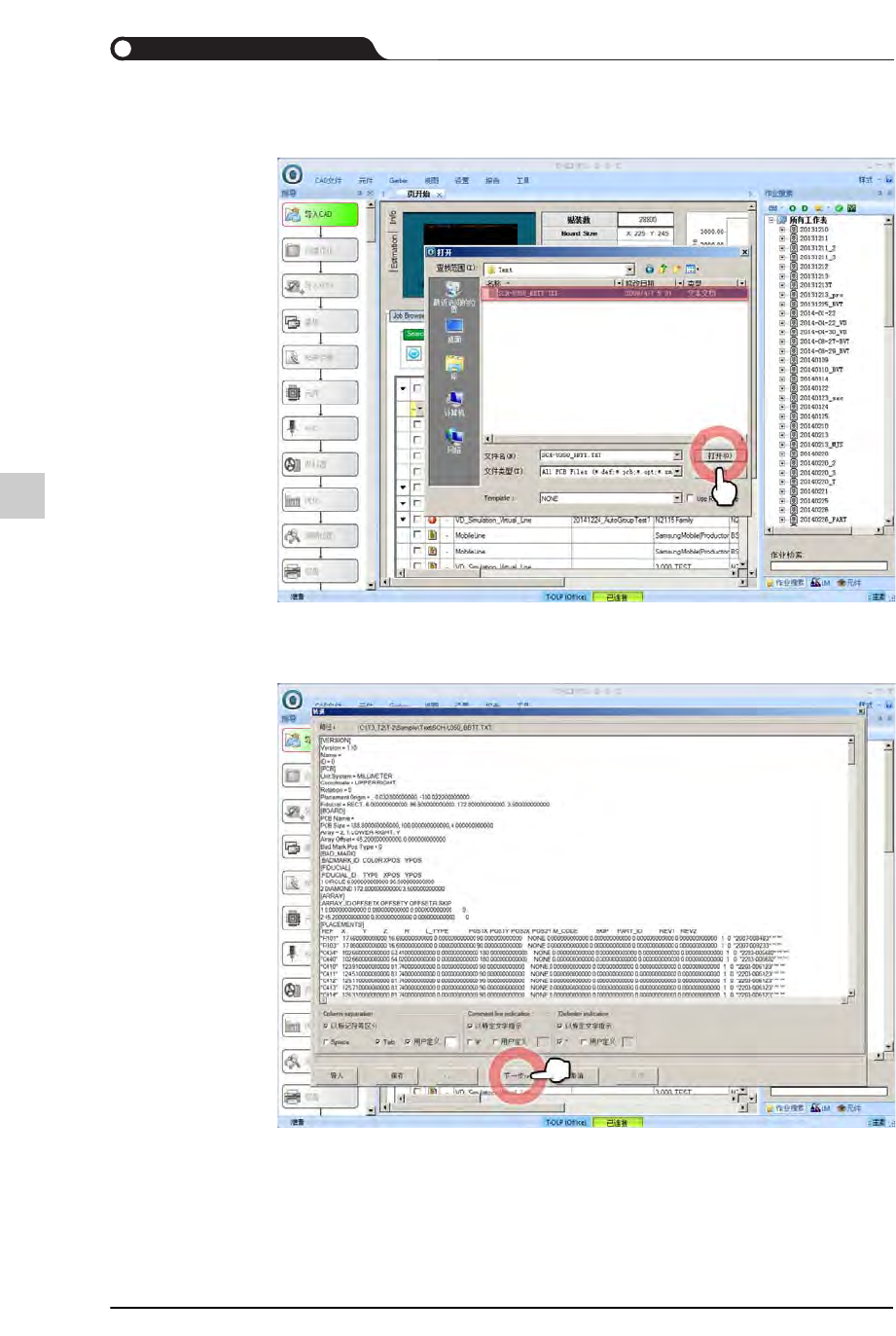
STEP4. 选择TXT 文件类型的CAD 文件后,单击<打开>按钮。
STEP5. 设置<Column separation>、<Comment line indication>、<Delimiter
indication>领域后,单击<下一步 >按钮