T-Solution2_User_Guide(Chi_Ver11.2)_red(1).pdf - 第316页
9-38 {TzYG|˅Gn {TzYG|˅Gn STEP2. 选择作业细节信息后, 单击 < 确定 > 按钮 STEP3. 选择 < 生产线 > 组合框 后, 单击 < 完成 > 按钮
9-37
创建型号数据
9.3.
创建JOB文件
创建新JOB 文件。
详细内容,在WEB手册,请参阅“
创建作业
”
(WEB手册路径: T-Solution2 > 查看菜单 > Office T-OLP > 程序创建助手 > 创建作业)
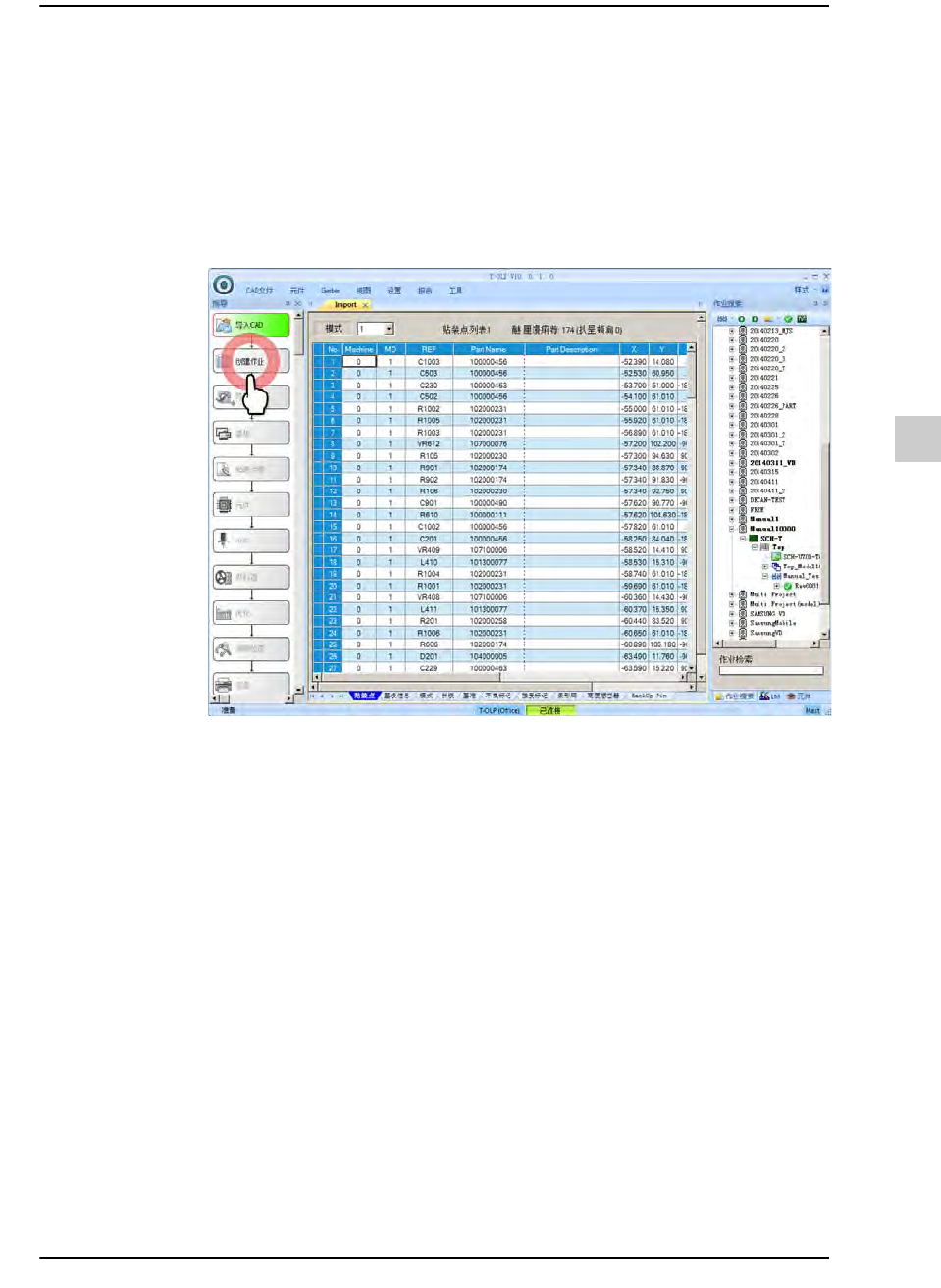
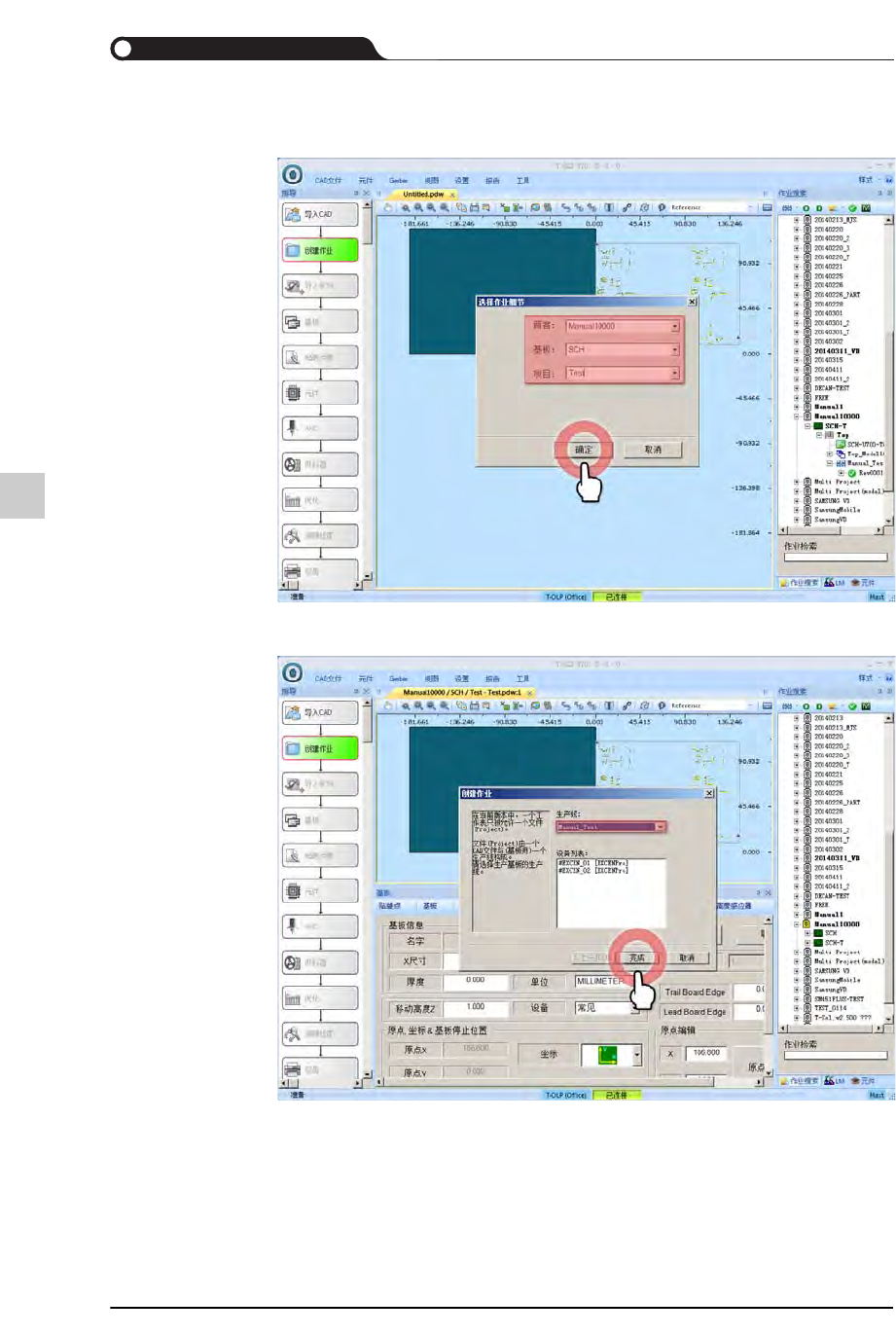
STEP1. 确认基板名与坐标值后,单击<创建作业> 按钮
9-38
{TzYG|˅Gn{TzYG|˅Gn
STEP2. 选择作业细节信息后,单击<确定>按钮
STEP3. 选择< 生产线>组合框 后,单击< 完成>按钮
9-39
创建型号数据
9.4.
JOB设定
完成了用来创建JOB文件的基本设置时,<创建作业>按钮就会变成<工作设定>按
钮。
“工作设定” 菜单到可以实行下列行为。
查看及编辑PCB程序的基本配置信息
设置PCB的生产方式
可以选择是否将各设备的系统信息适用于PCB程序,该各设备则是构成PCB 程
序所设置的生产线的设备
9.4.1.
“工作设定”选项卡
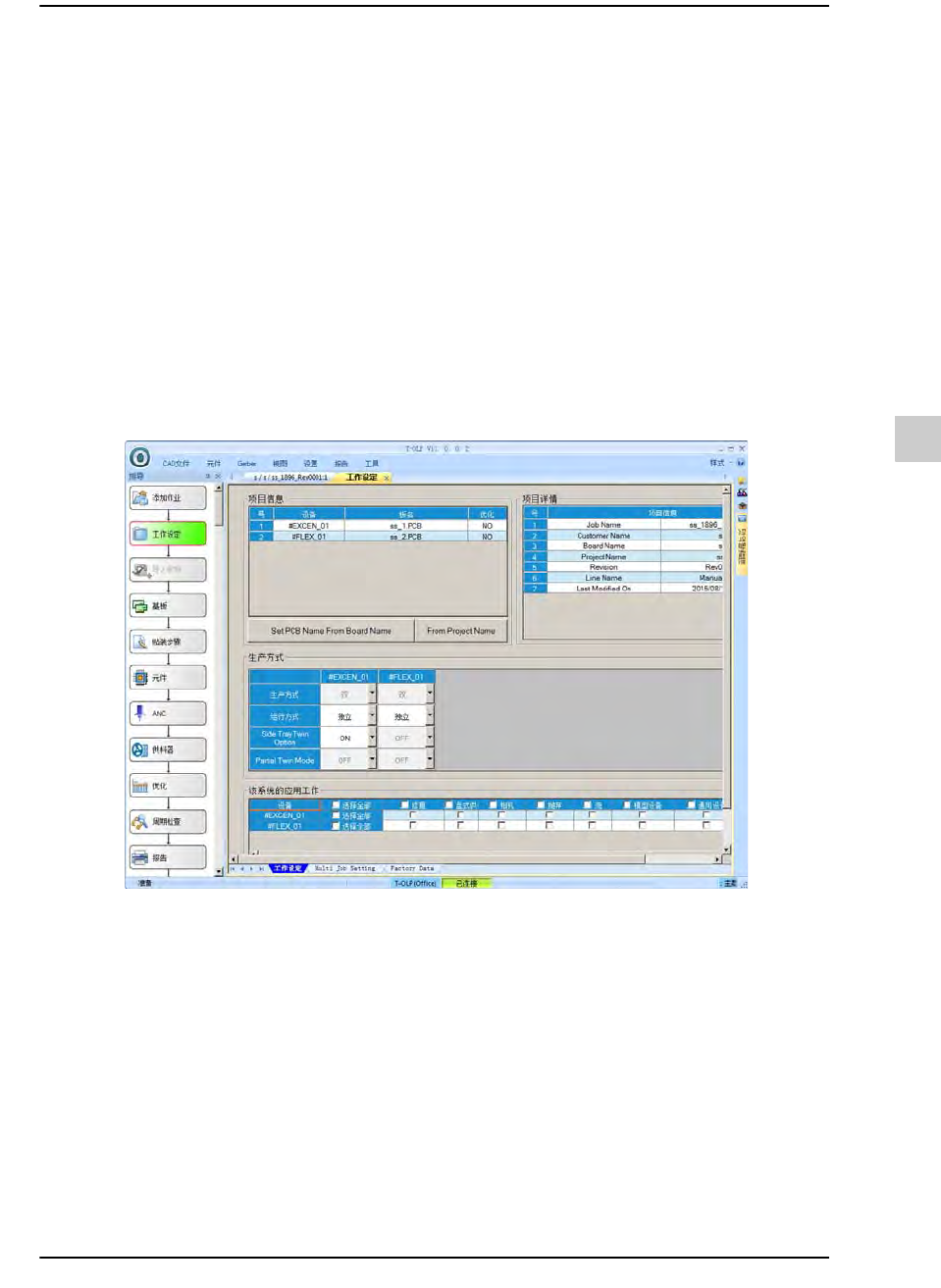
单击< 工作设定> 按钮就会显示出下列“工作设定”选项卡画面。
<项目信息>群
可以查看或编辑JOB文件的基本配置信息。( 设备名、PCB 名、优化 状态)
<Set PCB Name From Board Name>按钮
利用基板名自动设置PCB名。
<From Project Name>按钮
利用项目名自动设置PCB名。
<项目详情>群
可以查看详细的项目信息。