T-Solution2_User_Guide(Chi_Ver11.2)_red(1).pdf - 第322页
9-44 {TzYG|˅Gn {TzYG|˅Gn STEP2. 对于包含在 B 配置群的 JOB 文件, 为了把先前导出的 mfb 文件应用到 M2 的 1R 供料器底座, 请实行 “ 导入供料器底座 ” 。 只选择需要导入的供料器底座 ,必须圈选了 <Freeze Imported feeders> 复选框 后,单击 < 全部导入 > 按钮。 详细内容…
9-43
创建型号数据
安装在送料台馈线组要被替换
如果创建了新的配置群,请选择需要和现有配置群不同地配置供料器的供料器
底座。
如果需要在B 配置群针对M2的1R供料器底座更改供料器配置,请选择M2 的
1R复选框。
如果有3 个以上的配置群,请在设置需要更换的供料器底座时注意下列事项。
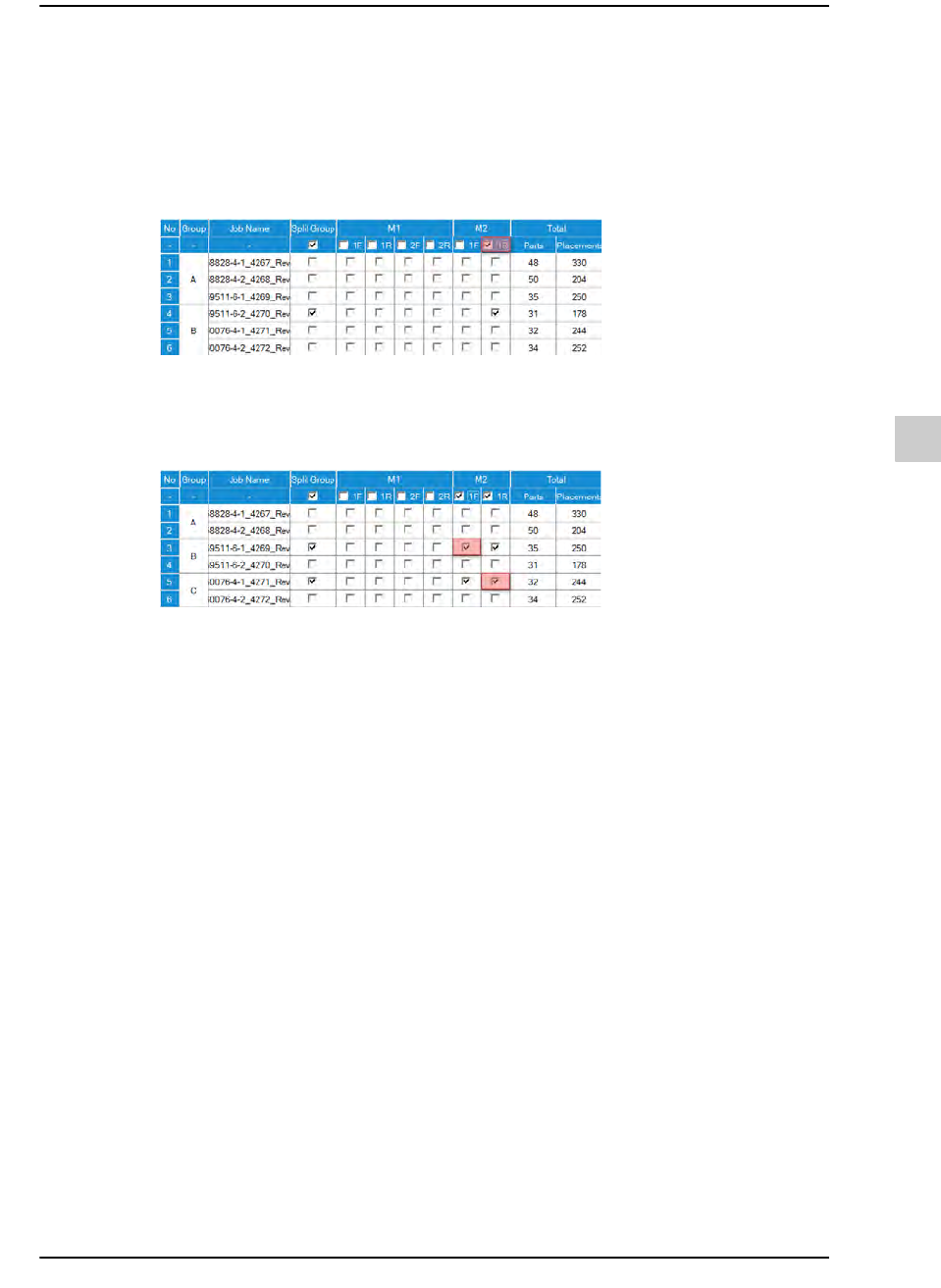
假设在B 配置群更改M2的1F 供料器底座的供料器配置而在C配置群则更改M2
的1R 供料器底座的供料器配置,就会如下图所示地圈选复选框。
但是,实际上没有更改供料器配置的供料器底座也会被设置成更改供料器配
置,因此,针对多程序实行优化时,该供料器底座的供料器配置也会被设置成
更改。
这种情形下,如果需要继续使用现有的供料器配置,请按照下列内容实行。(在
这里,以上面的例子为基准对该情况下的供料器配置方法进行说明)
STEP1. 在A配置群的最后一个JOB 文件导出针对M2的1R 供料器底座的供料
器配置文件并且保存为mfb文件。
9-44
{TzYG|˅Gn{TzYG|˅Gn
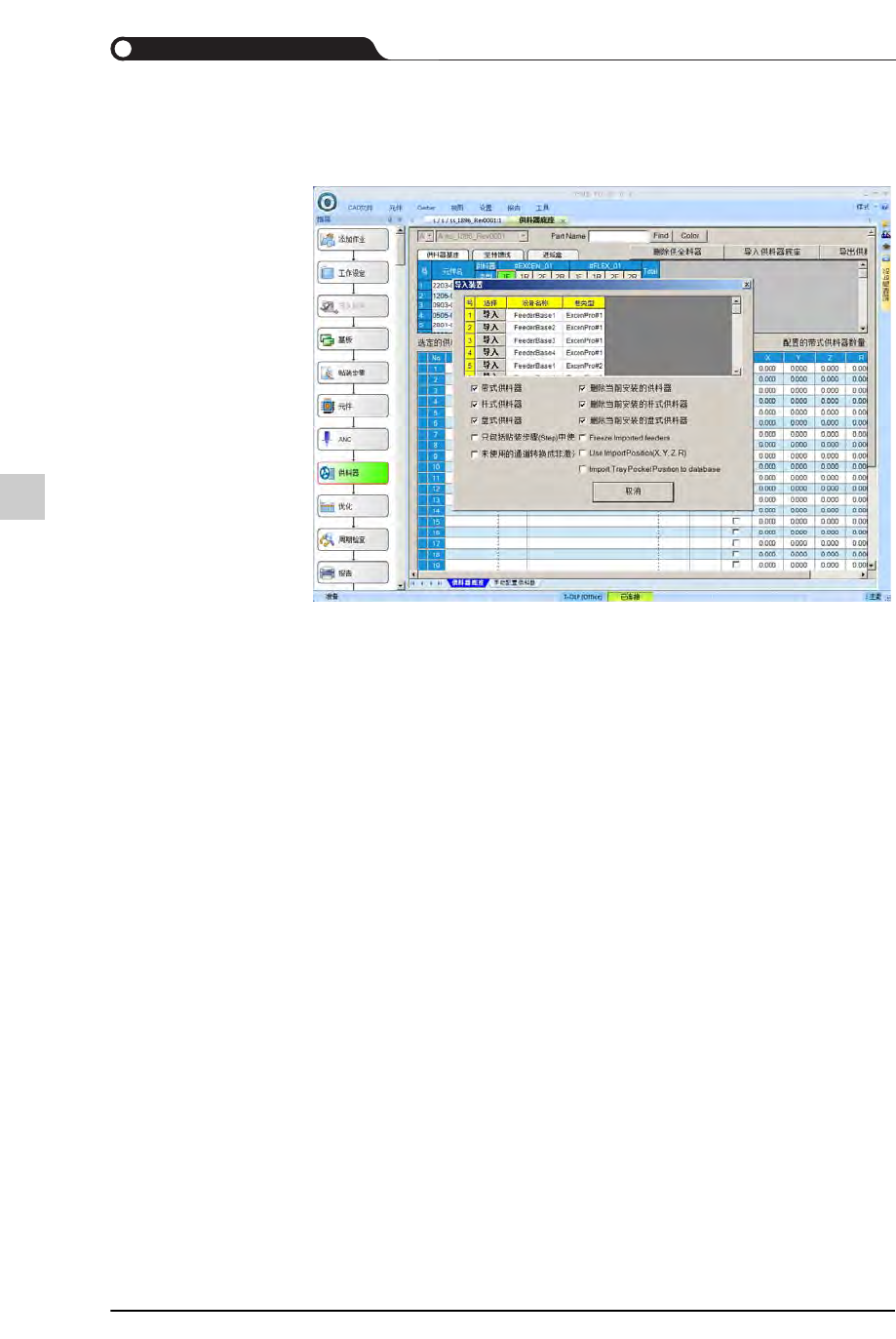
STEP2. 对于包含在B配置群的JOB文件,为了把先前导出的mfb文件应用到
M2的 1R供料器底座,请实行“ 导入供料器底座”。
只选择需要导入的供料器底座,必须圈选了 <Freeze Imported
feeders> 复选框 后,单击 < 全部导入 > 按钮。
详细内容,在 WEB 手册,请参阅 “
导入供料器底座配置文件
”
(WEB 手册路径 : T-Solution2 > 运行脚本 > 优化 PCB 程序 > 设置供料
器 > 导入供料器底座配置文件 )
STEP3. 在B配置群的最后一个JOB文件导出针对M2的1F供料器底座的供料器
配置文件并且保存为mfb文件。
STEP4. 对于包含在C配置群的JOB文件,为了把先前导出的mfb文件应用到
M2的 1F供料器底座,请实行“ 导入供料器底座”。( 请参考步骤2)
9-45
创建型号数据
9.5.
导入BOM
BOM文件是元件信息文件,与贴装信息合并后创建元件贴装用元件贴装信息。合并
信息后,不仅可以在CAD视图贴装位置,还能查看元件的形状信息。只有在导入不
具备元件信息的CAD文件时才会导入BOM。
BOM文件支持XLS、XLSX、TXT、CSV及BOM 文件格式。
导入BOM 文件的元件信息时,必须把贴装点文件转换成PDW 文件。否则,不会
激活导入BOM菜单。
利用BOM文件导入元件信息的方法如下。
STEP1. 在<指导>领域单击<载入BOM>按钮