T-Solution2_User_Guide(Chi_Ver11.2)_red(1).pdf - 第552页
12-50 {TzYG|˅Gn {TzYG|˅Gn “ 选择通道 ” 领域 选择正面或背面作业通道。 生产设置指南 可以让使用者轻易地依次确认并 修改 PCB 程序的各项设定内容后传送到设备的 MMI 。 详细内容, 在 WEB 手册, 请参阅 “ 生产设置指南 ” (WEB 手册路径 : T -Solution2 > 查看菜单 > In-line T–OL…
12-49
准备生产
12.8.2.
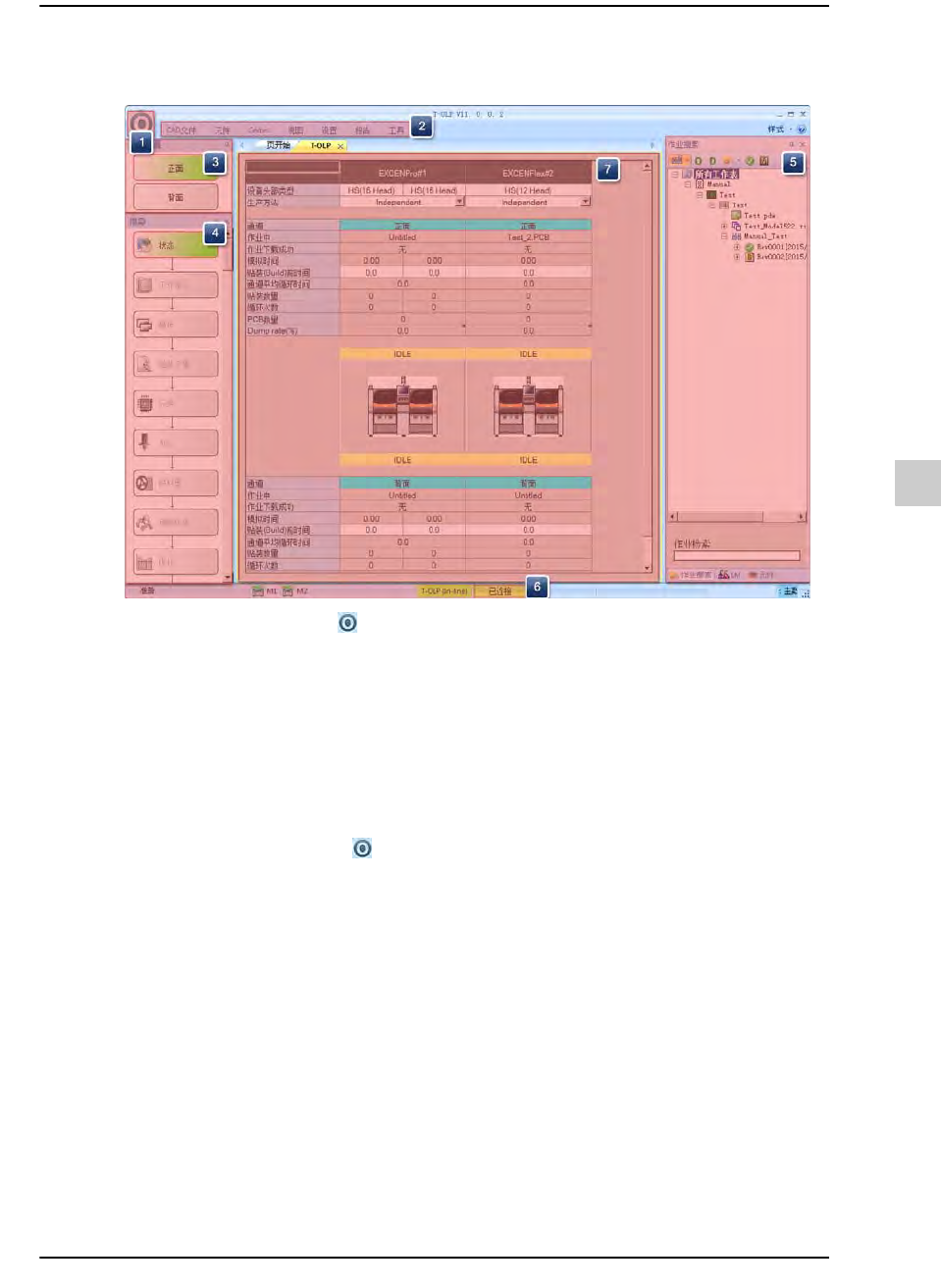
画面配置及功能说明
1: 'T-OLP
快捷图标
'
菜单
2:
菜单栏
3: ‘
选择通道
’
领域
4:
生产设置指南
5:
辅助面板
6:
状态显示领域
7:
生产线运行现况
'T-OLP 快捷图标' 菜单
实行有关JOB文件的主要功能。详细内容请参照 “9.2.
画面配置及功能说明
” 的
'T-OLP 快捷图标' 菜单。
详细内容,在WEB手册,请参阅“
画面配置及功能说明
”的 “'T-OLP
快捷图标
'
菜单
”
(WEB手册路径: T-Solution2 > 查看菜单 > In-line T–OLP > 画面配置及功能说明
>'T-OLP快捷图标' 菜单)
菜单栏
详细内容,在WEB手册,请参阅“
画面配置及功能说明
”的 ““
菜单栏
”
菜单
”
(WEB手册路径: T-Solution2 > 查看菜单 > In-line T–OLP > 画面配置及功能说明
>“菜单栏”菜单 )
12-50
{TzYG|˅Gn{TzYG|˅Gn
“选择通道” 领域
选择正面或背面作业通道。
生产设置指南
可以让使用者轻易地依次确认并修改PCB程序的各项设定内容后传送到设备的
MMI。
详细内容,在WEB手册,请参阅“
生产设置指南
”
(WEB手册路径: T-Solution2 > 查看菜单 > In-line T–OLP > 生产设置指南)
辅助面板
详细内容,在WEB手册,请参阅“
画面配置及功能说明
”的 ““
辅助面板
”
菜单
”
(WEB手册路径: T-Solution2 > 查看菜单 > In-line T–OLP > 画面配置及功能说明
> “辅助面板”菜单)
状态显示领域
显示出T- OLP 的运行模式、T-OLP 与 COM Server及设备的连接状态。
生产线运行现况
可以查看生产线运行现况。
详细内容,在WEB手册,请参阅“
生产线运行现况
”
(WEB手册路径: T-Solution2 > 查看菜单 > In-line T–OLP > 生产线运行现况)
12.8.3.
周期检查
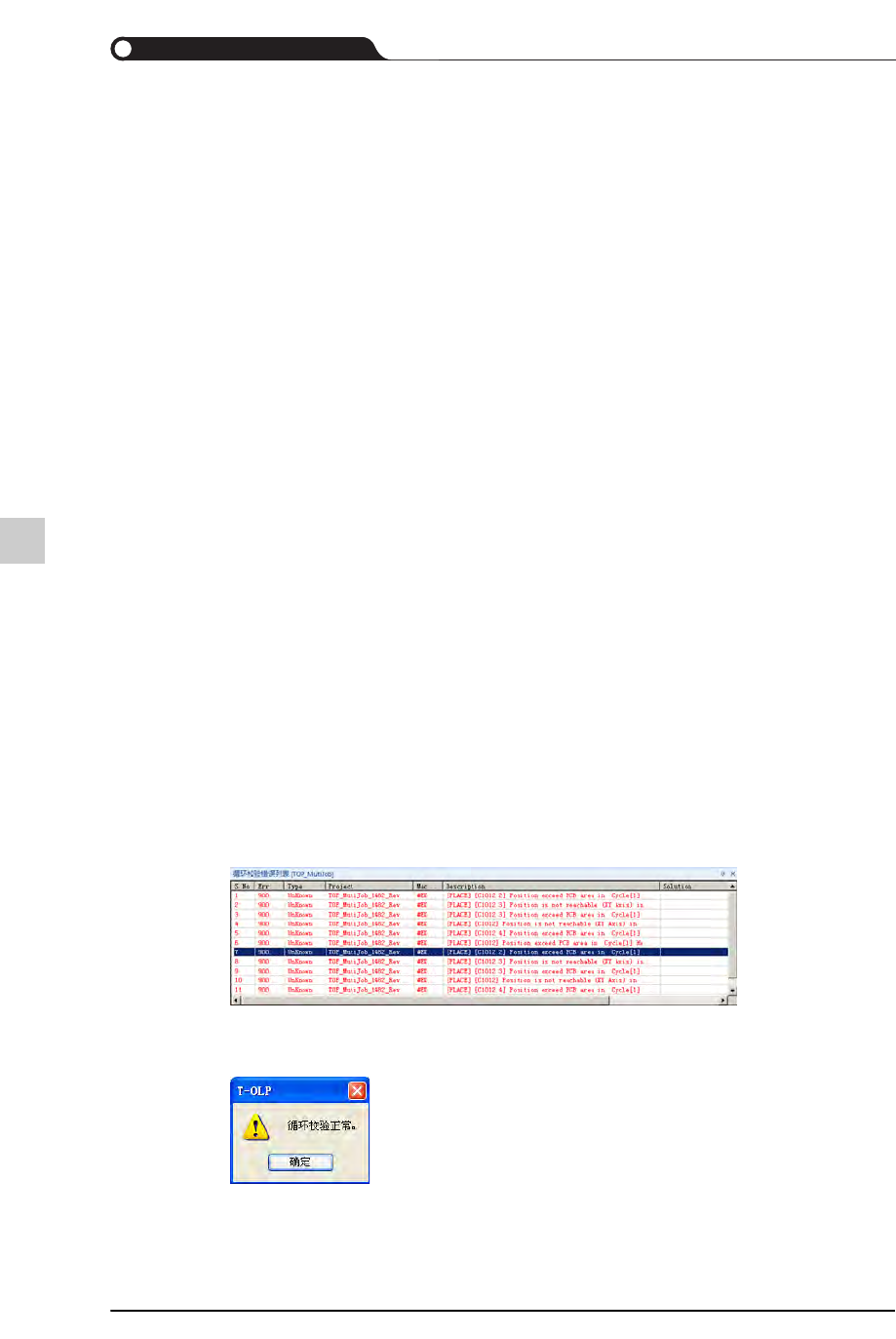
检验PCB 程序的错误。
发生错误时,在消息窗口查看错误内容并修改PCB程序,解决该错误。
在消息窗口双击错误内容,就会自动移动到发生错误的项。
只有在实行循环检查(Cycle check)时没有发现异常,才会在执行下载命令时不
发生错误。
12-51
准备生产
12.8.4.
优化
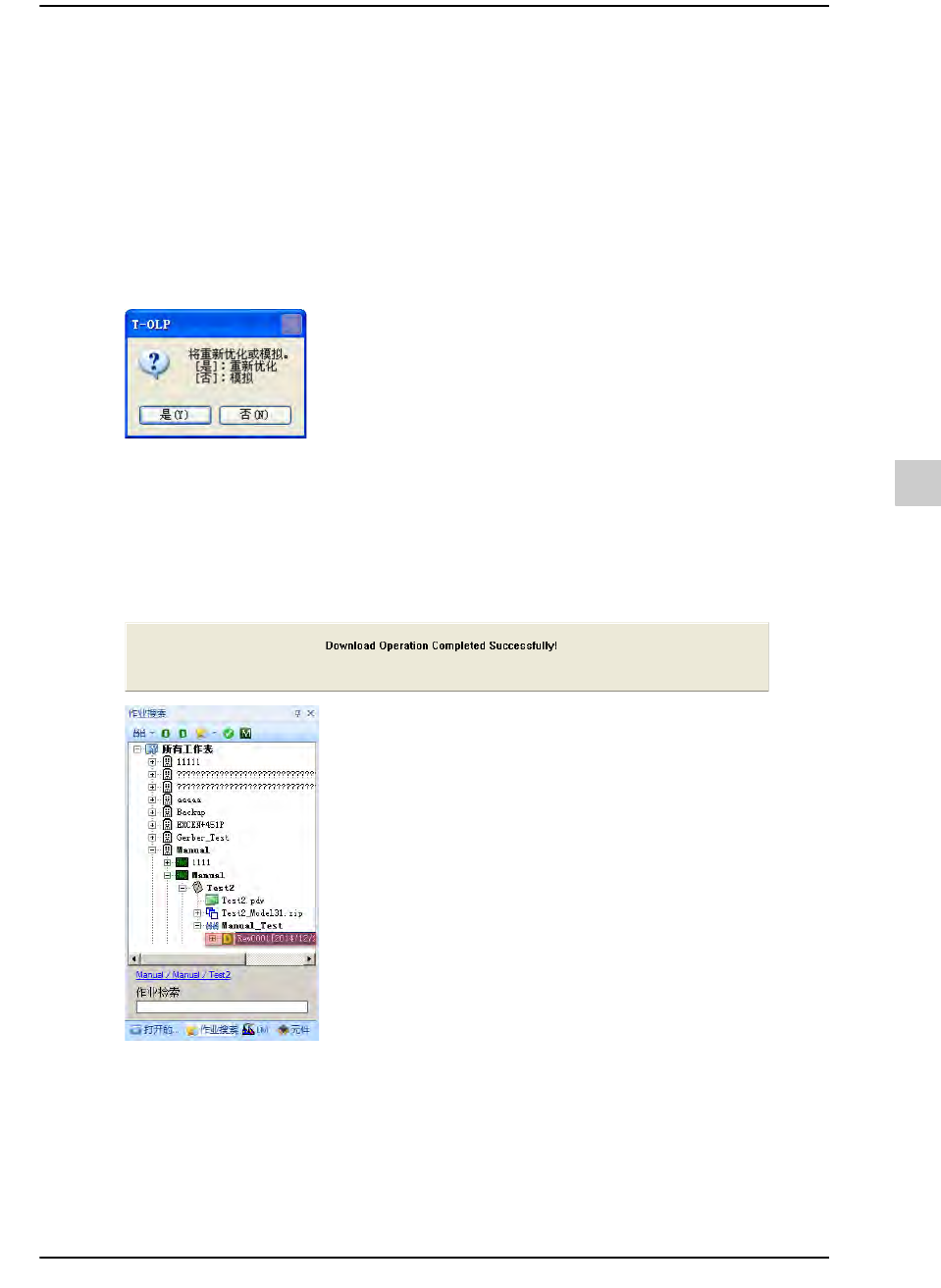
在下列情形下,可以在Inline T-OLP上实行优化。
详细内容,在WEB手册,请参阅“
修改
PCB
程序
(
在
Inline T-OLP
修改
PCB
程序
)”
(WEB手册路径: T-Solution2 > 运行脚本 > 生产 > 修改PCB 程序( 在Inline T-OLP 修
改PCB程序))
由于手动优化而改变了吸嘴
由于手动优化而改变了带式供料器的配置
12.8.5.
下载
把PCB程序下载到设备。
正在实行DAS Manager时才能下载。
成功地完成下载后,将出现下载成功提示信息,作业领域的图标也会改变。
12.8.6.
结束作业
关闭打开的JOB 文件。