00197622-02_IM_OIS_SIS_12.1_DE_EN.pdf - 第41页
SIPLACE OIS V12.1 / Installationsanleitung Ausgabe 05/2015 Edition 7 3 Installation ► Bereiten Sie v or der Installati on Ihren Compute r mit der Support M edia DVD vor. 3.1 Starten der Instal lation ► Starten Sie Window…

SIPLACE OIS V12.1 / Installationsanleitung Ausgabe 05/2015 Edition
6
2 Voraussetzungen
Für OIS Server und Monitoring Service:
HINWEIS
Systemvoraussetzungen
Die dem Installations-Paket beiliegende Support-Media DVD prüft die notwendigen
Systemvoraussetzungen ihres Systems und installiert diese. Dazu gehören z.B.
Microsoft .NET Framework, der Lizenzmanager und die Fehlerberichterstattung.
Der Einsatz der Support Media V2.1 ist verpflichtend.
Die Systemvoraussetzungen (unterstützte Betriebssystem- und Datenbankvarianten)
sowie eine Übersicht der zueinander kompatiblen Produkte sind in der Software-
Versionsbeschreibung SIPLACE Support Media, Artikelnummer [00197793-xx], zu
finden.
2.1 OIS/SIS-Funktionalitäten
● Auf der Festplatte ist mindestens 200 MB freier Speicherplatz vorhanden.
2.2 OIS-Client
● Auf der Festplatte ist mindestens 20 MB freier Speicherplatz vorhanden.
● Bei Betrieb auf einer SIPLACE Maschine ist der Hauptspeicher des Stationsrechners
mindestens 128 MB groß.
● Der Monitoring Service ist bereits installiert.
● Die TCP/IP-Adresse bzw. der UNC-Name (z.B. \\Server-Name) des Monitoring Service ist
bekannt.
● Es ist eine entsprechende Stationssoftware-Version installiert (siehe SIPLACE OIS Software-
Versionsbeschreibung, Artikelnummer: [00197616-xx].
● Es besteht eine Netzwerkverbindung zum Monitoring Service.
2.3 Monitoring-Funktionalität
● Auf der Festplatte ist mindestens 200 MB freier Speicherplatz vorhanden.
SIPLACE OIS V12.1 / Installationsanleitung Ausgabe 05/2015 Edition
7
3 Installation
► Bereiten Sie vor der Installation Ihren Computer mit der Support Media DVD vor.
3.1 Starten der Installation
► Starten Sie Windows.
► Melden Sie sich mit administrativen Rechten an.
► Legen Sie die CD-ROM in das Laufwerk ein.
Die Installation wird nach einigen Sekunden automatisch gestartet.
HINWEIS
Falls die Installation nicht automatisch gestartet wird, starten Sie das Programm
setup.exe im Root-Verzeichnis auf der CD-ROM von Hand.
HINWEIS
Installationsdauer
Ab SIPLACE OIS Version 10.0 wurde die OIS-Tabelle UsedComponents
in drei Tabellen
aufgeteilt. Durch diese Konvertierung der OIS-Datenbank kann die Installation etwas
länger dauern als bei früheren Versionen.
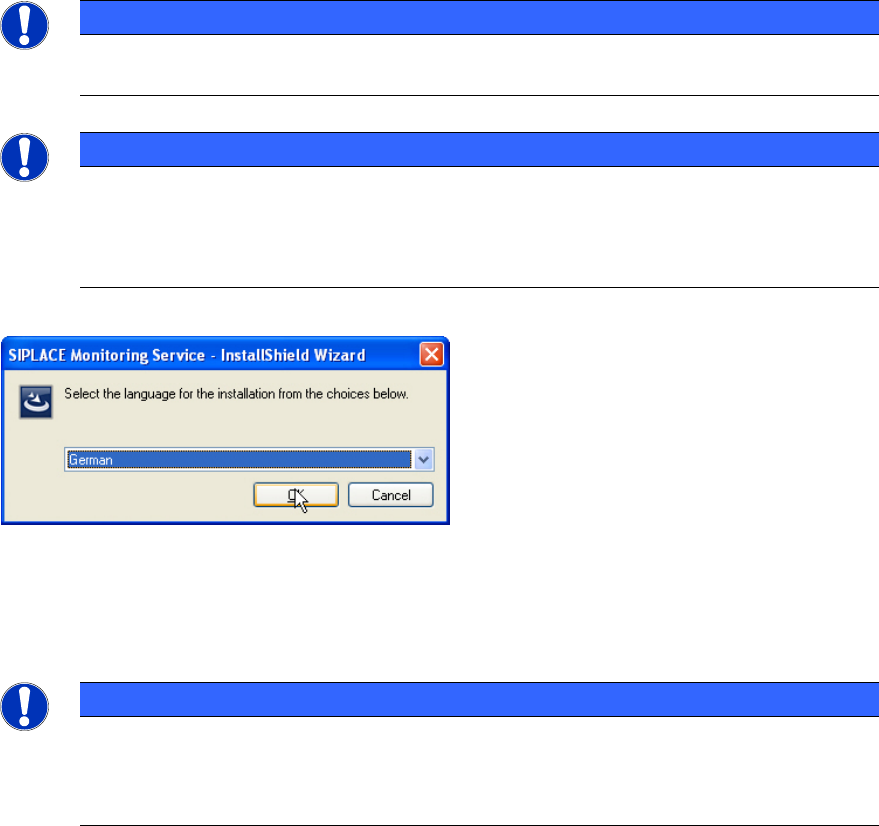
Nachdem das Installationsprogramm gestartet wurde, erscheint folgender Dialog am Bildschirm.
Abbildung 3-1: Installationssprache auswählen
► Wählen Sie die Sprache der Installation aus und klicken Sie auf OK.
Diese Auswahl beeinflusst nur die Dialogsprache der Installation.
HINWEIS
Sie können im Installationsprogramm mit den Schaltflächen < Zurück und Weiter >
vorwärts und rückwärts blättern. Außerdem können Sie das Programm zu jedem
Zeitpunkt mit der Schaltfläche Abbrechen verlassen, ohne dass Veränderungen am
System gemacht werden.
Bei der Installation wird unterschieden, ob die Software neu installiert wird (Installation, siehe
Abschnitt 3.2) oder ob ein Update durchgeführt wird (Wartungsmodus). Das
Installationsprogramm erkennt selbstständig die Art der Installation.
SIPLACE OIS V12.1 / Installationsanleitung Ausgabe 05/2015 Edition
8
Wenn Sie einen Upgrade von einer Version < 10.0 von SIPLACE OIS durchführen wollen, müssen
Sie diese Version manuell entfernen, bevor Sie die neue Version installieren. Bei neueren
Versionen von SIPLACE OIS wird der Upgrade automatisch durchgeführt, wenn die neue
Installation ausgeführt wird.
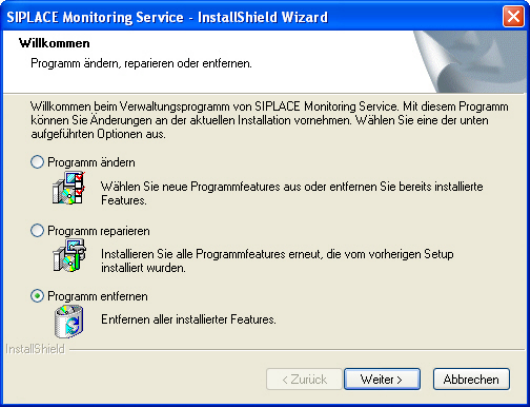
Wenn die selbe Version von SIPLACE OIS schon installiert ist, werden Sie die Willkommen-Seite
des Verwaltungsprogramms sehen, wie in der folgenden Abbildung angezeigt.
Abbildung 3-2: Dialog Wartungsmodus
► Wählen Sie eine der folgenden Optionen aus, was Sie mit der bestehenden Installation tun
möchten. Weitere Informationen finden Sie in den entsprechenden Kapiteln dieser Anleitung.
● Programm ändern (siehe Abschnitt 3.3)
● Programm reparieren (siehe Abschnitt 3.4)
● Programm entfernen (siehe Abschnitt 3.5)
Während der Installation von SIPLACE OIS prüft das Installationsprogramm, ob die installierte
Betriebssystem-Version unterstützt ist. Wenn nicht, wird eine Fehlermeldung ausgegeben und die
Installation abgebrochen.