00197622-02_IM_OIS_SIS_12.1_DE_EN.pdf - 第43页
SIPLACE OIS V12.1 / Installationsanleitung Ausgabe 05/2015 Edition 9 3.2 Installation der SIPL ACE OIS - Software Ab SIPLACE OIS Version 10.0 wu rde d er Installatio nsablauf neu gest altet, damit neuere Technologien , w…
SIPLACE OIS V12.1 / Installationsanleitung Ausgabe 05/2015 Edition
8
Wenn Sie einen Upgrade von einer Version < 10.0 von SIPLACE OIS durchführen wollen, müssen
Sie diese Version manuell entfernen, bevor Sie die neue Version installieren. Bei neueren
Versionen von SIPLACE OIS wird der Upgrade automatisch durchgeführt, wenn die neue
Installation ausgeführt wird.
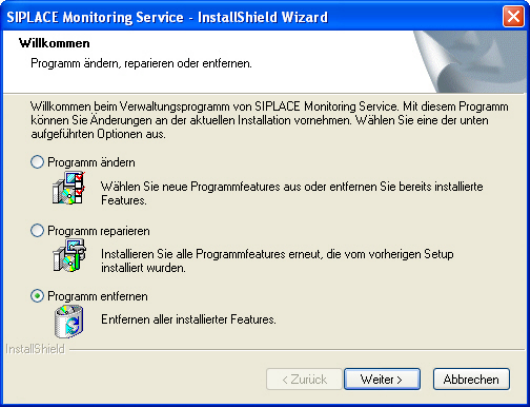
Wenn die selbe Version von SIPLACE OIS schon installiert ist, werden Sie die Willkommen-Seite
des Verwaltungsprogramms sehen, wie in der folgenden Abbildung angezeigt.
Abbildung 3-2: Dialog Wartungsmodus
► Wählen Sie eine der folgenden Optionen aus, was Sie mit der bestehenden Installation tun
möchten. Weitere Informationen finden Sie in den entsprechenden Kapiteln dieser Anleitung.
● Programm ändern (siehe Abschnitt 3.3)
● Programm reparieren (siehe Abschnitt 3.4)
● Programm entfernen (siehe Abschnitt 3.5)
Während der Installation von SIPLACE OIS prüft das Installationsprogramm, ob die installierte
Betriebssystem-Version unterstützt ist. Wenn nicht, wird eine Fehlermeldung ausgegeben und die
Installation abgebrochen.
SIPLACE OIS V12.1 / Installationsanleitung Ausgabe 05/2015 Edition
9
3.2 Installation der SIPLACE OIS-Software
Ab SIPLACE OIS Version 10.0 wurde der Installationsablauf neu gestaltet, damit neuere
Technologien, wie z.B. Windows Installer und Windows 7 unterstützt werden. Der neue
Installationsablauf beinhaltet auch die OIS Client-Installation, die bei früheren SIPLACE OIS-
Versionen als eigenes Installationspaket ausgeliefert wurde.
3.2.1 Installation der SIPLACE OIS-Software starten
HINWEIS
Beispielinstallation
In der folgenden Beispielinstallation werden sowohl Monitoring Service als auch OIS
Client installiert. Wenn nur eines von den Programmen installiert werden soll,
erscheinen nicht alle beschriebenen Dialoge.
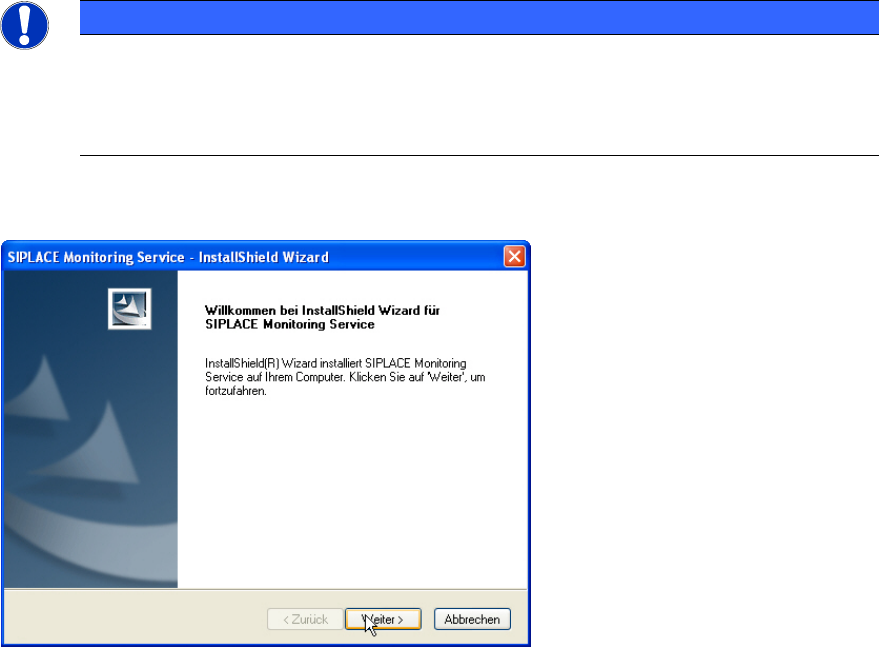
Der folgende Dialog wird geöffnet.
Abbildung 3-3: Begrüßung SIPLACE Monitoring Service
► Schließen Sie alle noch offene Anwendungen.
► Klicken Sie auf die Schaltfläche Weiter >.
SIPLACE OIS V12.1 / Installationsanleitung Ausgabe 05/2015 Edition
10
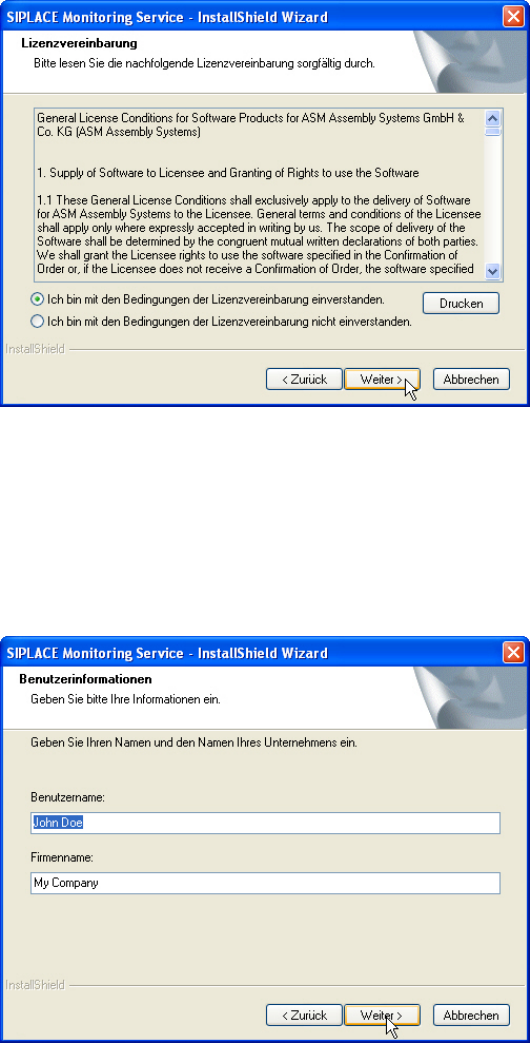
Der Software-Lizenzvertrag wird angezeigt.
Abbildung 3-4: Lizenzvereinbarung
Wenn Sie den Lizenzvertrag ablehnen, wird die Installation abgebrochen.
► Wählen Sie Ich bin mit den Bedingungen der Lizenzvereinbarung einverstanden aus, um
die Lizenzbedingungen zu akzeptieren.
► Klicken Sie auf Weiter >.
Der folgende Dialog wird geöffnet.
Abbildung 3-5: Benutzerinformationen
► Geben Sie Ihren Namen und Firmennamen ein.
► Klicken Sie auf Weiter >.