00197622-02_IM_OIS_SIS_12.1_DE_EN.pdf - 第54页
SIPLACE OIS V12.1 / Installationsanleitung Ausgabe 05/2015 Edition 20 Der folgende Dialo g wird geöffnet. Abbildung 3-23: Einstell ungen überprüfen Hier sehen Sie eine Zusammenfassu ng der zuvor getrof fenen Einstel lung…
SIPLACE OIS V12.1 / Installationsanleitung Ausgabe 05/2015 Edition
19
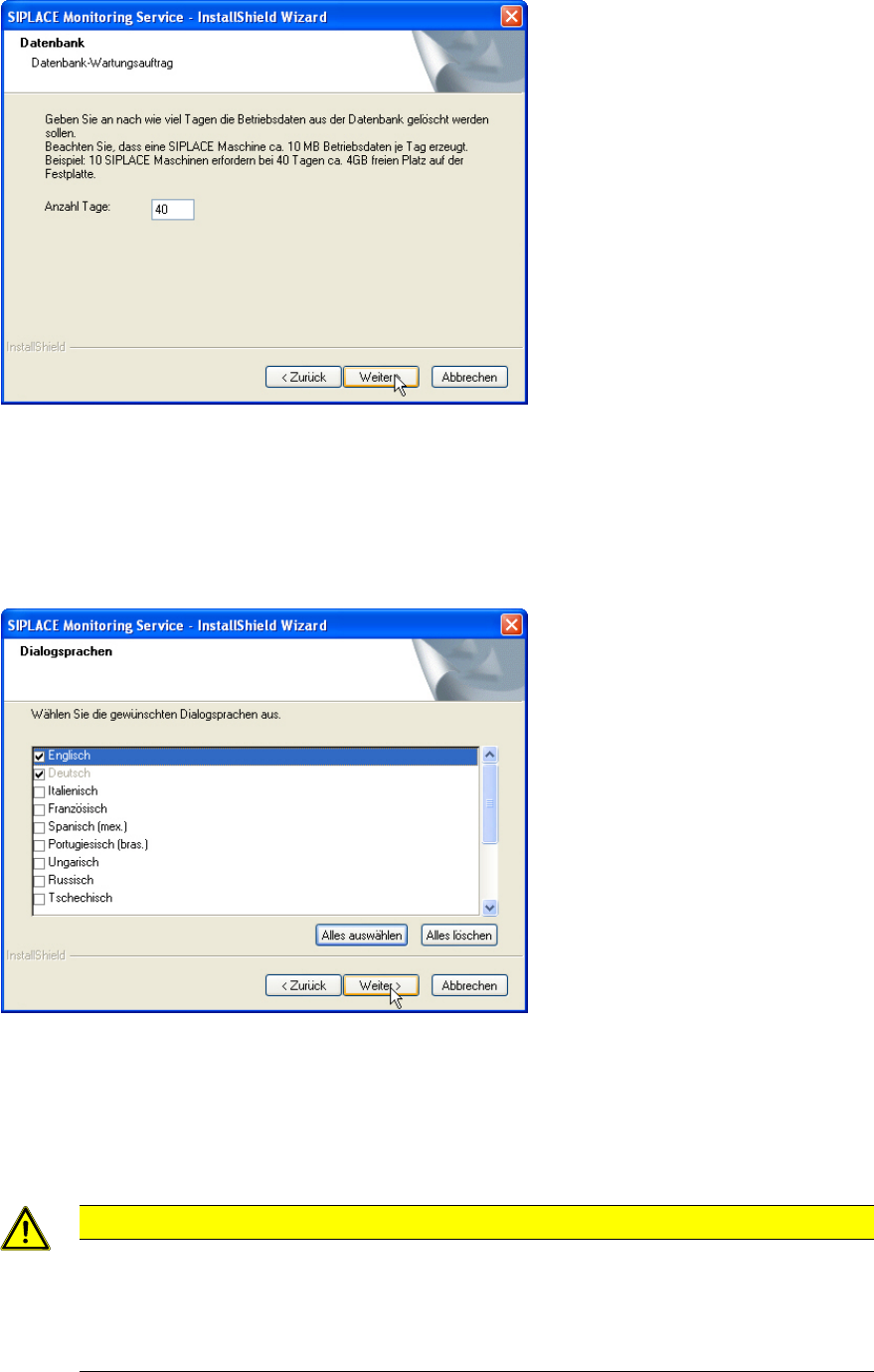
Der folgende Dialog wird geöffnet.
Abbildung 3-21: Anzahl Tage für Speicherung der Betriebsdaten angeben
Die Betriebsdaten werden nur für eine bestimmte Zeit in der Datenbank gespeichert.
► Legen Sie fest, für wie lange die Betriebsdaten in der Datenbank gehalten werden sollen.
Erlaubt sind Eingaben zwischen 40 und 400 Tagen.
Der folgende Dialog wird geöffnet.
Abbildung 3-22: Dialogsprachen auswählen
► Wählen Sie die gewünschten Sprachen aus.
Die Sprachen Englisch und Deutsch werden immer installiert.
► Klicken Sie auf Weiter >.
VORSICHT
Bei der Installation einiger Sprachen wird eine Warnung ausgegeben, dass ein Neustart
des Computers erforderlich ist, um die Sprache zu installieren. In diesem Fall müssen
Sie nach der Installation den Computer unter demselben Benutzerkonto neu starten,
das Sie momentan benutzen, damit die abschließenden Installationsschritte erfolgreich
durchgeführt werden können.
SIPLACE OIS V12.1 / Installationsanleitung Ausgabe 05/2015 Edition
20
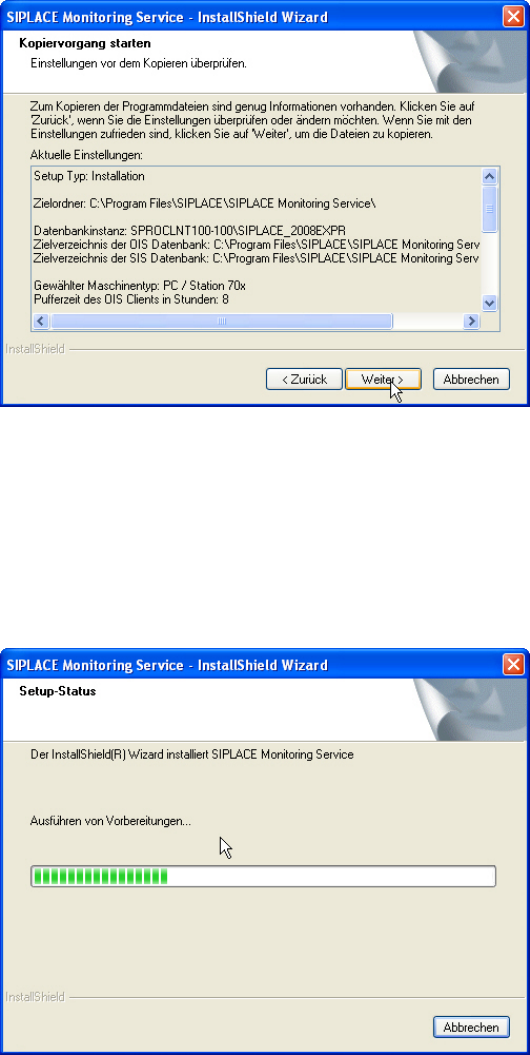
Der folgende Dialog wird geöffnet.
Abbildung 3-23: Einstellungen überprüfen
Hier sehen Sie eine Zusammenfassung der zuvor getroffenen Einstellungen und Eingaben.
► Überprüfen Sie die Angaben.
► Wenn Sie Einstellungen ändern möchten, klicken Sie auf < Zurück.
► Klicken Sie auf Weiter >, um mit dem Installationsvorgang zu beginnen.
Die Software wird installiert.
Abbildung 3-24: Installation
SIPLACE OIS V12.1 / Installationsanleitung Ausgabe 05/2015 Edition
21
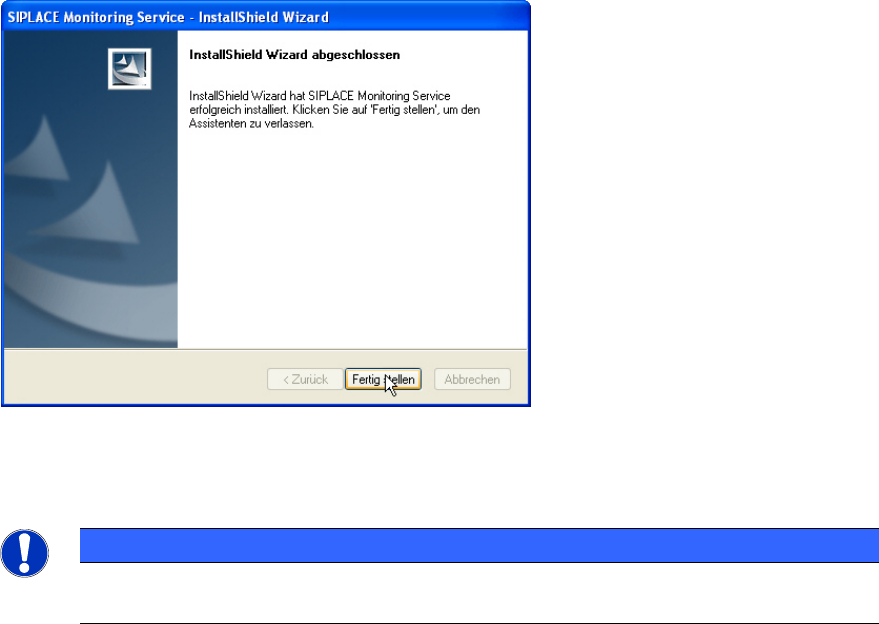
3.2.2 Installation der SIPLACE OIS-Software beenden
Wenn der Installationsvorgang abgeschlossen ist, erscheint der nachfolgende Dialog.
Abbildung 3-25: Installation beenden
► Klicken Sie auf Fertigstellen, um die Installation zu beenden.
HINWEIS
Falls dieser Dialog einen Neustart des Computers vorschlägt, führen Sie diesen durch,
weil in diesem Fall erst nach dem Neustart die Installation abgeschlossen wird.