00197622-02_IM_OIS_SIS_12.1_DE_EN.pdf - 第47页
SIPLACE OIS V12.1 / Installationsanleitung Ausgabe 05/2015 Edition 13 Diese Warnung wir d vom Monitoring Server a usgegebe n, wenn SIPLACE Pro nicht installie rt ist. SIPLACE Pro kann aber später installiert werden. Abbi…
SIPLACE OIS V12.1 / Installationsanleitung Ausgabe 05/2015 Edition
12
Fehlermeldungen und Warnungen
Wenn nicht alle Voraussetzungen für die Installation erfüllt sind, werden entsprechende
Fehlermeldungen und Warnungen ausgegeben.
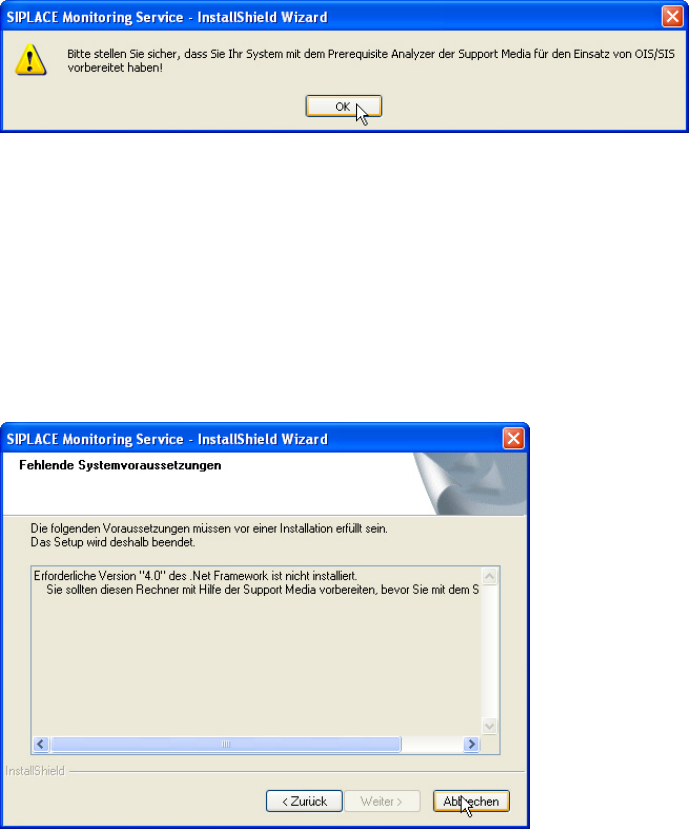
Folgende Fehlermeldungen werden z.B. vom Monitoring Server ausgegeben, wenn Support
Media für SIPLACE OIS nicht ausgeführt wurde.
Abbildung 3-8: Support Media nicht ausgeführt
► Klicken Sie auf OK, um die Fehlermeldung zu bestätigen.
► Klicken Sie auf Abbrechen, um die Installation abzubrechen.
► Bereiten Sie das System mit dem Prerequisite Analyzer von Support Media für SIPLACE
OIS/SIS vor.
► Starten Sie die Installation neu.
Die folgende Fehlermeldung zeigt an, dass die erforderliche Version von .Net Framework nicht
installiert wurde.
Abbildung 3-9: Fehlende Systemvoraussetzungen
► Klicken Sie auf Abbrechen um die Installation abzubrechen.
► Bereiten Sie das System mit Support Media vor.
► Starten Sie die Installation neu.
SIPLACE OIS V12.1 / Installationsanleitung Ausgabe 05/2015 Edition
13
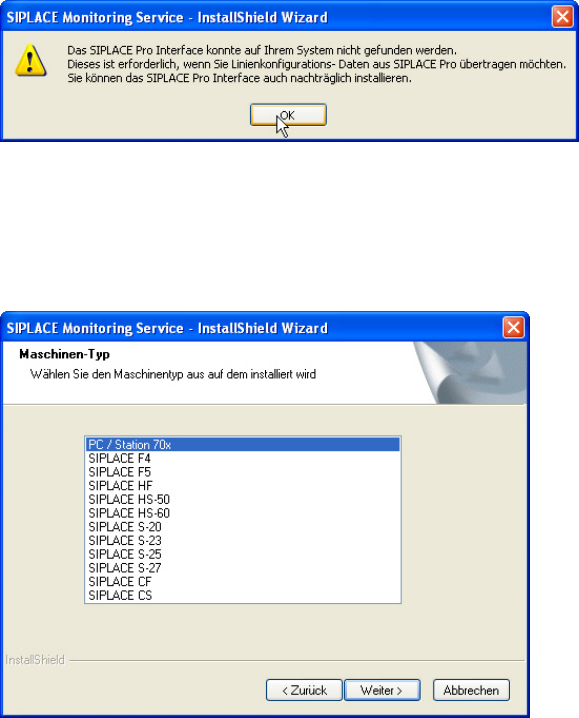
Diese Warnung wird vom Monitoring Server ausgegeben, wenn SIPLACE Pro nicht installiert ist.
SIPLACE Pro kann aber später installiert werden.
Abbildung 3-10: SIPLACE Pro nicht installiert
► Klicken Sie auf OK, um die Warnung zu bestätigen.
► Klicken Sie auf Weiter >, um mit der Installation fortzusetzen.
Der folgende Dialog wird geöffnet.
Abbildung 3-11: Maschinentyp wählen
► Wählen Sie den Maschinentyp, auf dem der OIS Client installiert werden soll.
► Wählen Sie den Maschinentyp Personal Computer für Maschinen mit Stationssoftware-
Version 70x.
► Klicken Sie auf Weiter >.
SIPLACE OIS V12.1 / Installationsanleitung Ausgabe 05/2015 Edition
14
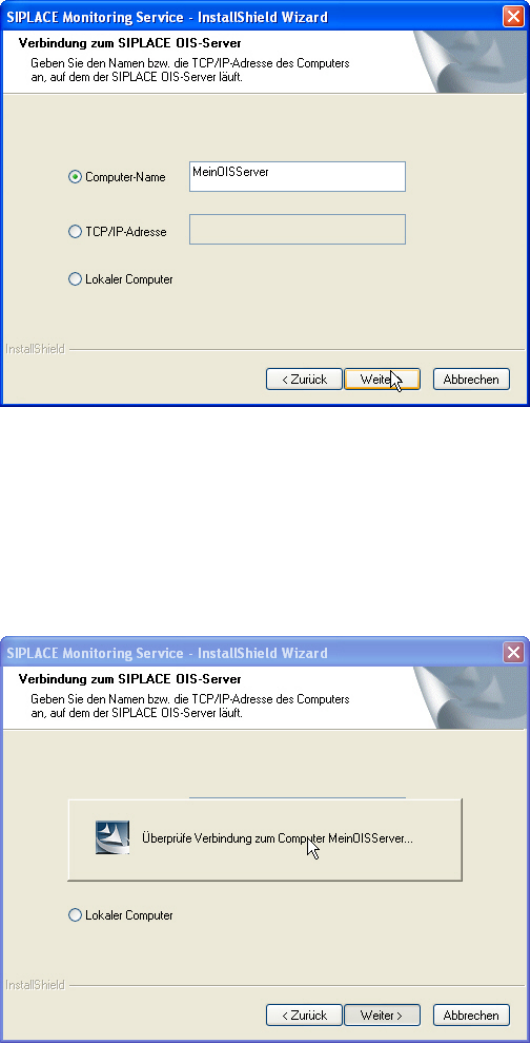
Der folgende Dialog wird geöffnet.
Abbildung 3-12: Verbindung zum OIS Server angeben
► Geben Sie den Computer-Namen oder die TCP/IP-Adresse des OIS Servers an.
► Wenn Sie OIS Client auf dem OIS Server-Computer installieren, wählen Sie Lokaler
Computer.
► Klicken Sie auf Weiter >.
Der folgende Dialog wird geöffnet.
Abbildung 3-13: Verbindung zum OIS Server prüfen