00197622-02_IM_OIS_SIS_12.1_DE_EN.pdf - 第62页
SIPLACE OIS V12.1 / Installationsanleitung Ausgabe 05/2015 Edition 28 Der folgende Dialo g wird geöffnet, wenn Monitoring Servic e installiert ist . Abbildung 3-35: Datenbanken sic hern/entfernen ► W ählen Sie Datenban k…
SIPLACE OIS V12.1 / Installationsanleitung Ausgabe 05/2015 Edition
27
3.5 Entfernen des Programms (Deinstallation)
Die Funktion Programm entfernen entfernt alle installierten Komponenten inklusive aller
zugehörigen Einträge in der Registry.
Sie können wählen, ob Sie die Datenbank behalten oder löschen.
► Klicken Sie auf die Windows-Schaltfläche Start, wählen Sie Einstellungen und dann
Systemsteuerung.
► Doppelklicken Sie auf das Symbol Software, um den Dialog Software zu starten.
► Wählen Sie das entsprechende Programm aus der Liste (SIPLACE OIS / SIPLACE
Monitoring Service) und klicken Sie auf Ändern/Entfernen.
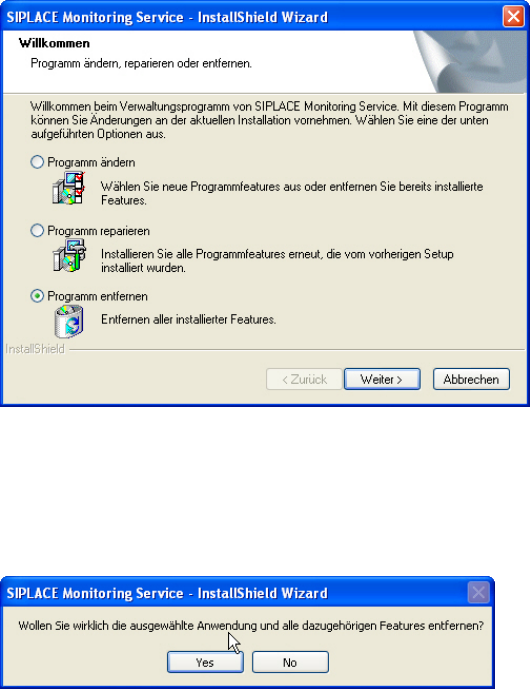
Das Installationsprogramm wird gestartet und der nachfolgende Dialog erscheint.
Abbildung 3-33: Programm entfernen
► Wählen Sie Programm entfernen aus.
► Klicken Sie auf Weiter >.
Die folgende Abfrage erscheint.
Abbildung 3-34: Sicherheitsabfrage
► Beantworten Sie die Abfrage mit Yes.
SIPLACE OIS V12.1 / Installationsanleitung Ausgabe 05/2015 Edition
28
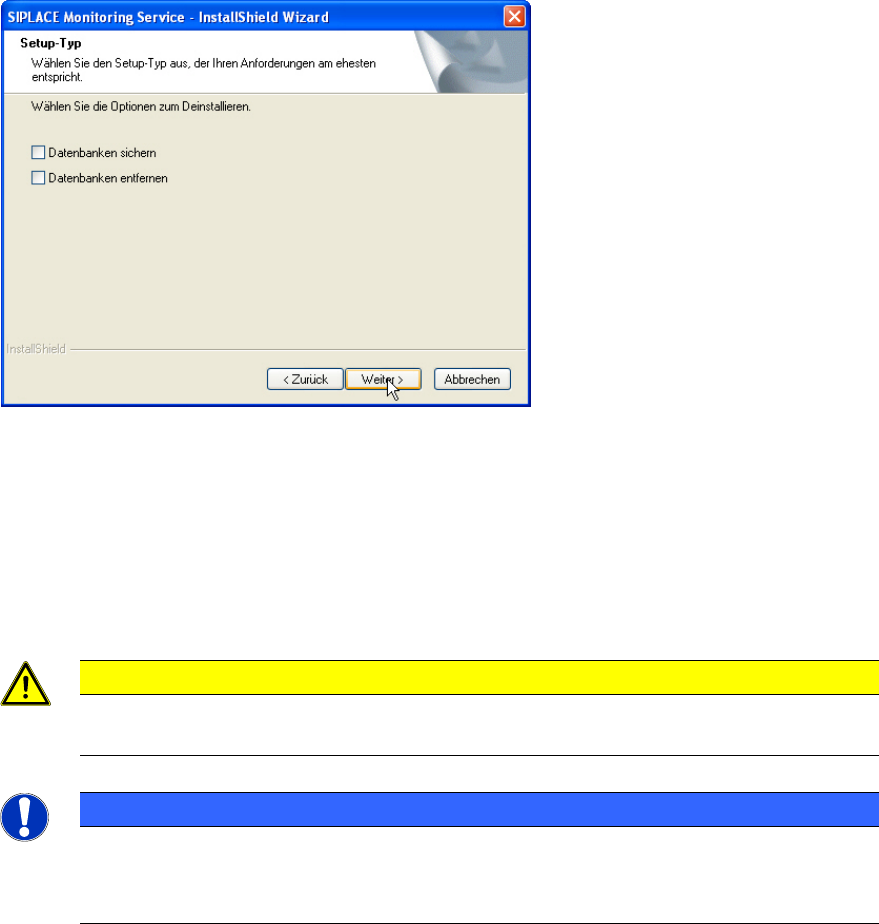
Der folgende Dialog wird geöffnet, wenn Monitoring Service installiert ist.
Abbildung 3-35: Datenbanken sichern/entfernen
► Wählen Sie Datenbanken sichern aus, wenn Sie die OIS/SIS-Datenbanken behalten wollen.
oder
► Wählen Sie Datenbanken entfernen aus, wenn Sie die OIS/SIS Datenbanken entfernen
wollen.
► Klicken Sie auf Weiter >.
VORSICHT
Durch das Löschen der Datenbank gehen sämtliche Betriebs- und Konfigurationsdaten
des OIS/SIS-Systems verloren!
HINWEIS
Deinstallationsoptionen
Je nach gewählten Deinstallationsoptionen könnten jetzt weitere Dialoge (wie z.B.
Abbildung 3-29 und Abbildung 3-30) erscheinen.
SIPLACE OIS V12.1 / Installationsanleitung Ausgabe 05/2015 Edition
29
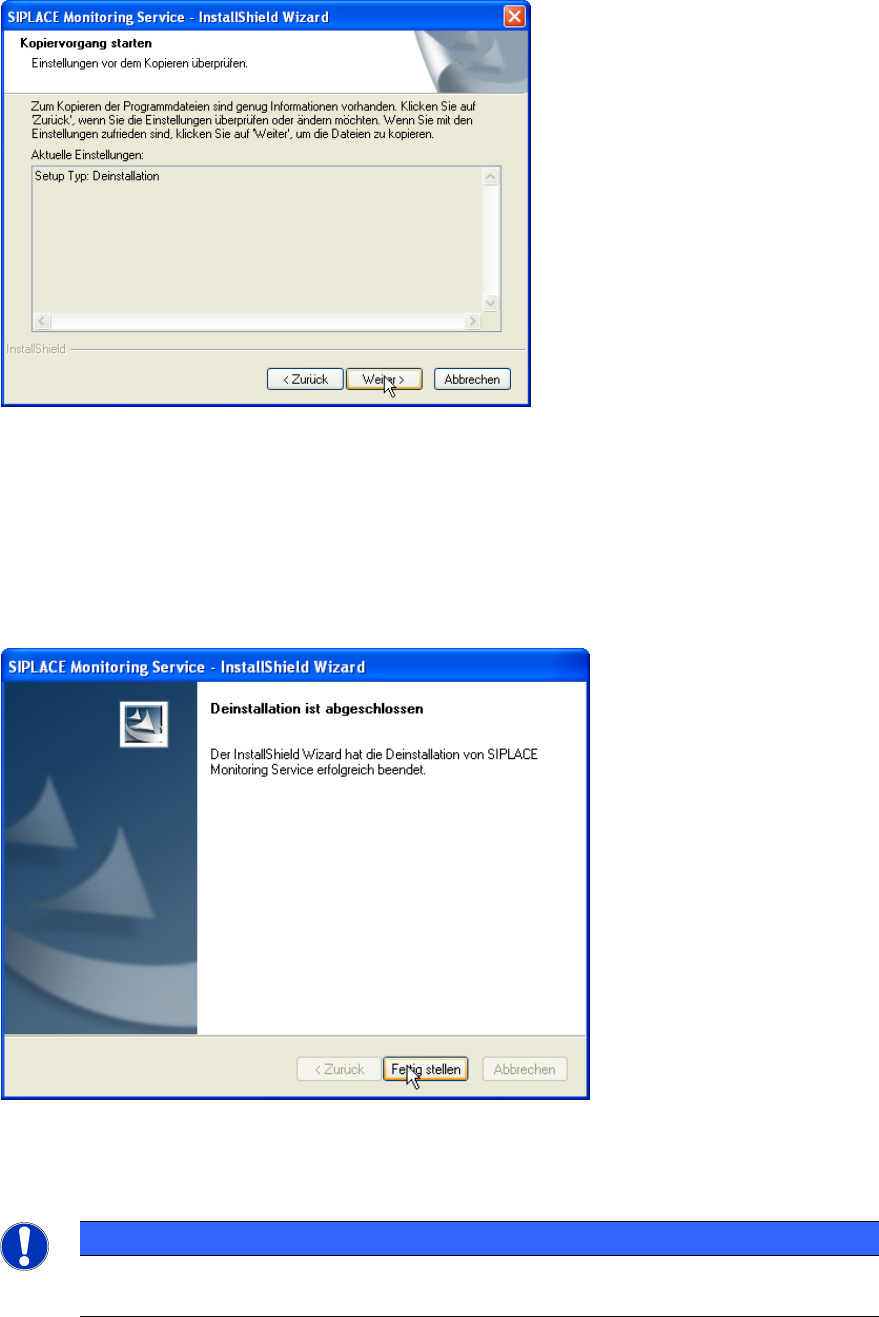
Der folgende Dialog wird geöffnet.
Abbildung 3-36: Einstellungen überprüfen
Hier sehen Sie eine Zusammenfassung der zuvor getroffenen Einstellungen und Eingaben.
► Überprüfen Sie die Angaben.
► Wenn Sie Einstellungen ändern möchten, klicken Sie auf < Zurück.
► Klicken Sie auf Weiter >, um mit der Deinstallation zu beginnen.
Wenn die Deinstallation abgeschlossen ist, erscheint der nachfolgende Dialog.
Abbildung 3-37: Deinstallation beendet
► Klicken Sie auf Fertig stellen, um die Deinstallation zu beenden.
HINWEIS
Falls dieser Dialog einen Neustart des Computers vorschlägt, führen Sie diesen durch,
weil in diesem Fall erst nach dem Neustart die Deinstallation beendet wird.