00197622-02_IM_OIS_SIS_12.1_DE_EN.pdf - 第44页
SIPLACE OIS V12.1 / Installationsanleitung Ausgabe 05/2015 Edition 10 Der Software - Lizenzvertrag wird angez eigt. Abbildung 3-4: Lizen z vereinbarun g Wenn Sie den Lizenzv ertrag ablehnen, wird d ie Installation abg eb…
SIPLACE OIS V12.1 / Installationsanleitung Ausgabe 05/2015 Edition
9
3.2 Installation der SIPLACE OIS-Software
Ab SIPLACE OIS Version 10.0 wurde der Installationsablauf neu gestaltet, damit neuere
Technologien, wie z.B. Windows Installer und Windows 7 unterstützt werden. Der neue
Installationsablauf beinhaltet auch die OIS Client-Installation, die bei früheren SIPLACE OIS-
Versionen als eigenes Installationspaket ausgeliefert wurde.
3.2.1 Installation der SIPLACE OIS-Software starten
HINWEIS
Beispielinstallation
In der folgenden Beispielinstallation werden sowohl Monitoring Service als auch OIS
Client installiert. Wenn nur eines von den Programmen installiert werden soll,
erscheinen nicht alle beschriebenen Dialoge.
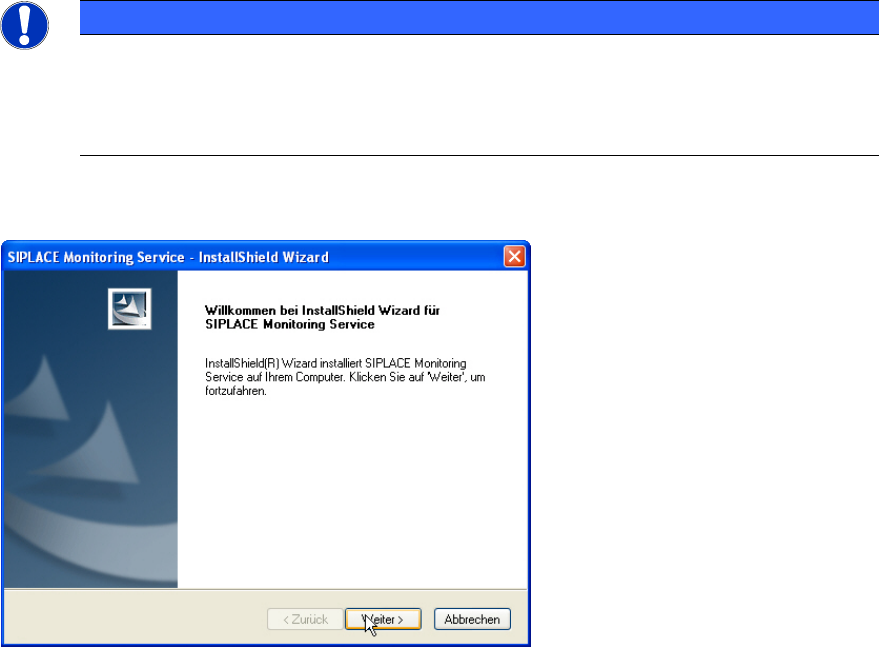
Der folgende Dialog wird geöffnet.
Abbildung 3-3: Begrüßung SIPLACE Monitoring Service
► Schließen Sie alle noch offene Anwendungen.
► Klicken Sie auf die Schaltfläche Weiter >.
SIPLACE OIS V12.1 / Installationsanleitung Ausgabe 05/2015 Edition
10
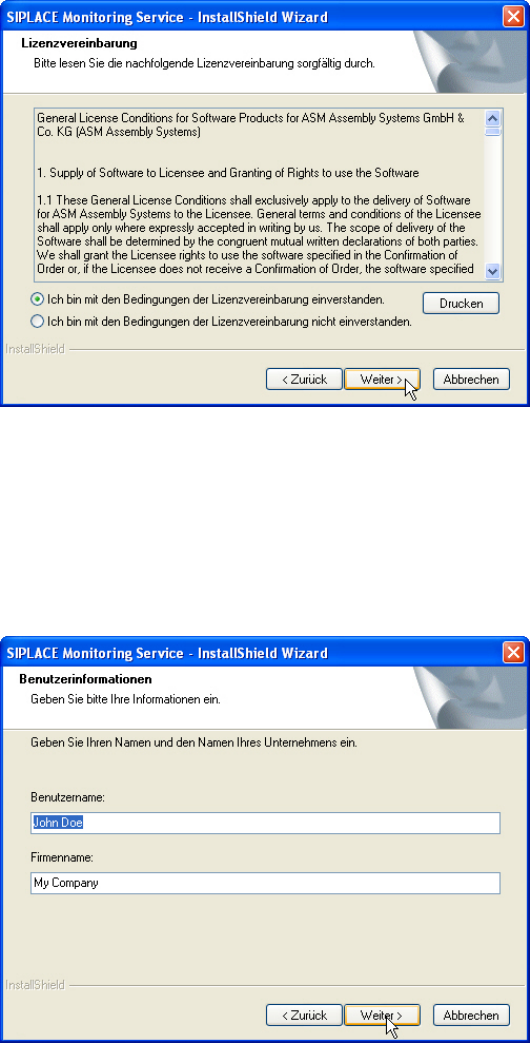
Der Software-Lizenzvertrag wird angezeigt.
Abbildung 3-4: Lizenzvereinbarung
Wenn Sie den Lizenzvertrag ablehnen, wird die Installation abgebrochen.
► Wählen Sie Ich bin mit den Bedingungen der Lizenzvereinbarung einverstanden aus, um
die Lizenzbedingungen zu akzeptieren.
► Klicken Sie auf Weiter >.
Der folgende Dialog wird geöffnet.
Abbildung 3-5: Benutzerinformationen
► Geben Sie Ihren Namen und Firmennamen ein.
► Klicken Sie auf Weiter >.
SIPLACE OIS V12.1 / Installationsanleitung Ausgabe 05/2015 Edition
11
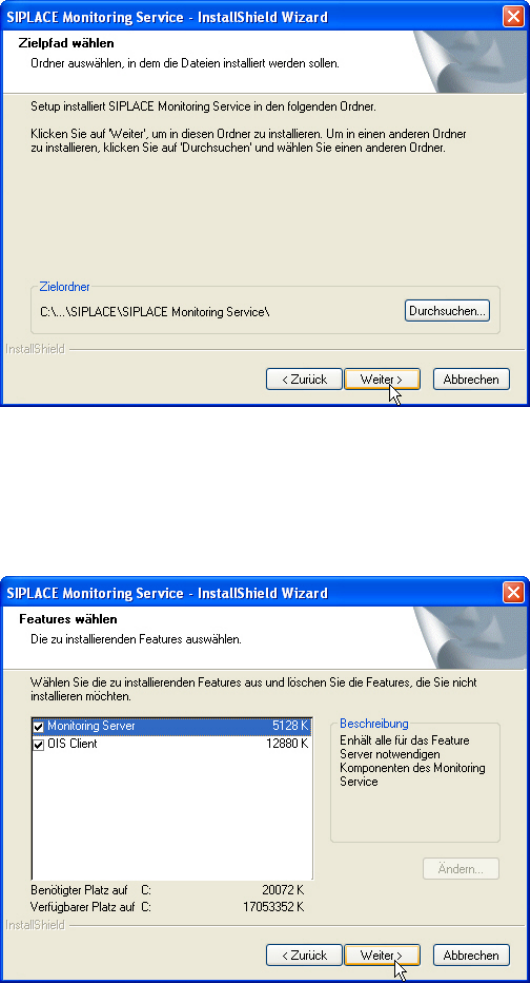
Der folgende Dialog wird geöffnet.
Abbildung 3-6: Zielpfad auswählen
► Klicken Sie auf Durchsuchen... , wenn Sie das Installationsverzeichnis ändern wollen.
► Klicken Sie auf Weiter >.
Der folgende Dialog wird geöffnet.
Abbildung 3-7: Features wählen
Hier können Sie wählen, ob nur Monitoring Service oder nur OIS Client oder beide Programme
installiert werden sollen. Die weiteren Installationsschritte sind abhängig vom Programm, das Sie
installieren. Für dieses Installationsbeispiel werden beide Programme zur Installation ausgewählt.
► Markieren Sie die Einträge Monitoring Server und OIS Client.
► Klicken Sie auf Weiter >.