JANETS_使用说明书.pdf - 第100页
JaNets 使用说明书 3 平台 3-3 点击画面左侧的 「允许程序或功 能通过 Window s 防火墙」 。 将「 Remot eServer 」的设定内容变 更如下。 ① 「 RemoteServer 」左侧的复选框 :勾选 ② 「家庭 / 工作」列的复 选框 :取消勾选 ③ 「公用」列的复选框 :勾选 ① ② ③
JaNets 使用说明书 3 平台
3-2
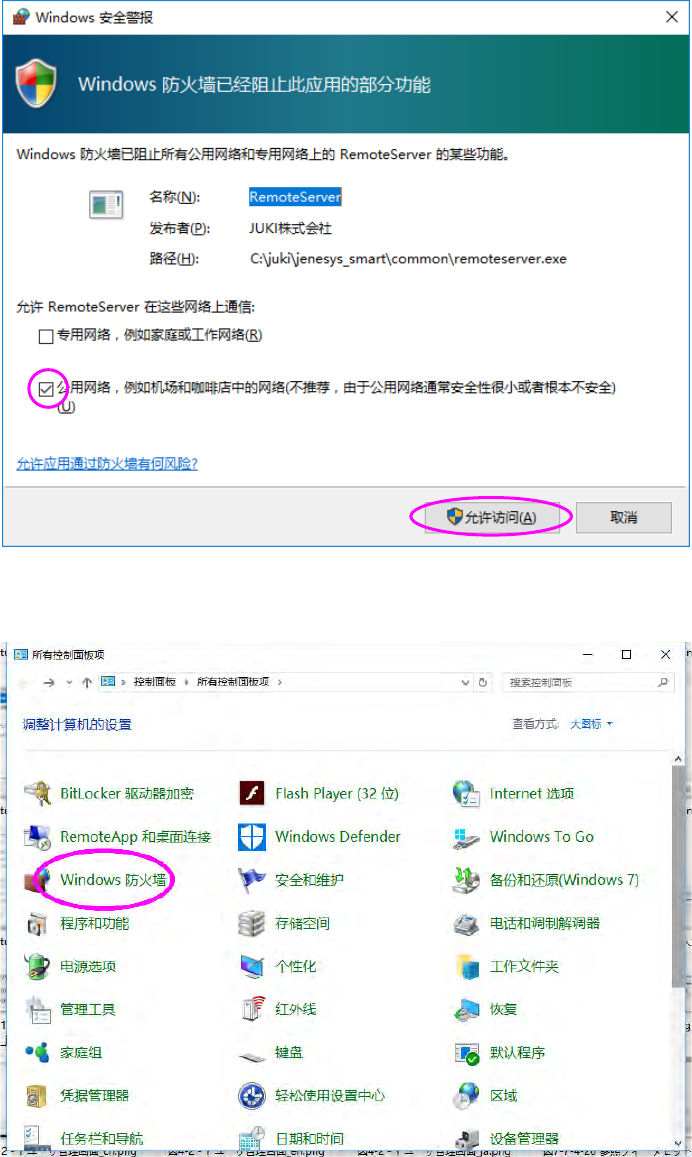
※ Windows 防火墙设定为有效时
JaNets 平台(JaNets Launcher)启动时,会显示安全警告对话框,要确认已勾选「公用网
络」,再按下「允许访问」按钮。
如果未按上述设定时,要通过「控制面板」,打开「Windows 防火墙」。
JaNets 使用说明书 3 平台
3-3
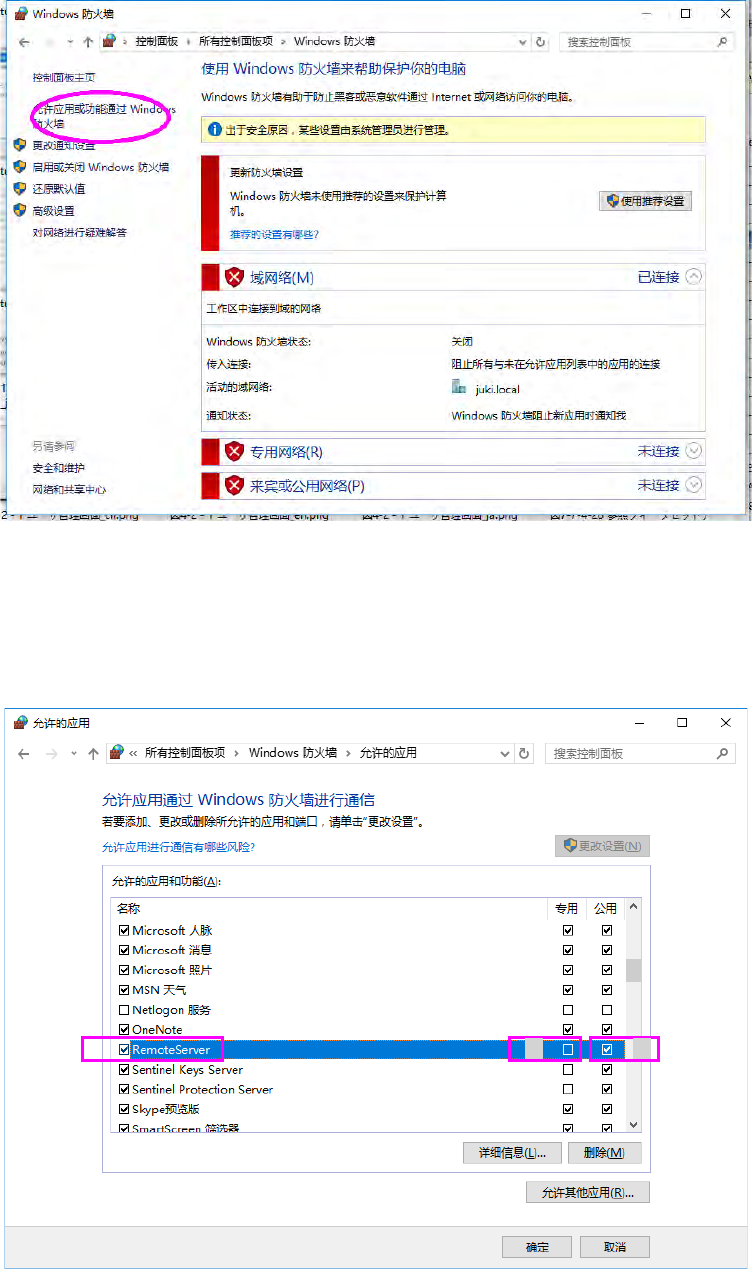
点击画面左侧的「允许程序或功能通过 Windows 防火墙」。
将「RemoteServer」的设定内容变更如下。
① 「RemoteServer」左侧的复选框 :勾选
② 「家庭/工作」列的复选框 :取消勾选
③ 「公用」列的复选框 :勾选
①
②
③
JaNets 使用说明书 3 平台
3-4
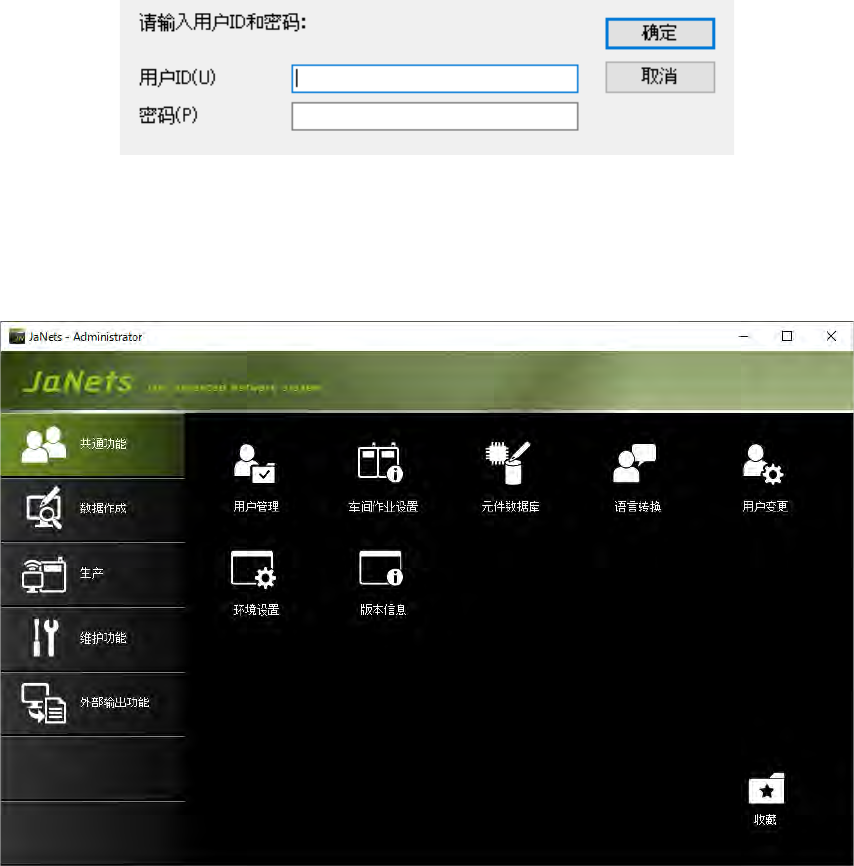
JaNets 平台启动后,即显示登录画面。请输入用户 ID 及密码。
※ 首次进入 JaNets 时,可以使用以下的默认用户。
用户 ID:“administrator” 密码: “Administrator”
图 3-1-1 JaNets 平台-输入密码画面
显示 JaNets 平台的初始画面。
对初次以后的初期画面,分各个用户显示在最后打开的页面上。
图 3-1-2 JaNets 平台画面