JANETS_使用说明书.pdf - 第77页
JaNets 使用说明书 2 安装 2- 48 2-5-3-3 设置共用文件夹 对装置侧的 文件夹,进行 共用 发送 与 接收文 件的设置 。 (1) 请右击装置主体 的 C 盘 中名为 「 Interfac e 」 的 文件夹 。 显示出菜单后, 请点击 「 Propert ies 」 。 RP -1 C: \ Interface RV - 1, RV - 2, RV -2- 3D C: \ Progr amData \ Sony \…
JaNets 使用说明书 2 安装
2-47
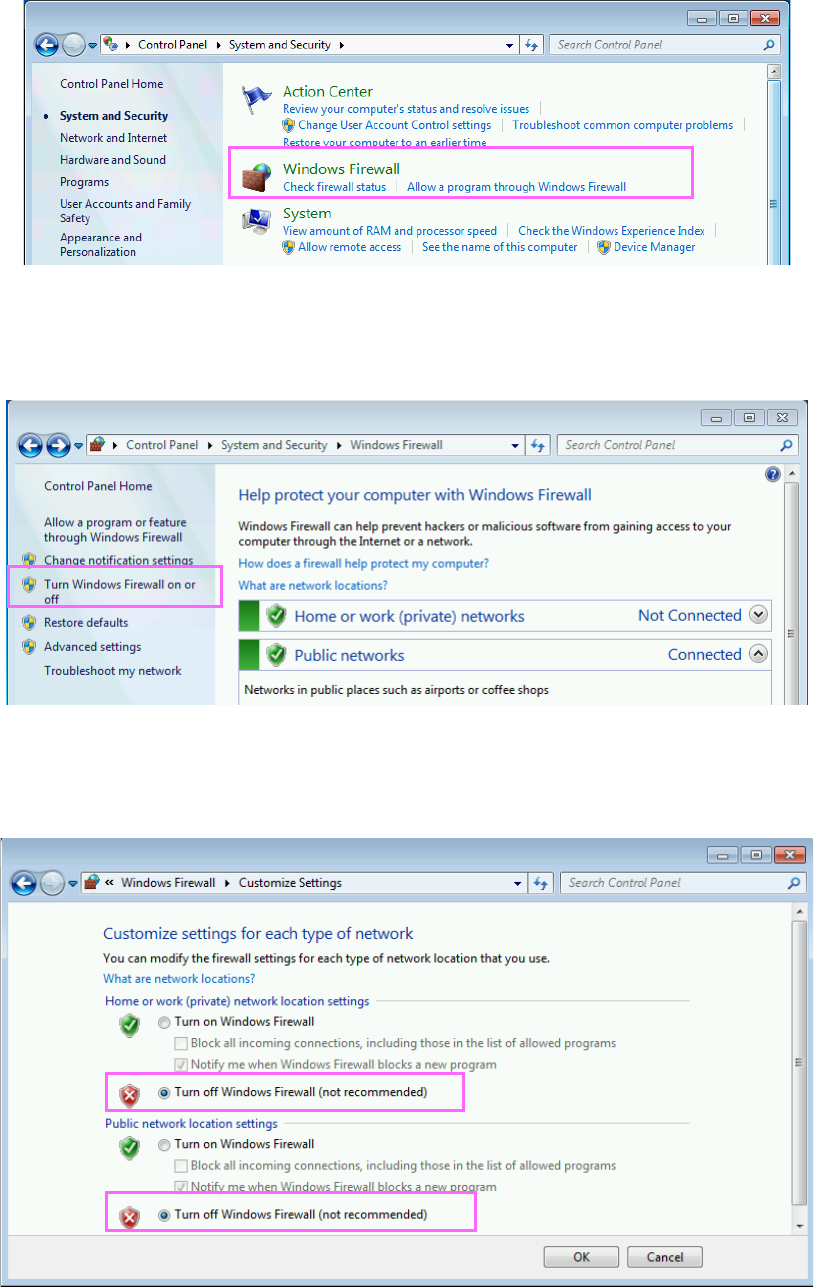
(2) 点击「Windows Firewall」。
图 2-5-27 System and Security 画面
(3) 显示出 Windows Firewall 画面。点击画面左侧的「Turn Windows Firewall on or off」。
图 2-5-28 Windows Firewall 画面
(4) 将 Windows Firewal 设为无效后,请点击「OK」。
以上,即切断了防火墙。
JaNets 使用说明书 2 安装
2-48
2-5-3-3 设置共用文件夹
对装置侧的文件夹,进行共用发送与接收文件的设置。
(1) 请右击装置主体的 C 盘中名为「Interface」的文件夹。显示出菜单后,请点击「Properties」。
RP-1 C:\Interface
RV-1, RV-2, RV-2-3D C:\ProgramData\Sony\SI-V1000\Interface
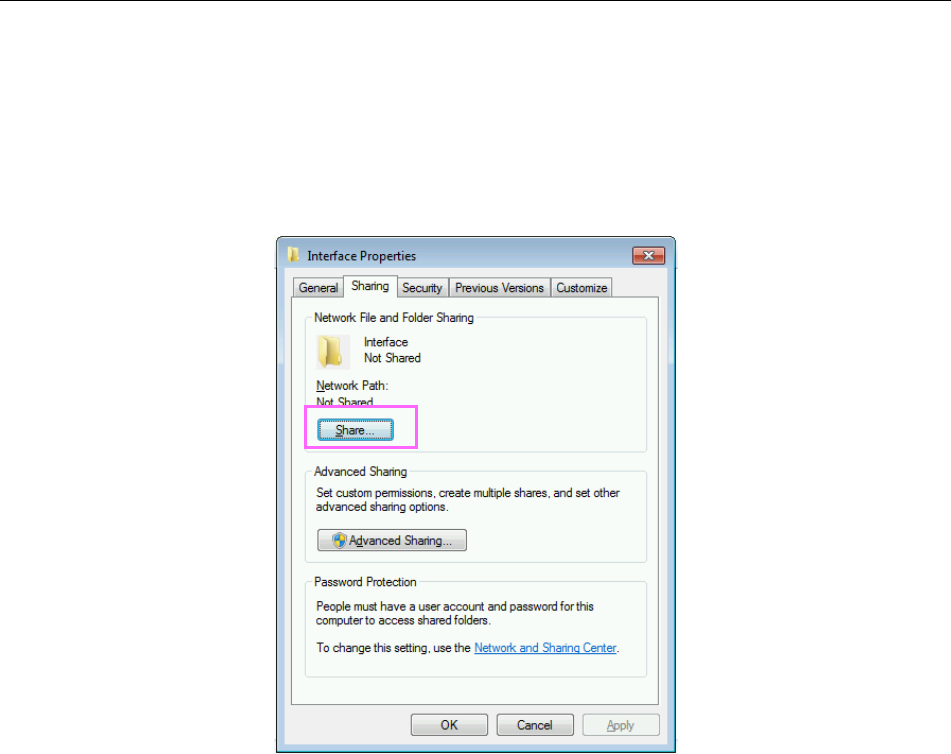
(2) 请点击「Sharing」页中的「Share…」。
图 2-5-29 Interface 文件夹的属性
JaNets 使用说明书 2 安装
2-49
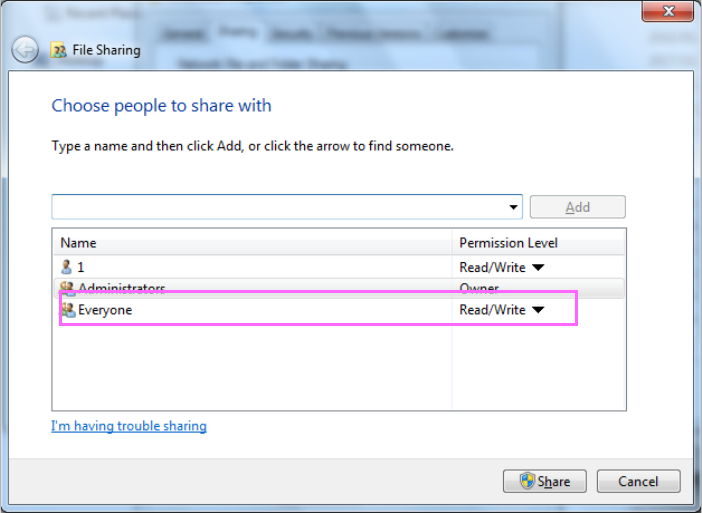
(3) 显示文件夹的共有设置画面。从下拉菜单中选择「Everyone」,点击「Add」按钮。在共用
文件夹的用户名中将追加「Everyone」,请 点 击「Everyone」的「Permission Level」,「Read」
将变更为「Read/Write」。
图 2-5-30 Interface 文件夹的共用设置
(4) 请点击「Share」按钮,开始共用。
以上,共用文件夹的设置即完成。