JANETS_使用说明书.pdf - 第132页
JaNets 使用说明书 5 车间作业设置 5- 11 5-3 生产线 ‐ 操作方法 5-3-1 新 建生产线 在车间构成树形 里选择未配置生 产线、或车间 的状态下,进行 下面 ① 、 ② 任何一种操作。 删除「车间」 作成生产线模式 的生产线构成时 请选择生产线 ,作成 EPU 模式的生产线构成时请 选择 EPU 。 仅追加 Line Ma nager 选购项时可以 选择生产线。 ① 选择「文件」‐「新 建」‐「生产线 」 (或「 …
JaNets 使用说明书 5 车间作业设置
5-10
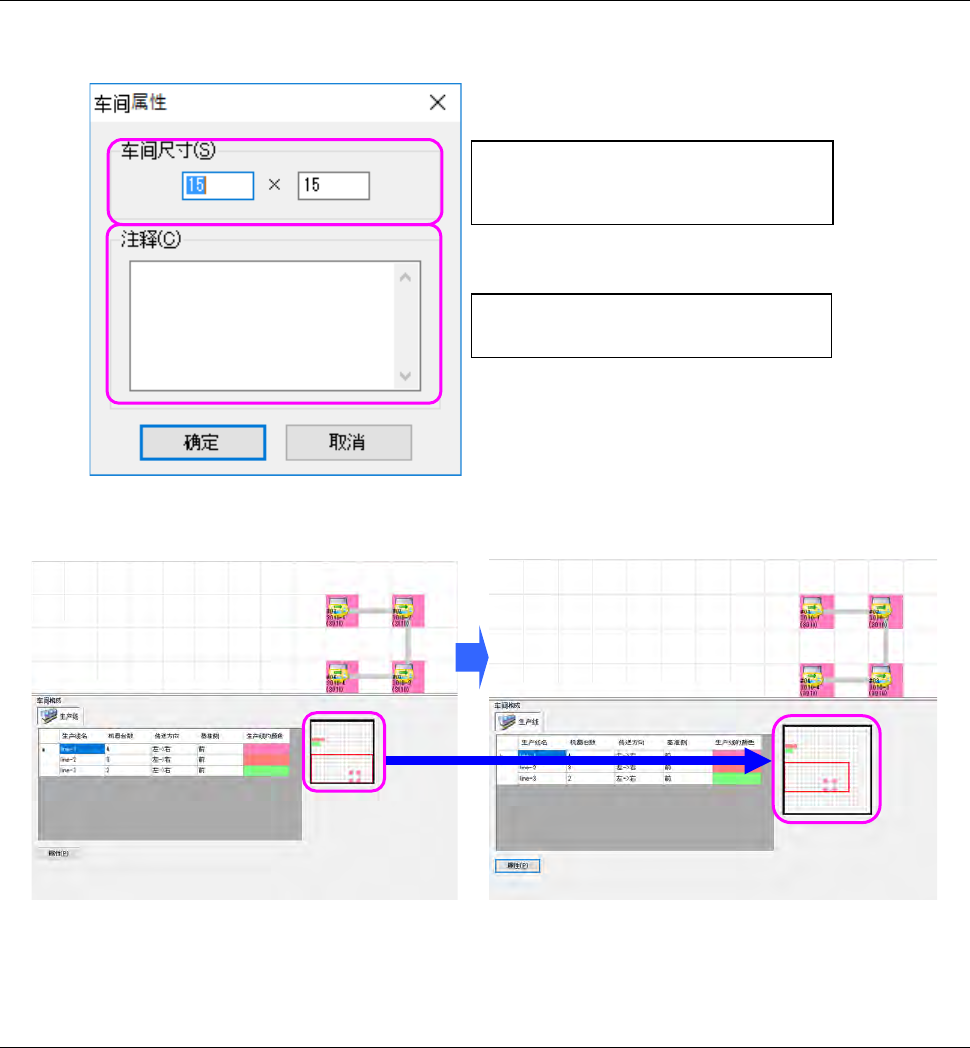
5-2-5-5 设置车间属性
点击「属性」后,会显示以下画面。
图 5-2-20 车间属性
图 5-2-21 车间属性的车间尺寸变更前图 5-2-22 车间属性的车间尺寸变更后
5-2-5-6 显示错误信息
1. 设置值变更为超过车间尺寸的可设置范围时
2. 车间尺寸设置为小于车间图的生产线配置位置时
※ 1.2.任何一种情况下,在提示信息画面里点击[确定]按钮后,均会返回到车间作业设置画面。
按横向(
X
轴)
×
纵向(
Y
轴)的格式设置
车间尺寸。
输入范围: 5×5~50×50。
设置对车间的注释。
不论全角、半角最多可设置
64
个字符。
JaNets 使用说明书 5 车间作业设置
5-11
5-3 生产线‐操作方法
5-3-1 新建生产线
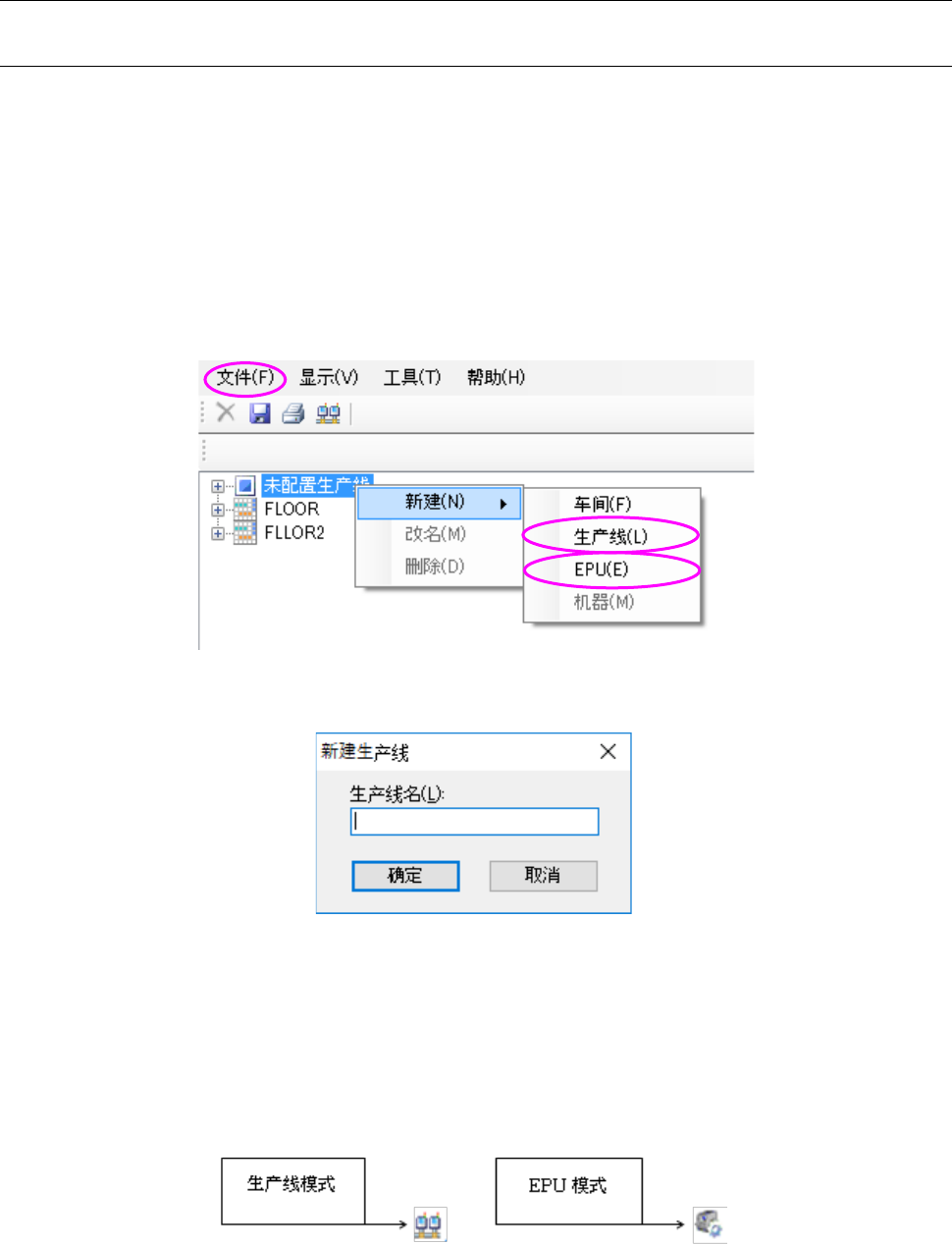
在车间构成树形里选择未配置生产线、或车间的状态下,进行下面①、②任何一种操作。
删除「车间」
作成生产线模式的生产线构成时请选择生产线,作成 EPU 模式的生产线构成时请选择 EPU。
仅追加 Line Manager 选购项时可以选择生产线。
① 选择「文件」‐「新建」‐「生产线」(或「EPU」)。
② 点击鼠标右键,在显示的弹出菜单里选择「新建」‐「生产线」(或「EPU」)。
图 5-3-1 新建「生产线」(②的操作)
图 5-3-2 新建生产线对话框
生产线名:最多可输入 20 个字符。不区分大小写字母。
可使用半角的英文数字及特殊符号。
但是不能使用下列特殊符号。(「”」「 #」「 &」「 ’」「 <」「 >」)
不能制作与车间、机器、设备同名的生产线。
确定:执行生产线的追加。
图 5-3-3 构成树形的图标
JaNets 使用说明书 5 车间作业设置
5-12
5-3-2 变更生产线名
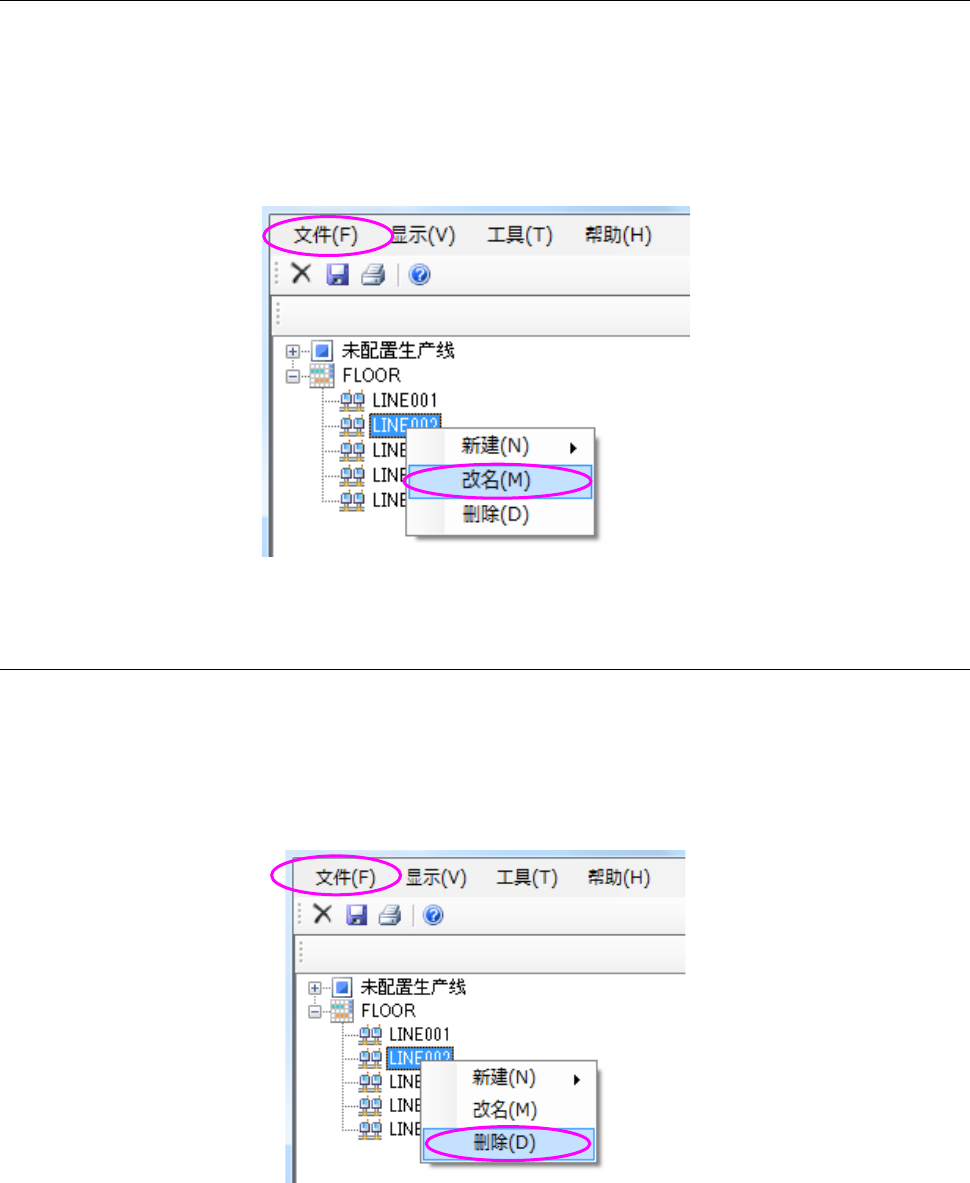
在车间构成树形里选择了生产线(或「EPU」) 的状态下,进行下面①、②任何一种操作。
① 选择「文件」‐「改名」。
② 点击鼠标右键,在显示的弹出菜单里选择「改名」。
※ 通过①、②任何一种操作,选择的生产线阶层会变为输入状态,可进行改名。
图 5-3-4 变更「生产线名」(②的操作)
5-3-3 删除生产线
在车间构成树形里选择了生产线(或「EPU」) 阶层的状态下,进行下面①、②任何一种操作。
① 选择「文件」‐「删除」。
② 点击鼠标右键,在显示的弹出菜单里选择「删除」。
※ 未配置的阶层不能删除。
图 5-3-5 删除「生产线名」(②的操作)