JANETS_使用说明书.pdf - 第206页
JaNets 使用说明书 5 车间作业设置 5- 85 5-9-9 机 器图标的种类 表 5-9-1 机器图标及规格 图标 设置 相应机型 传送方向:左 → 右 基准面: 前面 ・ RX -6 系列 ・ RX -7 系列 ・ KE - 3020 系列 ・ KE - 302 0R 系列 ・ KE - 3010 系列 ・ KE - 302 0V 系列 ・ KE - 302 0VR 系列 ・ FX -3 系列 传送方向:右 → 左 基准面: …
JaNets 使用说明书 5 车间作业设置
5-84
5-9-7-2 配置供料器的颜色
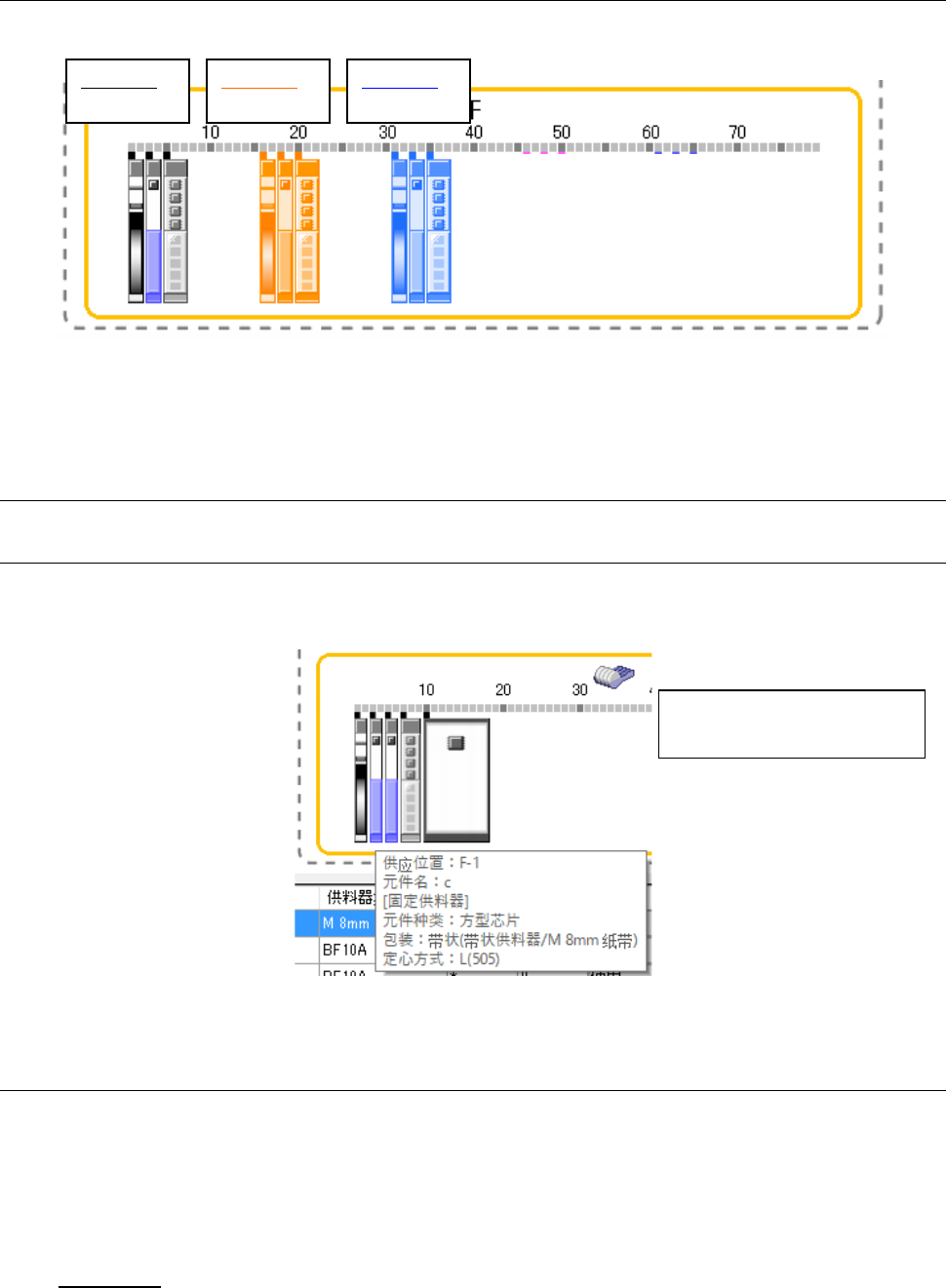
在分布画面中配置的供料器,根据该状态会以如下颜色分别显示。
图 5-9-53 供料器图标的差异(通常、选择、固定)
※具有多通道的供料器,供料器本身的状态与配置的通道的状态不同时,会显示各自状态的颜色。
5-9-8 操作方法(供料器分布画面)
5-9-8-1 供应装置的详细显示
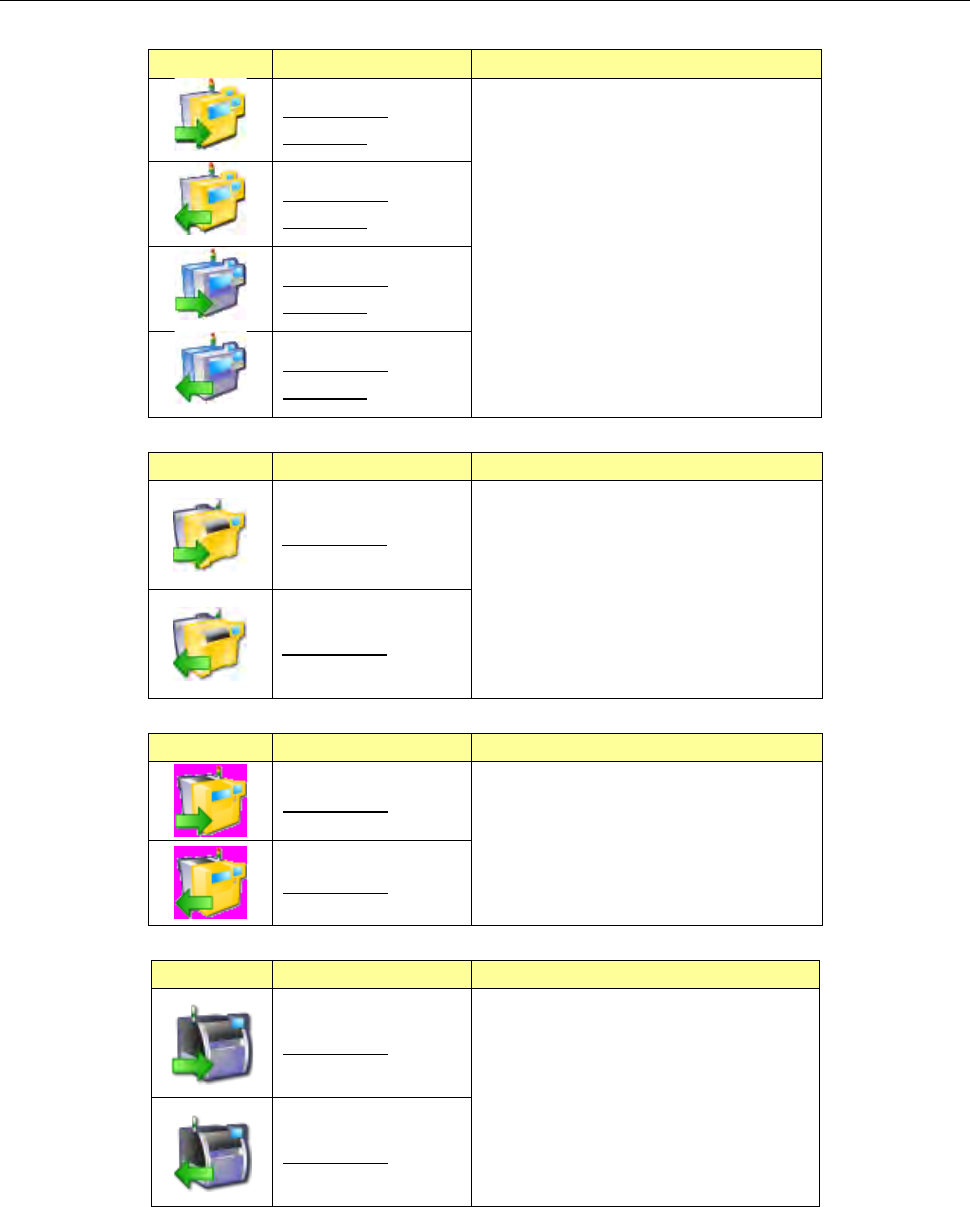
将光标对准供应装置时,会显示以下项目。若是固定供料器,则会在供应位置上追加显示「[固定]」。
若是具有多个通道的供料器,会追加显示通道编号,若是 DTS 则会追加显示托盘的供应层编号。
图 5-9-54 「供料器分布」窗口(弹出显示)示例
5-9-8-2 供料器分布画面中的编辑
当进行了某项编辑,在选择机器对话框中选择「关闭」,显示出是否要将编辑内容反映到程序数据
里的提示信息时,点击「是」,即可反映变更内容。
这时,吸取数据会被变更。移动或复制的供料器的吸取坐标会被重新设置为设计值。下面,对编
辑功能进行相关说明。但,IC 回收带不会成为编辑的对象。
选择供料器
移动、复制、删除对象供料器,用鼠标对准供料器、拖动鼠标、圈住供料器即可。
通常状态:
黑色
选择状态:
橙色
固定状态:
蓝色
有关「管式」「托盘」「散件」「IC
回收带」也会同样分别显示。
JaNets 使用说明书 5 车间作业设置
5-85
5-9-9 机器图标的种类
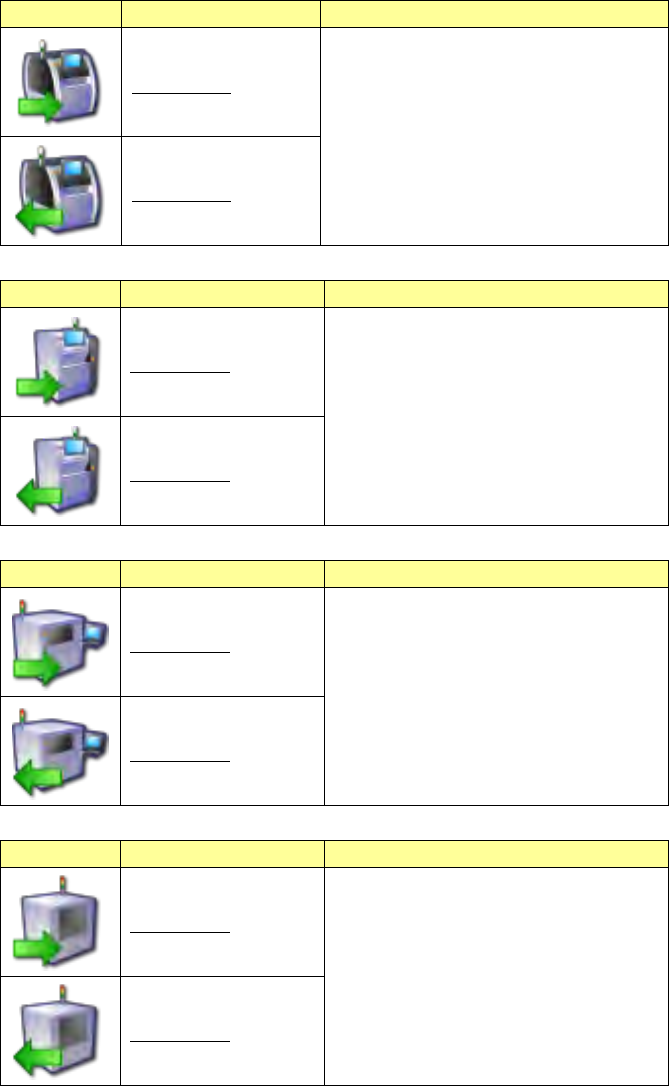
表 5-9-1 机器图标及规格
图标
设置
相应机型
传送方向:左→右
基准面:前面
・RX-6 系列
・RX-7 系列
・KE-3020 系列
・KE-3020R 系列
・KE-3010 系列
・KE-3020V 系列
・KE-3020VR 系列
・FX-3 系列
传送方向:右→左
基准面:前面
传送方向:左→右
基准面:后面
传送方向:右→左
基准面:后面
图标
设置
相应机型
传送方向:左→右
・RS-1 系列
・JM-100
传送方向:右→左
图标
设置
相应机型
传送方向:左→右
・JM-10 系列
・JM-20 系列
传送方向:右→左
图标
设置
相应机型
传送方向:左→右
・RP-1
传送方向:右→左
JaNets 使用说明书 5 车间作业设置
5-86
图标
设置
相应机型
传送方向:左→右
・RV-1
传送方向:右→左
图标
设置
相应机型
传送方向:左→右
・RV-2 系列
传送方向:右→左
图标
设置
相应机型
传送方向:左→右
・GenericPrinter
传送方向:右→左
图标
设置
相应机型
传送方向:左→右
・OTHER
传送方向:右→左