JANETS_使用说明书.pdf - 第47页
JaNets 使用说明书 2 安装 2- 18 2-1-6 重新安装步骤 要重新安装 JaN ets 时, 请把原有的 JaNe ts 卸载之后再进行 安装。卸载方 法请参见「 2-1- 5 卸载 步骤 」。 删除 JaNe ts 之后「前提条 件」并没有 删除 ,因此再次及 以后的安装并 不需要安装前提 条件(但, 前提条件已经卸 载时,必须重新 安装) 。 JaNets 的安 装请参见「 2-1- 3 新安装步骤 」。 ※ 安装 J…
JaNets 使用说明书 2 安装
2-17
2-1-5 卸载步骤
下面介绍 JaNets 的卸载步骤。
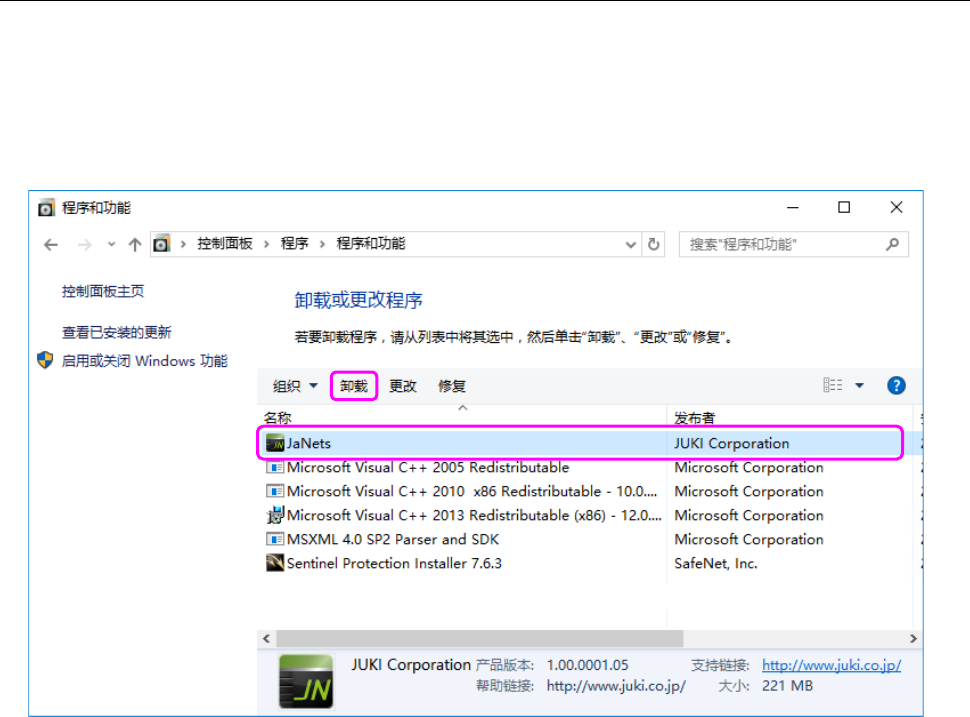
在任务栏的开始菜单上选择[控制面板]命令。
(有时可能是位于任务栏的[开始]-[设置]菜单。)请启动[控制面板]的[程序和功能]。
选择
【JaNets】,单击「卸载」。
图 2-1-1 添加或删除程序画面
删除结束后返回[程序和功能]画面。
以上步骤完成后卸载即告完成。
JaNets 使用说明书 2 安装
2-18
2-1-6 重新安装步骤
要重新安装 JaNets 时,请把原有的 JaNets 卸载之后再进行安装。卸载方法请参见「2-1-5 卸载
步骤」。
删除 JaNets 之后「前提条件」并没有删除,因此再次及以后的安装并不需要安装前提条件(但,
前提条件已经卸载时,必须重新安装)。
JaNets 的安装请参见「2-1-3 新安装步骤」。
※ 安装 JaNets 时若安装着 USB 保护模块,请拔下保护模块后,再进行安装。
2-2 Data Manager 的安装
2-2-1 必要的附属品
・ 安装盘(DVD)
2-2-2 执行 Windows Server OS 的版本升级时的注意事项
将安装了 DataManager 的 Windows Server 2016 升级为 Windows Server 2019 时,在 OS 版本
升级后的环境下,DataManager 版本升级过程中安装和卸载可能失败。因此,请按照以下的步骤
完成 OS 版本升级操作。
1. 请通过数据库管理工具取得 DB 的备份。并且在取得备份时,请在不勾选「压缩」的状态下
实施。该备份在 OS 版本升级后用于储存 DB。
2. 卸载 DataManager。
3. 执行 OS 的版本升级。
4. 新安装与 2.所卸载版本为相同版本的 DataManager。
5. 通过数据库管理工具,使用 1.所取得的备份储存 DB。
2-2-3 安装时的注意事项
2-2-3-1 共通
・ 计算机名要使用标准字母的(A-Z、a-z)、数字(0-9)及横线(-),由于受限于 NetBIOS,请
最多输入 15 个字符。
・ 为了在 PC 和贴片机之间共享元件数据库,需要构建网络。
由于构建网络需要具备专业知识,请咨询本公司服务人员或网络管理人员等。
・ 安装之前,请退出所有启动中的应用程序。
・ 具备管理员权限(用具备用户权限的用户名登录)才可进行安装工作。
新建(赋予管理员权限的)用户名时,用户名必须仅限半角英文数字。
※ 新建的用户名请勿包含单引号(')、反引号(`)、横线(-)。
・ 贴片机侧的机器主体分配使用的 IP 地址为 192.168.0.*。为了避免 IP 地址冲突,请不要尝试
192.168.0.*的地址。
Data Manager
JaNets 使用说明书 2 安装
2-19
2-2-3-2 新安装时
・ 在安装前,请确认不存在以下用户/组。若存在时,请在删除之后再执行安装。
表 2-2-1 删除对象的用户/组
用户
issdb2admin
IS_DBUSER
isuser *1
组
JUKI
*1 仅在未安装 JaNets 的环境下有 isuser 时予以删除。
2-2-3-3 版本升级安装时
・ 在执行版本升级安装时,请由初次安装时制作的管理者权限(用具备用户权限的用户名登录)
执行。如果不确定初次安装时的用户,请由赋予了管理者权限的用户执行。
2-2-4 新安装步骤
2-2-4-1 启动安装向导
双击安装 DVD 的 setup.exe,启动安装向导。
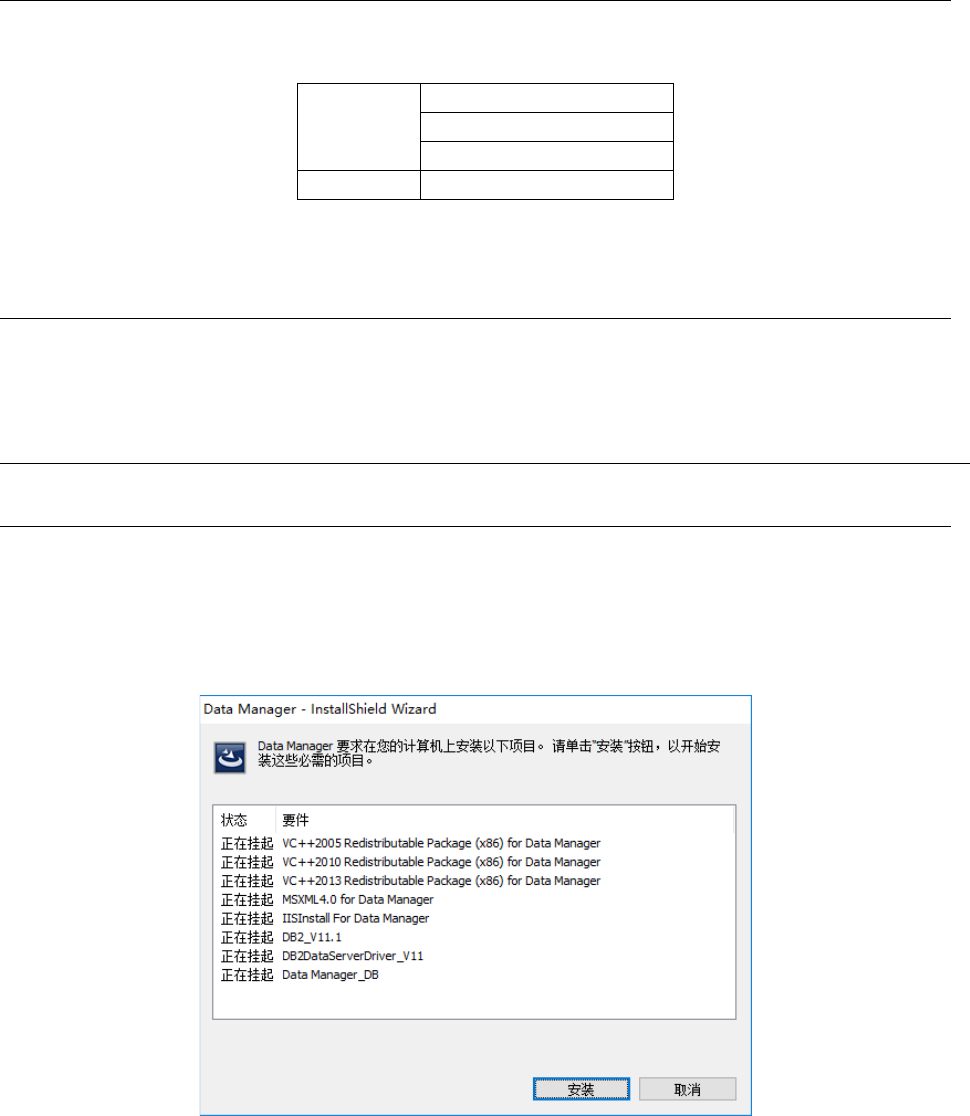
2-2-4-1-1 显示安装要件
启动 Data Manager 安装向导则显示以下画面。点击「安装」,开始实施安装。