JANETS_使用说明书.pdf - 第79页
JaNets 使用说明书 2 安装 2- 50 2-5-3-4 不显示登录用户选择画面 在启动装置时, 可设置 为不显示登录用户选择 画面。 (1) 在装置本体开始 菜单的 检索 画面中 ,输入 「 netplwi z 」 , 按下 Enter 键。 图 2-5- 31 开始菜单的检索画面 (2) 显示 用户帐号 设置 画 面 。( 下图是 RV 系列 ,除所 显示 的 用户 名外 RP -1 均与之 相同) 图 2-5- 32 用户帐…
JaNets 使用说明书 2 安装
2-49
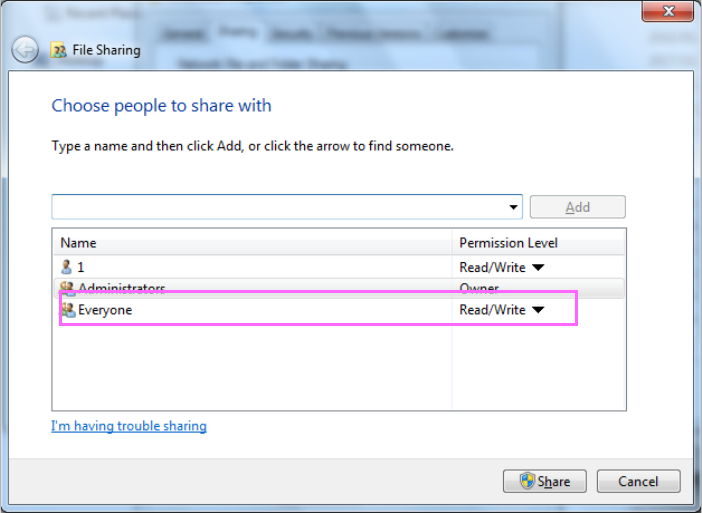
(3) 显示文件夹的共有设置画面。从下拉菜单中选择「Everyone」,点击「Add」按钮。在共用
文件夹的用户名中将追加「Everyone」,请 点 击「Everyone」的「Permission Level」,「Read」
将变更为「Read/Write」。
图 2-5-30 Interface 文件夹的共用设置
(4) 请点击「Share」按钮,开始共用。
以上,共用文件夹的设置即完成。
JaNets 使用说明书 2 安装
2-50
2-5-3-4 不显示登录用户选择画面
在启动装置时,可设置为不显示登录用户选择画面。
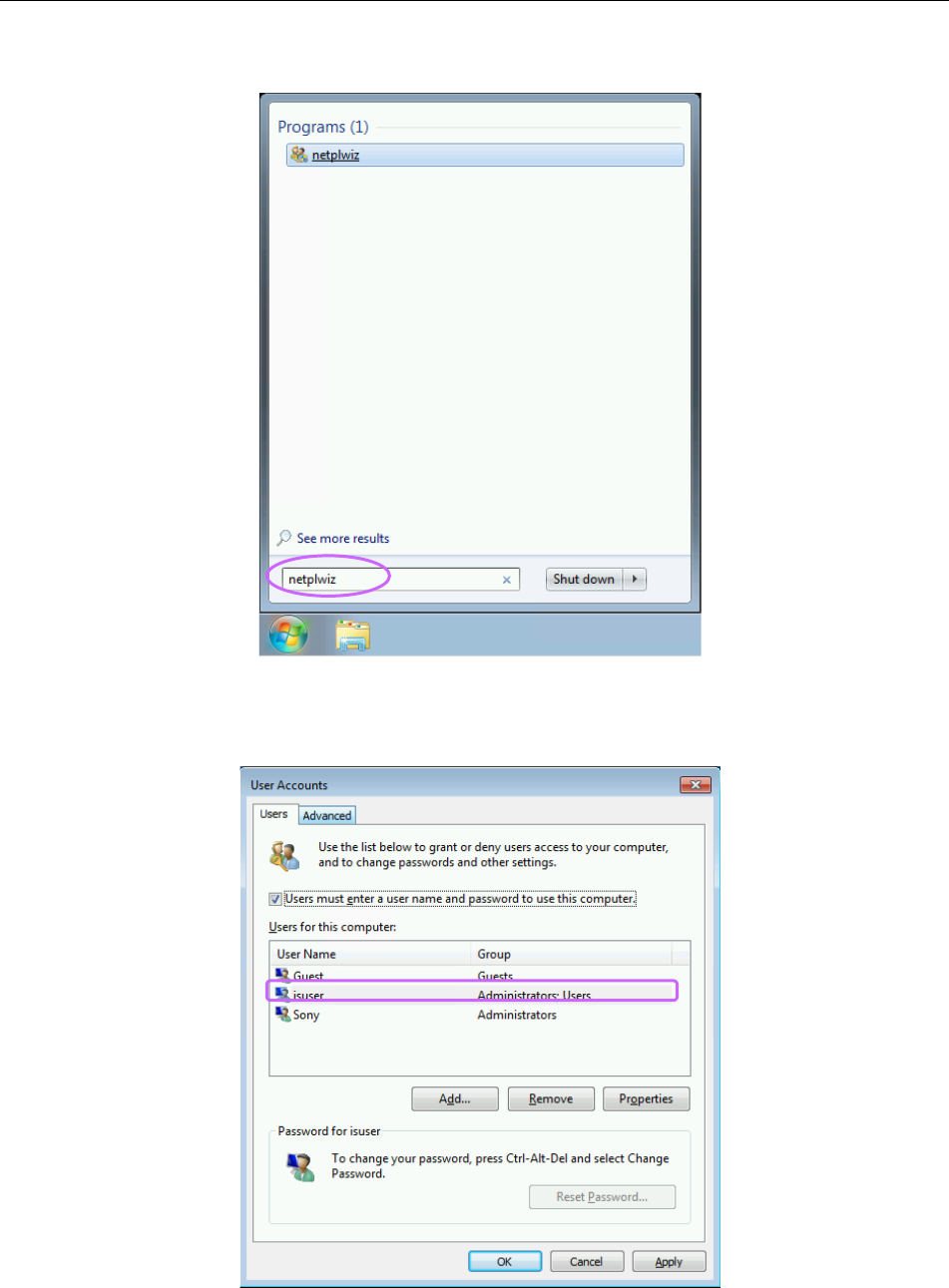
(1) 在装置本体开始菜单的检索画面中,输入「netplwiz」,按下 Enter 键。
图 2-5-31 开始菜单的检索画面
(2) 显示用户帐号设置画 面 。( 下图是 RV 系列,除所显示的用户名外 RP-1 均与之相同)
图 2-5-32 用户帐号设置画面
JaNets 使用说明书 2 安装
2-51
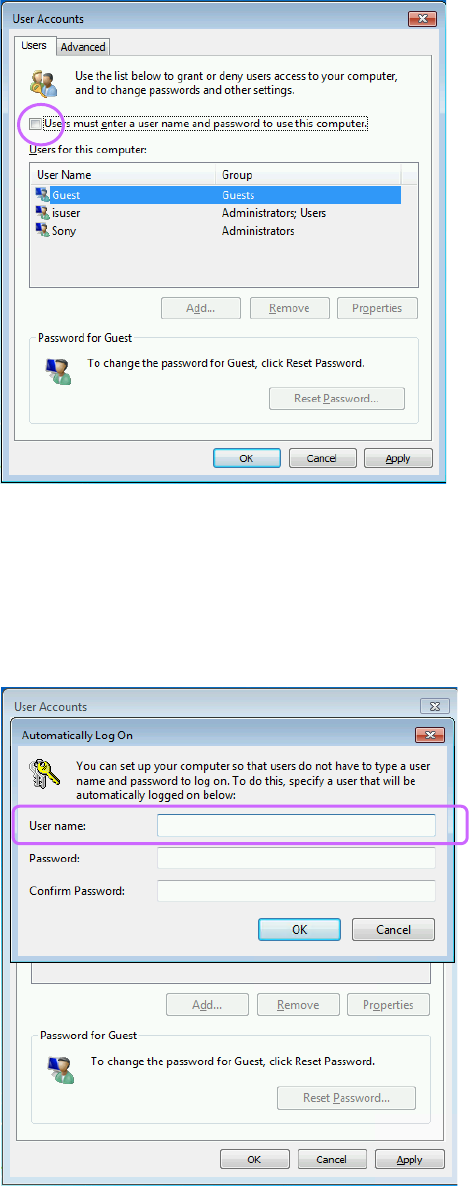
(3) 取消画面中「Users must enter a user name and password to use this computer.」的勾选。
图 2-5-33 取消勾选画面
(4) 点击「Apply」按钮。需要输入自动登录的用户帐号信息。
对 RV 系列请输入「RV」,对 RP-1 请在「User name」处输入「1」。 RV 系列和 RP-1 都不
需要输入「Password」和「Confirm Password」。
完成输入后,点击「OK」。
图 2-5-34 自动登录设置
(5) 返回用户帐号设定画面,点击「OK」关闭画面。
以上,不显示登录用户选择画面的操作即完成。