MX系列中文说明书.pdf - 第25页
Mx Series Manual 1-8 选择要做 Convert ( 转换 ) 的 CAD ASCII file 后 打开,这样就可以 实行下面的 C A D C o n version ( 辅助设计文件的转换 ) 程序 。 图 1-3 CAD Conversion( 辅助设计文件的转换 ) 程序 > 选择 Ref ID(Locate ID) , Part Number( 部件名称 ) , X posi tion( 坐标 ), …
第
1
章
开始程序
1-7
CAD Conversion
CAD Conversion (辅助设计文件的转换:这是另行销售的脱机作业文件编辑器功能)
如果不使用CAD Conversion (辅助设计文件的转换)功能,便过渡到下一章PWB Informa
tion (印制电路板信息)。
CAD Conversion (辅助设计文件的转换)可以把CAD数据转换成能够在Mirae设备中使用
的数据形式。这个程序只有在 OfflineEditor(脱机编辑器)中才可以实行
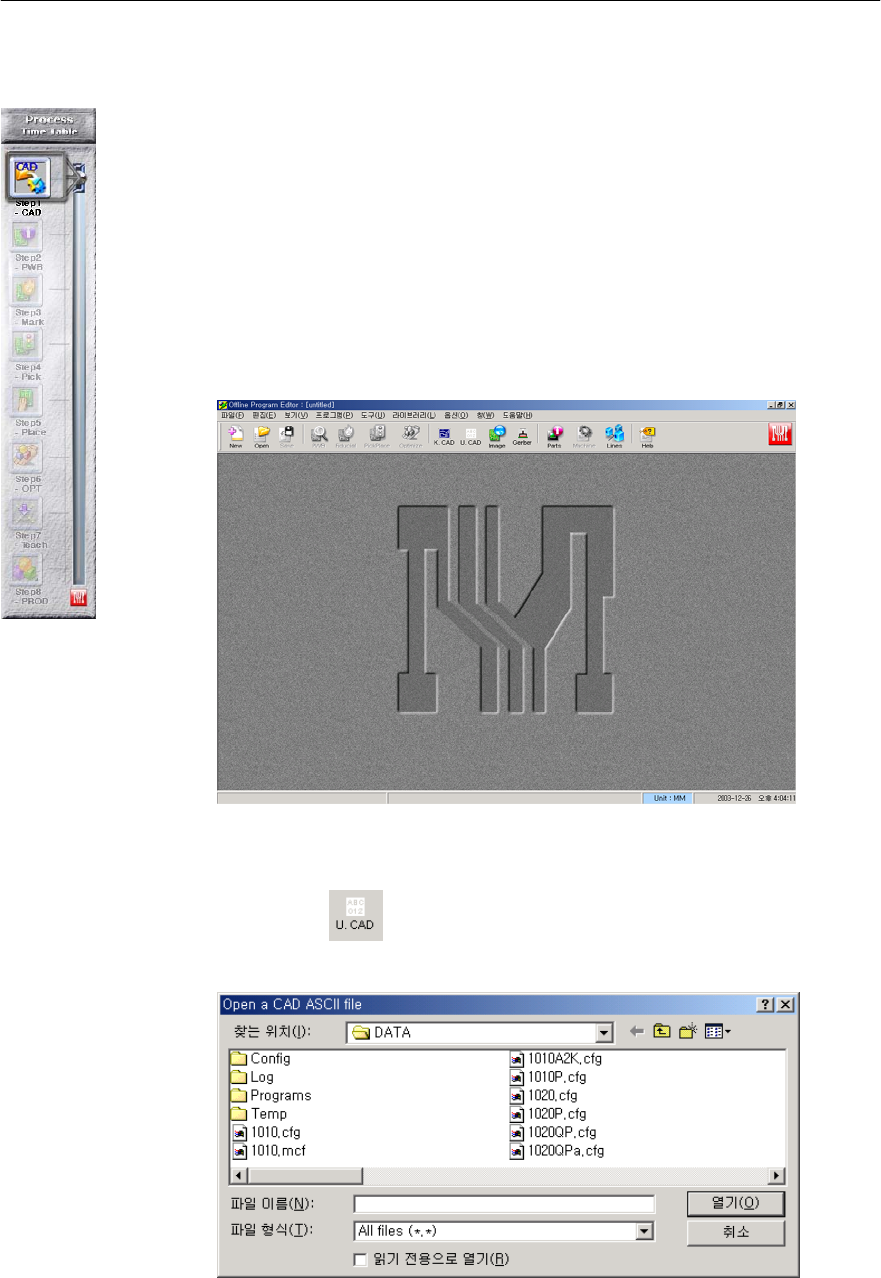
首先实行另售的OfflineEditor (脱机编辑器)。
<图1-1 OfflineEditor(脱机编辑器:文件编辑器)程序实行画面>
在主画面选择 Unknown Cad Conversion (不知道辅助设计形式时)图符。
<图1-2 打开CAD ASCII file(ASCII文件)>
Mx Series
Manual
1-8
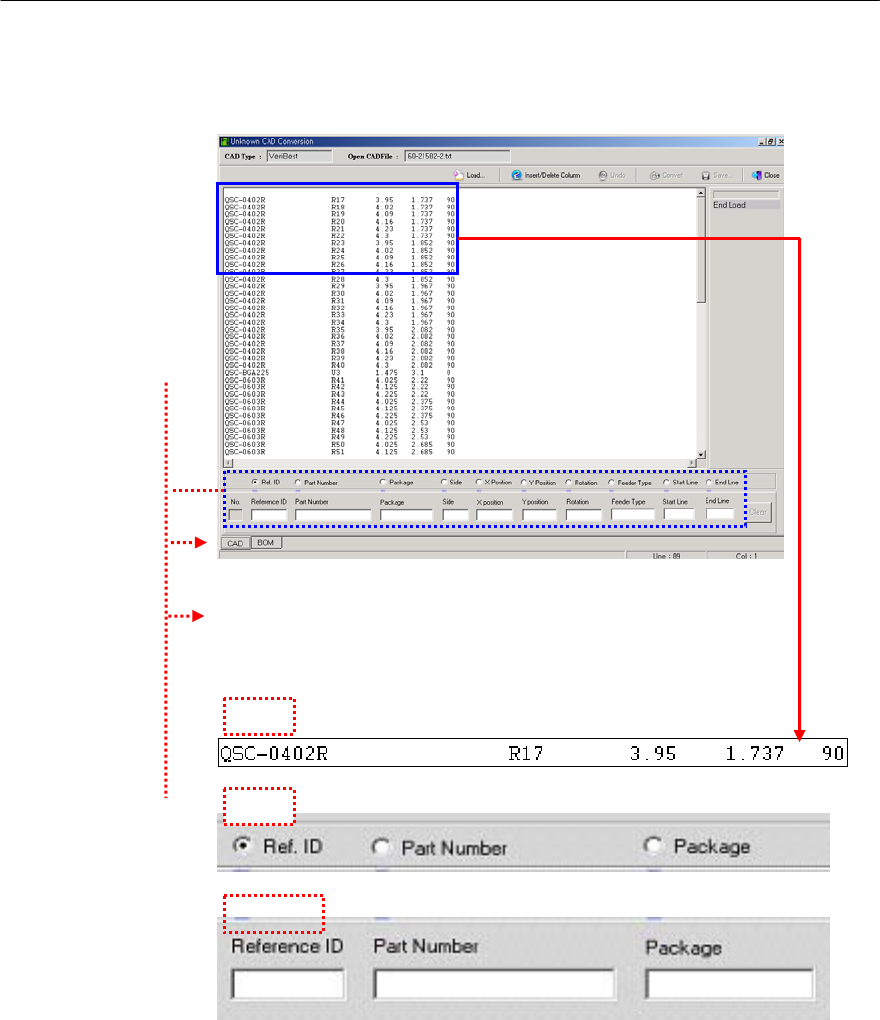
选择要做Convert (转换) 的 CAD ASCII file后打开,这样就可以实行下面的CAD Con
version (辅助设计文件的转换)程序。
图1-3 CAD Conversion(辅助设计文件的转换)程序>
选择Ref ID(Locate ID) , Part Number(部件名称) , X position(坐标), Y position (坐
标) ,Rotation(角度)等数据后输入。
•
输入Ref ID
用鼠标选择1号图的Ref. ID,把鼠标放在2号图的Ref. ID之上后双击,那么在3号图的Refe
rence ID文本框自动输入Ref. ID。
•
输入Part Number (部件名)
用鼠标选择1号图的 Part number后,把鼠标放在2号图的 Part number上后双击,那么
在3号图的Part number文本框自动输入。
* X Position(坐标), Y Position(坐标), Rotation(角度)数据的输入也可以用与上述方法相同
的方法输入
2
1
3
第
1
章
开始程序
1-9
所发生的错误太多,
或者信息显示
‘Any Data isn’t exist’
时,如果使用
Start Line 或
End Line选项,就很
方便。
•
Start Line (开始行), End Line (最后一行)输入
这是设置数据领域的部分。把鼠标放在数据开始行和最后一行中任何一行之后双击,这样
就可以输入该行的编号。
注意)输入数据至少要输入 X Position(坐标), Y Position(坐标),才可以进行Convert(转
换)。
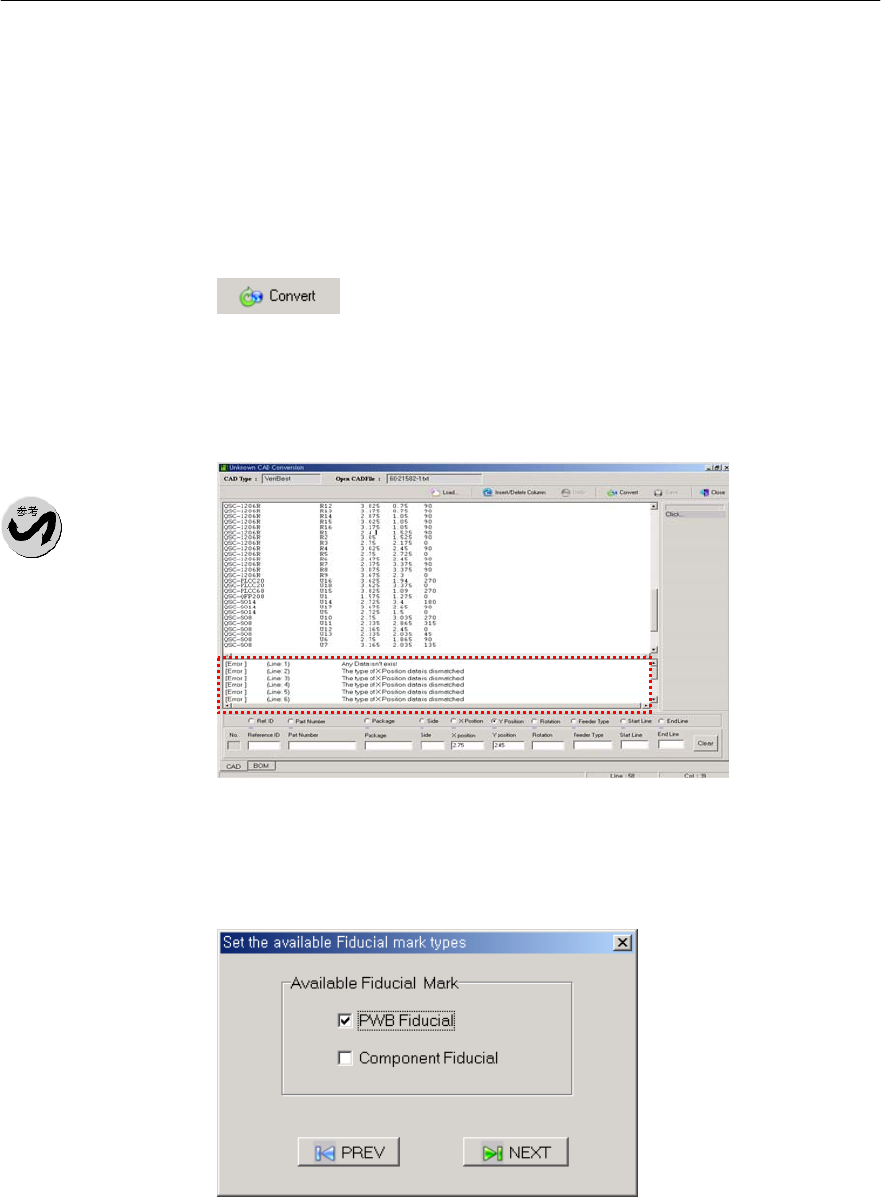
选择右侧上端的Convert (转换)图符 (功能键)
对所设置的CAD Data (辅助设计文件的转换)实行数据检查,如果存在错误,就在画面下
端显示错误信息。
图1-4 Error(错误)发生画面>
已清除错误或没有错误时过渡到下一个阶段。
图1-5 设置 Fiducial Mark Type(基准标记种类)>
设置选择哪一个作为可利用的 Fiducial Mark Type (基准标记种类)。
对已设置的Mark Type(标记种类),将坐标值输入到输入窗口后,过渡到下一个阶段。