MX系列中文说明书.pdf - 第66页
第 1 章 开始程序 1-49 输入 Place Data ( 贴装数据 ) 输入 Place Date( 贴装数据 ) 这是不使用 CAD Conversion ( 辅 助设计文件的转换 ) 时,直接输入 Place Dat e ( 贴装 数据 ) 的步骤。如果使用 CAD Conversion , 也可以过渡到下一章 的数据检查部分。 在主画面上选择 Pick & Place ( 拾取 & 贴装 ) 图符。 选择下端…
Mx Series
Manual
1-48
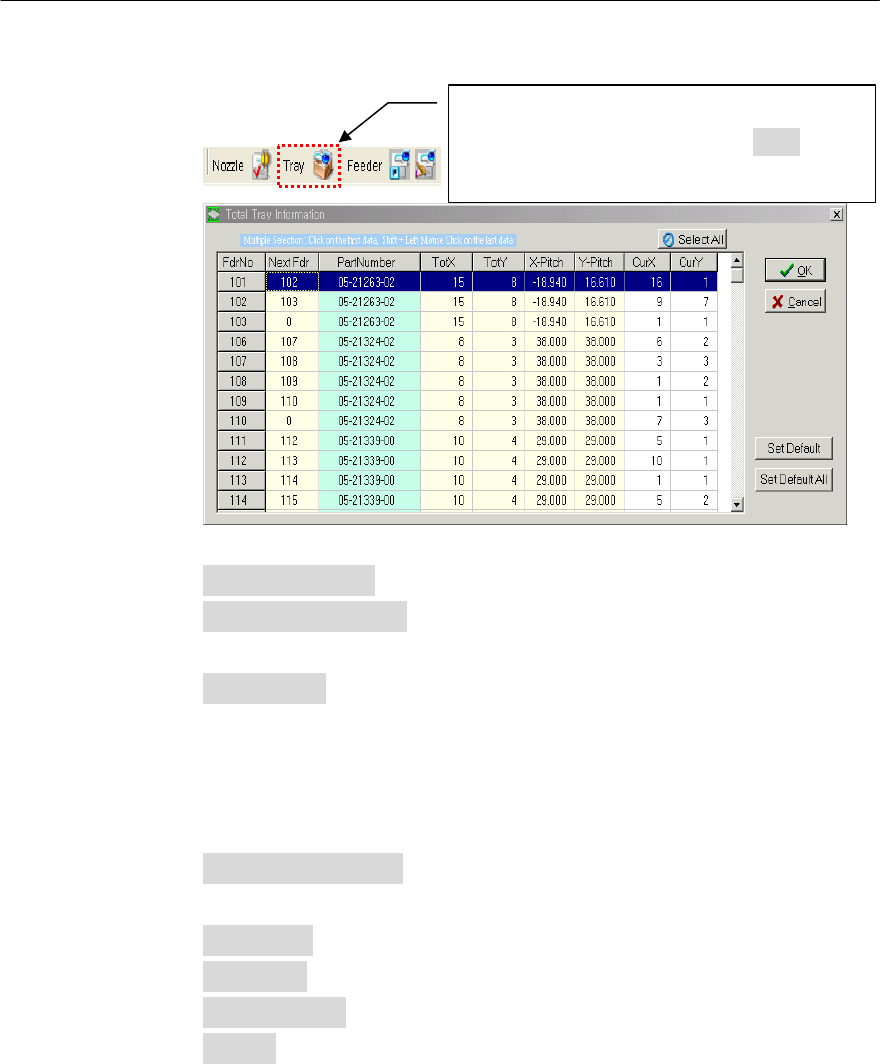
更换部件之后,应进入Total Tray Information (盘信息),初始化已被耗尽的Tray
信息。
Select All(全部选择) : 是选择目前已经注册的全部Tray Feeder No的功能。
Set Default(设置基本值) : 初始化用鼠标器选择的Tray的 CurX , CurY(X:1,
Y:1) 。
Set Default All : 实施已注册的Tray Feeder No全部 CurX , CurY的初始化
(X:1 , Y:1)。使用具有多个Part number的部件的程序时,应当谨慎使用
Set Default All。如果发生失误,应当从发生失误的Tray Feeder中通过手动
作业取出该部件Tray,确认其错误状态,然后打开Total Tray Information,
对发生问题的Tray Feeder No个别修正CurX , CurY。
Next Fdr(下一个供料器) : 连接具有相同Part Number的部件Tray No,减少部件
更换次数。 (当前的画面不能用Display功能进行修正)
Part Number : 已被注册的部件名称
TotX , TotY : 部件的行、列数
X , Y Pitch(间距) : 已被注册的Tray部件之间的X , Y Pitch。
CurX , Y : 目前正在使用的Tray的当前作业Pocket位置。
是Total Tray Information Icon。在生产中应用时用户
为初始化部件更换后被替换的Tray信息(
1 X 1
)而使
用。
第
1
章
开始程序
1-49
输入Place Data
(贴装数据)
输入Place Date(贴装数据)
这是不使用CAD Conversion (辅助设计文件的转换)时,直接输入Place Date (贴装
数据)的步骤。如果使用CAD Conversion,也可以过渡到下一章的数据检查部分。
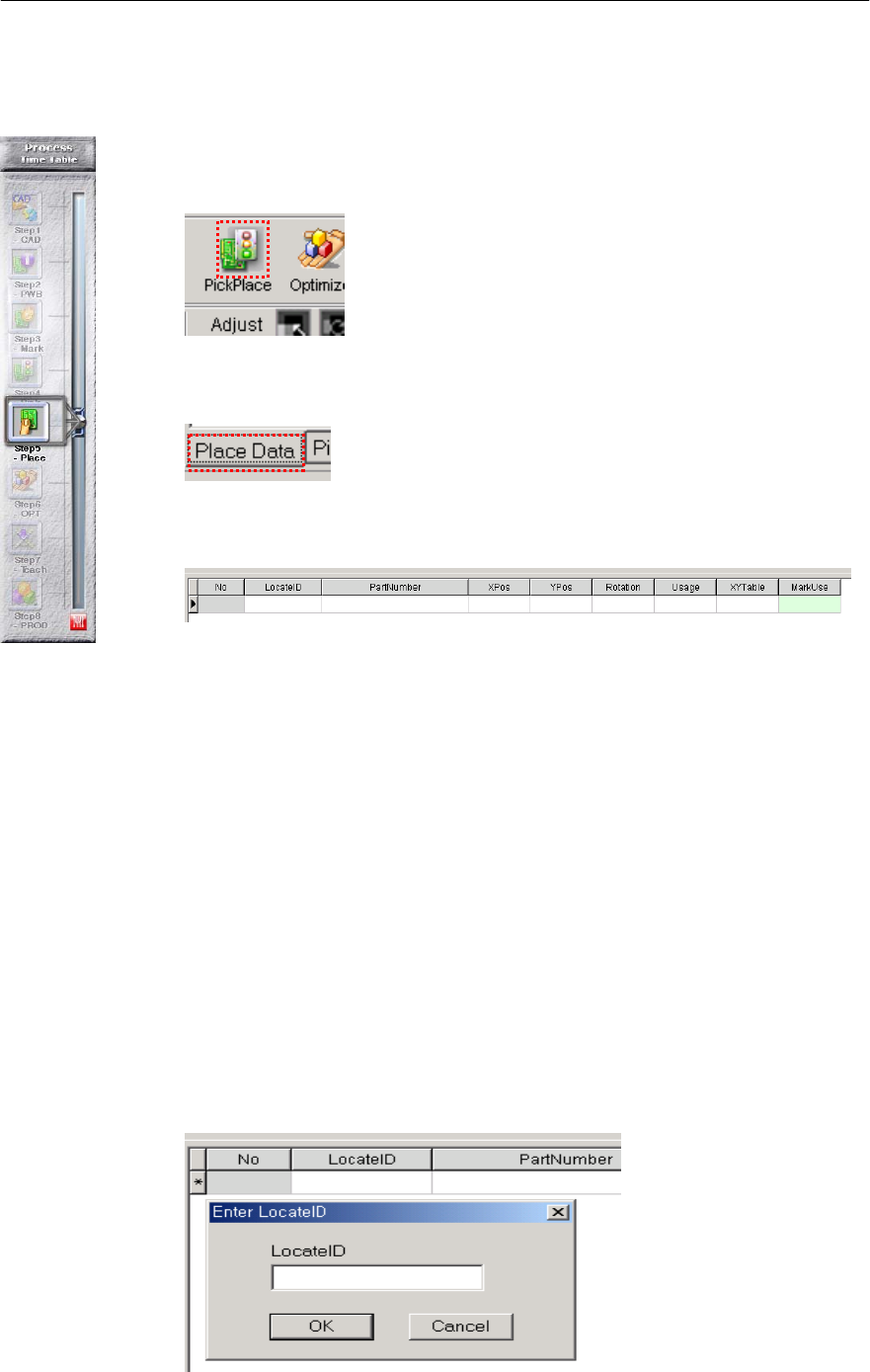
在主画面上选择 Pick & Place (拾取 & 贴装)图符。
选择下端的Place Data (贴装数据) Tab。
对Place Data (贴装数据) Tab各项目说明如下。
•
Locate ID (部件的固有编号) : 表示各个Place坐标名称。
•
Part Number (部件编号) : 是要在坐标上Place的部件名称,在Pick Data Tab
中输入,在各自的Locate ID中选择。
•
X,Y, Rotation (角度) : 表示各贴装部件的坐标值。
•
Usage (贴装与否) : 表示各Locate ID的贴装与否 (yes :贴装 , No : 不贴装)
•
XYTable : 设置是否使用Front(前面), Rear(后面)。
•
MarkUse (个别识别标记的使用与否) : 设置是否使用Component Fiducial Mar
k。
♣
输入Data的顺序
用鼠标器选择Locate ID > 选择键盘的
↓
键
>
输入Locate ID名称 > 选择OK
Mx Series
Manual
1-50
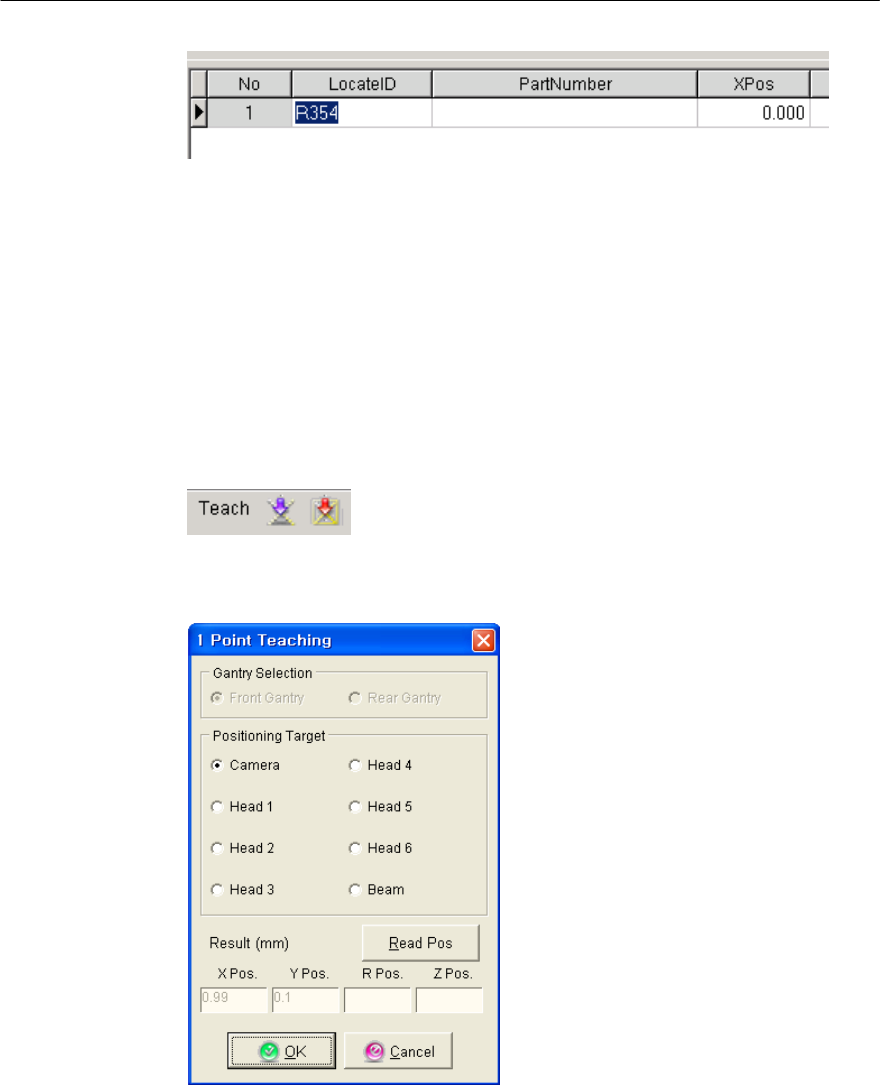
图1-36 Locate ID输入窗口 >
图1-37 Locate ID输入结果>
输入Locate ID后,为输入部件的位置值,进行Teaching。
进行Teaching时,把设备的Teaching camera(Head摄像头)移到Teaching位置后进
行,其方式有以下两种:
•
1pt teach (一点输入方式) : 对部件的中心直接进行Teaching。
•
2pt teach (两点输入方式) : 对部件外围的两点沿对角线方向进行Teaching(抽
出中间值)
以1pt或2pt Teaching方式输入相关PWB的Locate ID位置。
图1-38 1pt teaching画面>
Teaching方法是,移动相关坐标 -> 选择Camera -> “OK”