MX系列中文说明书.pdf - 第42页
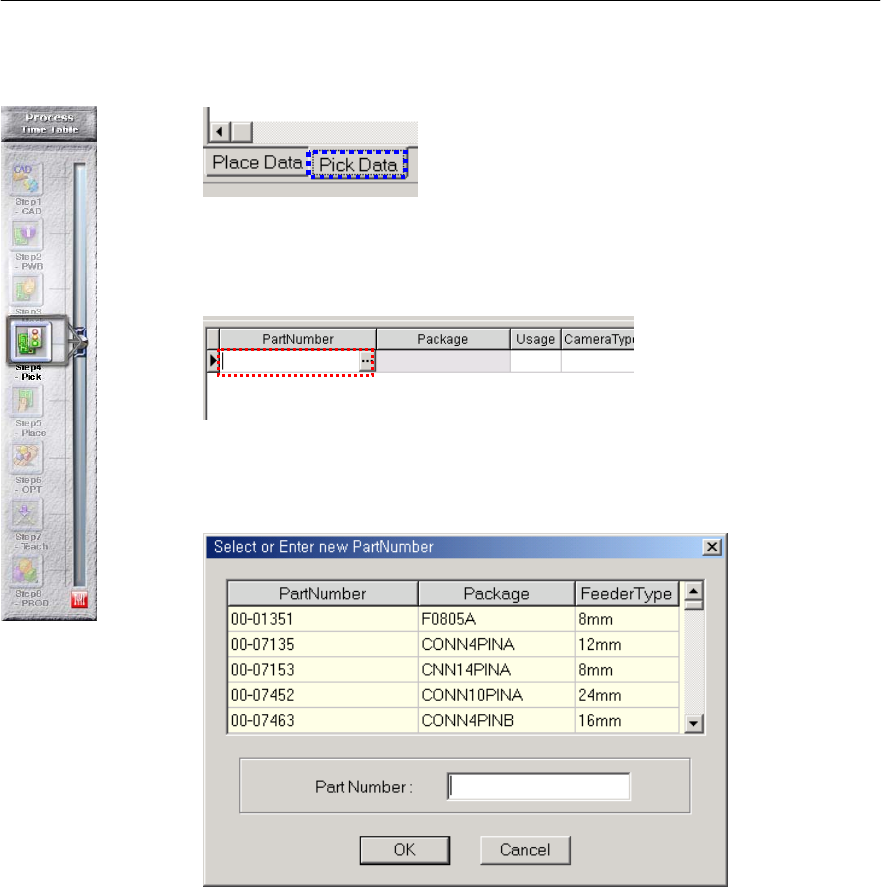
第 1 章 开始程序 1-25 输入 Pick D ata ( 拾取数据 ) 输入新 Part( 部件 ) 按主画面下端左侧的 Pick data Tab ( 拾取数据窗口 ) ,就可以看到 Pick Data 主窗口 。 在 Part number ( 部件编号 ) 上点击鼠标的光标。然后按键盘 上的 ( ↓ ) 箭形符号 。 图 1-24 Part Number( 部件编号 ) 选择窗口 > 在输入栏上记录所需 要的 part…
Mx Series
Manual
1-24
Fiducial Mark DB(基准标记数据)的检查及应用
-这是为表示对Fiducial Mark的实际Mark(形状)的识别领域而设置的功能。
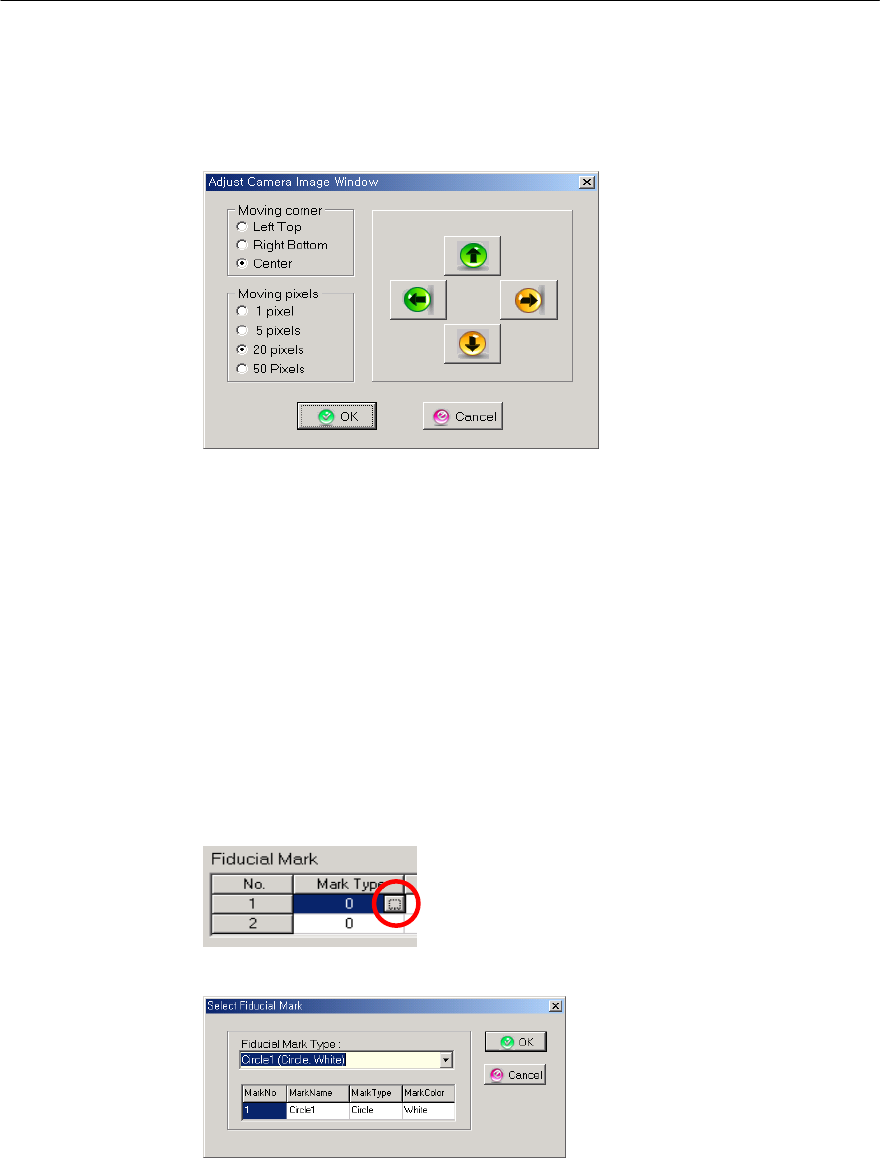
图1-22 Window Box (检查领域)调整窗口 >
Moving corner(移动基准)可以调整Vision监视画面上显示的窗框的大小。
•
Left Top(以左侧边缘为基准) :可以放大或缩小Left及Top方向的大小。
•
Right Bottom(以右侧下部边缘为基准) : 可以放大或缩小Right Bottom的大小。
•
Center(中心) : 为识别Mark,整体移动窗领域框。
Moving Pixels选择窗框的1次移动量。
结束Mark检查后,向PWB Information(印制电路板信息)窗口移动。在Fiducial
Mark DB(基准标记数据)输入窗口选择相关的Mark DB。
图1-23 选择相关标记DB(信息) >
选择与标记坐标相吻合的标记DB后,选择“ OK”。
<=点击!!
第
1
章
开始程序
1-25
输入Pick Data
(拾取数据)
输入新Part(部件)
按主画面下端左侧的Pick data Tab (拾取数据窗口),就可以看到Pick Data主窗口
。
在Part number (部件编号)上点击鼠标的光标。然后按键盘上的 (
↓
)箭形符号。
图1-24 Part Number(部件编号)选择窗口>
在输入栏上记录所需要的part number (部件编号)。已输入的part number(部件
编
号)在相关表上Display(显示)时,可以选择并使用(Part library-部件图书馆- 保
存
时), 如果没有相关的part number,就应该在所生成的 “ Part information (
部
件信息) “窗口中选择。
Mx Series
Manual
1-26
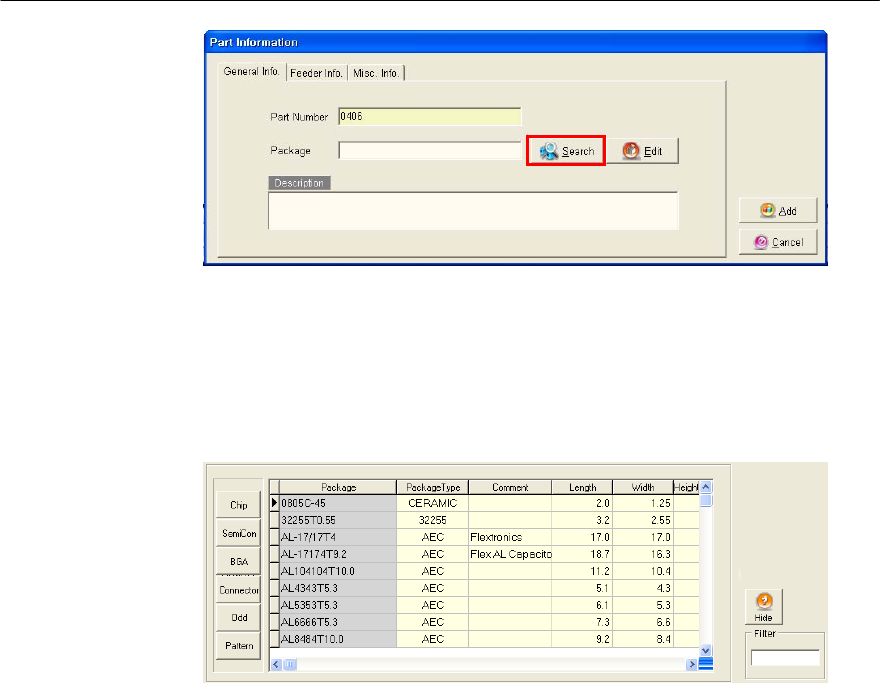
图1-25 选择Part Information(部件信息)窗口的package(封装-多分类) >
Package(封装-多分类)图符具有将要和Part number(部件编号)连接的DB从Pack
age(封装-多分类)中找出并进行连接的Link功能。
图1-26 选择Package Icon(封装-多分类)时Display(画面显示)窗口 >
已经注册的Data Base(部件信息)被Display(显示),如果在相关窗口中选择,被选
择的DB便得以注册。
双击相关Package(封装-多分类内的1个)。