神州视觉ALD编程培训教材_F5D37.pdf - 第6页
第三步为 MARK 设置 缩略图制作完成之后再软件右上 方会有整个 PCB 板的平面图形出 来,在图像上双击任意点相机会 直接移动到指定位置,并在软件 窗口显示当前位置的放大图片, 找到板上标准 MARK 点的位置并 双击,利用出现的小黄框框住 MARK 点(这个点根据实际情况 来选取),并点击 MARK 设置窗 口里面的 “ 注册 ” 在弹出的注册窗口中更改框的大 小以及参数,使 MARK 点效果图 看起来尽可能清晰即可,制作斜 对角…
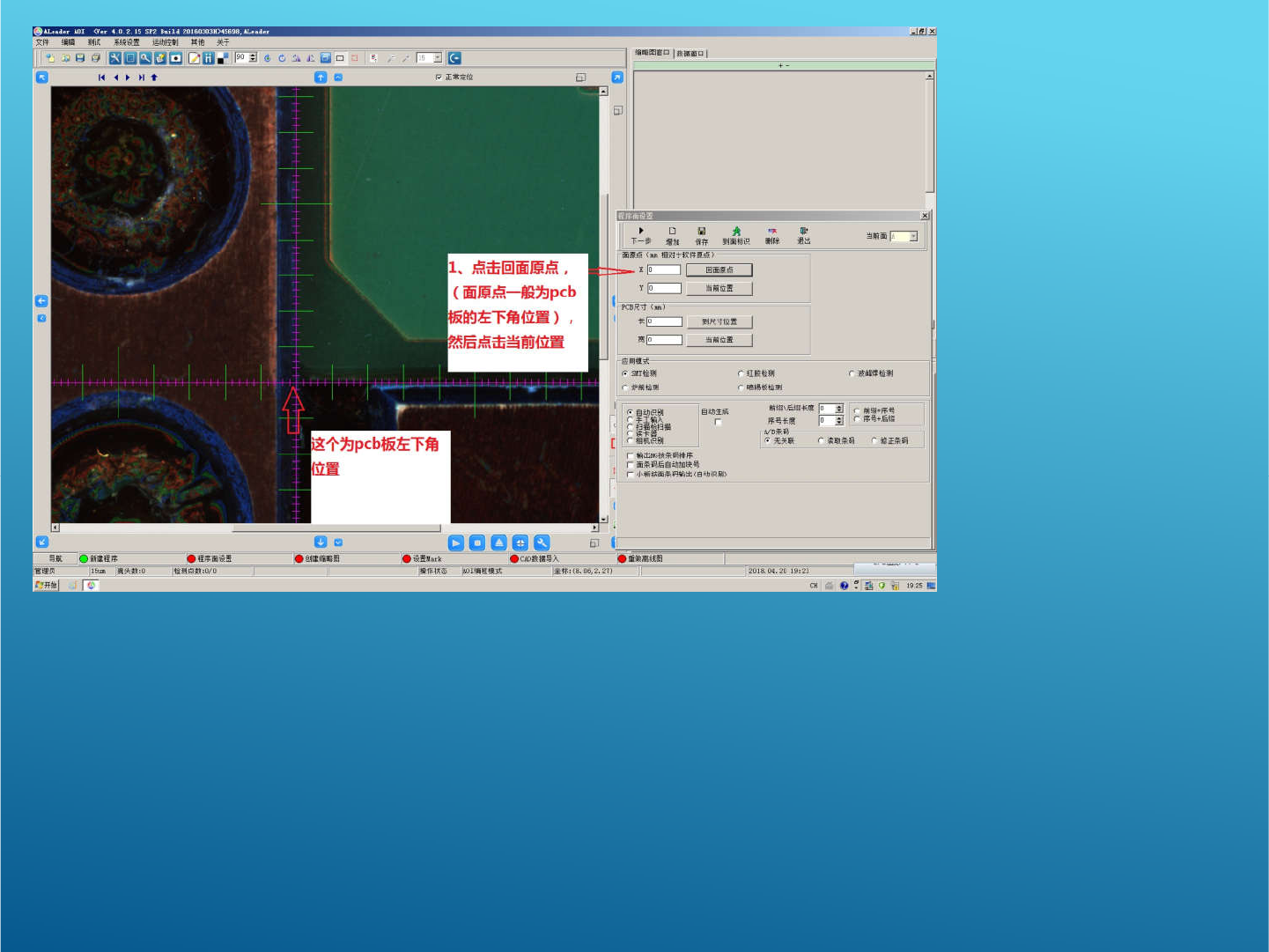
第二步为程序面设置
主要确定PCB板的大小
界面上出现”面原点”指的是板左下角的坐标点
“PCB尺寸”指的是板的右上角
操作方法为把十字架中心点移动到板的左下角,点击“面原点”的“当前位置”
然后把十字架中心点移动到板的右上角,点击“PCB尺寸”的“当前位置”
两个点确定好之后,选择下方检测模式
点击下一步,提示是否改变程序设定—YES—提示是否制作缩略图—YES
然后进入到“设置MARK”
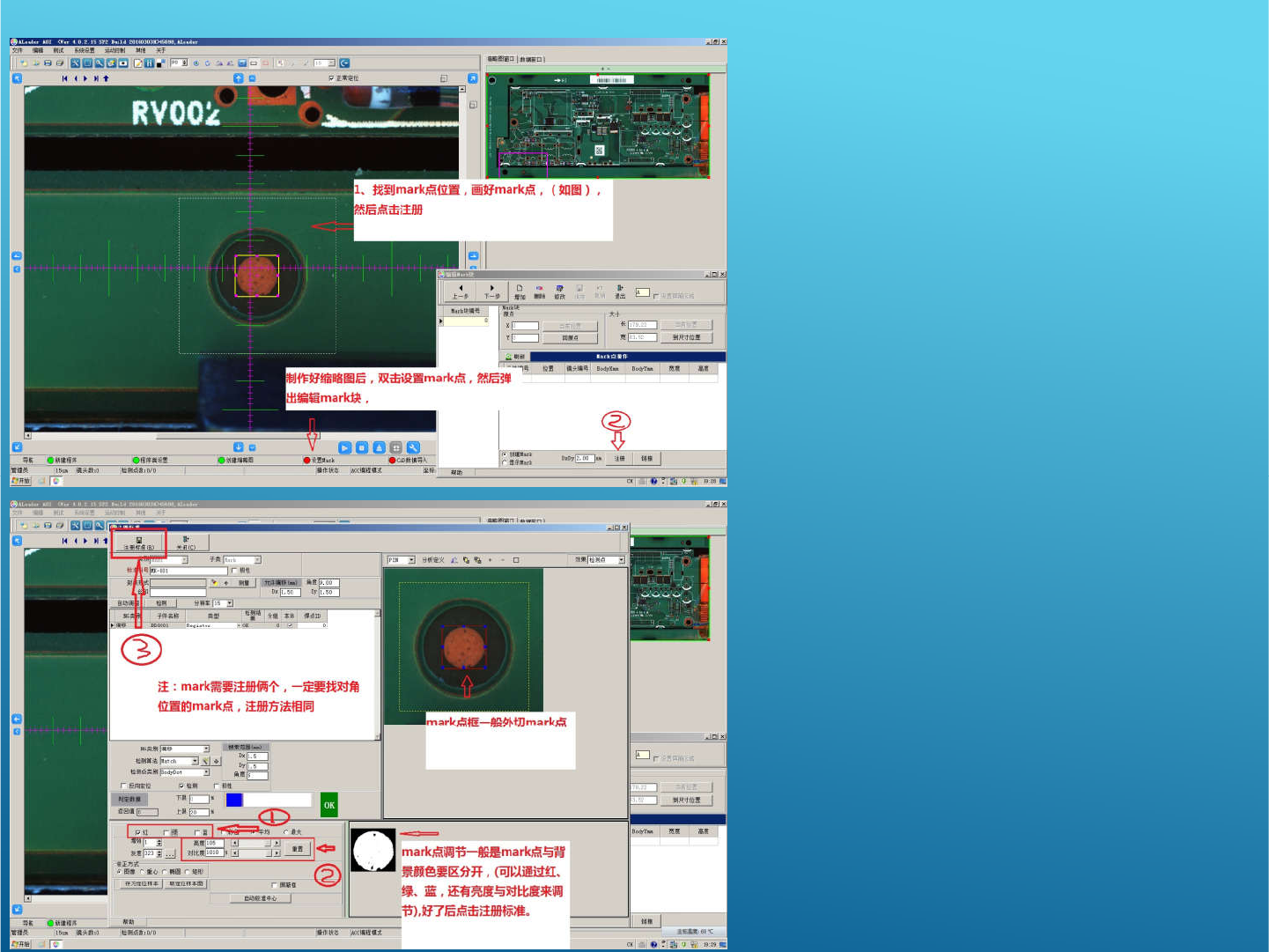
第三步为MARK 设置
缩略图制作完成之后再软件右上
方会有整个PCB板的平面图形出
来,在图像上双击任意点相机会
直接移动到指定位置,并在软件
窗口显示当前位置的放大图片,
找到板上标准MARK点的位置并
双击,利用出现的小黄框框住
MARK点(这个点根据实际情况
来选取),并点击MARK设置窗
口里面的“注册”
在弹出的注册窗口中更改框的大
小以及参数,使MARK 点效果图
看起来尽可能清晰即可,制作斜
对角的两个MARK点之后,点击
下一步进入“CAD数据导入”或者
直接保存退出。
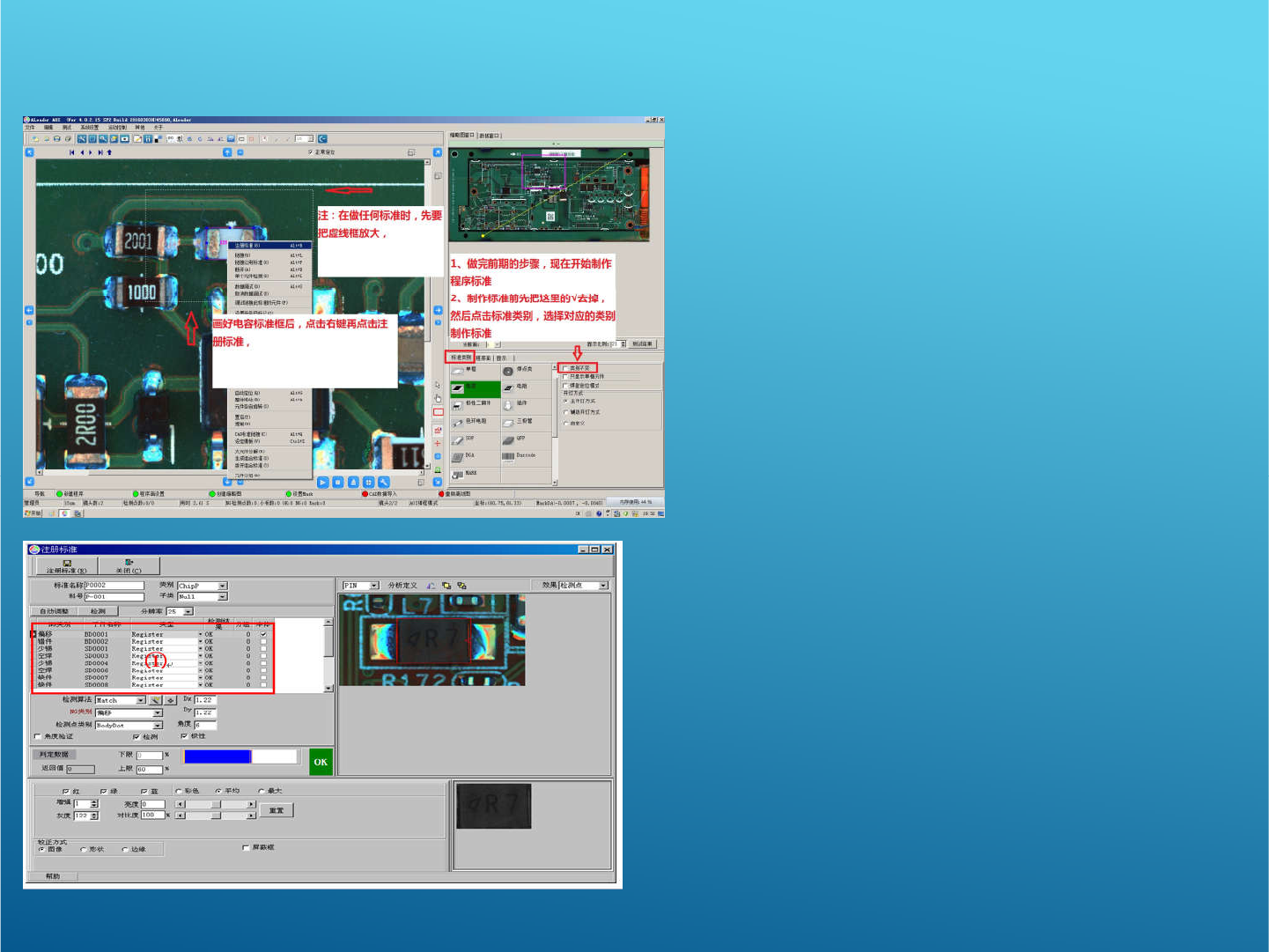
程序制作时有两种方法:1导入贴片坐标制作程序
2每一颗零件手动制作
元件检测框制作方法:
如右图找到物料之后,在软件右下方
找到“检测类别”,选中所需制作元件
对应的模块,直接左键拉框框住元器
件,注意虚线框大小,一定要比零件
包括焊盘大一圈,大约为1到2厘米,
然后直接右键“注册标准”
左图为注册元件时所呈现的窗口