NXTII 编程手册.pdf - 第148页
5. 在机器上编辑 Job (MEdit) QD148-03 136 NXT Ⅱ编程手册 5.2 打开机器中的一个 Job 根据以下步骤, 打开全局目录中与当前机器中相匹配的 Job。 执行该步骤后,不仅能将更改 后的 Job 保存在全局 Job 中,还能将 Job 传送给机器。 1. 单 击 [Start],指向 [Programs] -[Fuji Accessory Sof tware],然后单击 [MEdit]。启 动 MEdit…

QD148-03 5. 在机器上编辑 Job (MEdit)
NXT Ⅱ编程手册 135
5. 在机器上编辑 Job (MEdit)
5.1 概述
电路板在 NXT-2 机器中时,无法使用 Fuji Flexa 来对 Job 进行编辑并将其返回到机器的前
台。但是可以使用 MEdit 编辑机器中的 Job。即使机器上存在电路板,也可以通过 MEdit 安
全地更改 Job 数据。如果使用 Fuji Flexa 编辑 Job 数据,则可能导致部分生产后的电路板
发生更改,当 Job 传送到机器后也会产生生产故障。例如,如果重新优化某 Job,则供料器
设置和模组间的贴装顺序都有可能被更改。对于正在进行生产的电路板而言,之前已经贴装
了的元件就可能在电路板上再次被贴装。但是使用 MEdit 可以防止此类情况的发生。此外,
MEdit 还为 NXT-2 机器提供了一些如跳过功能和 Job 测试功能这样的特殊功能。
除了 MEdit 以外,VPDplus 也可以用来编辑元件的影像数据。MDW (定位点数据向导)可以
用来编辑定位点数据 (请参考 5.4 " 创建非规则基准定位点 ")。VPDplus 和 MDW 都可以从
MEdit 中启动。
对于 MEdit,还有一点需要了解。如果机器中的当前 Job 已经用 MEdit 打开,则不能对机器
中的实际数据进行访问。MEdit 检查机器中存在的 Job,然后在全局目录中打开与之匹配的
Job。
本章对 MEdit 的基本功能进行说明。关于 MEdit 和如何使用的详细内容,请参考“MEdit 操
作手册”。
5. 在机器上编辑 Job (MEdit) QD148-03
136 NXT Ⅱ编程手册
5.2 打开机器中的一个 Job
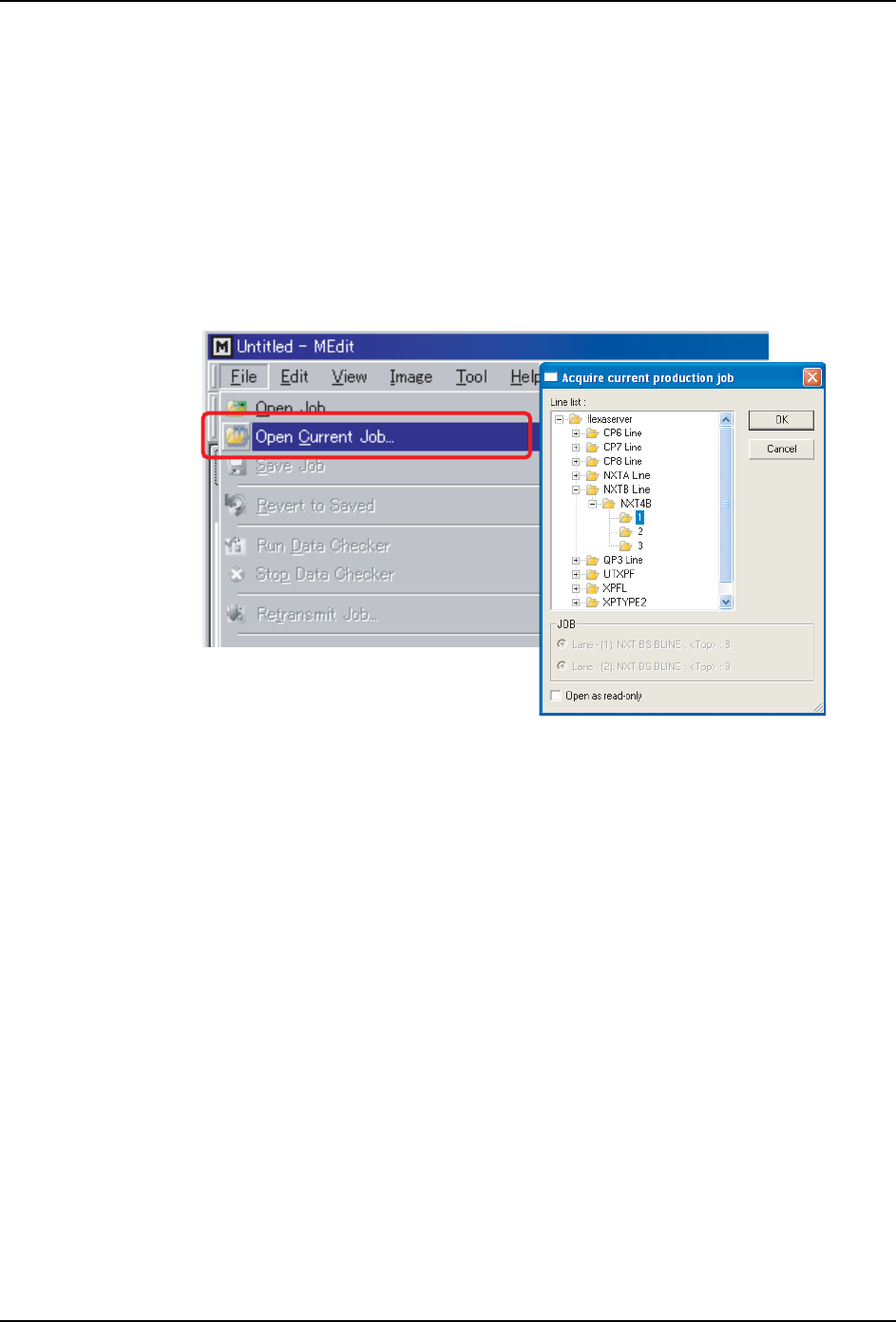
根据以下步骤,打开全局目录中与当前机器中相匹配的 Job。执行该步骤后,不仅能将更改
后的 Job 保存在全局 Job 中,还能将 Job 传送给机器。
1. 单击 [Start],指向 [Programs]-[Fuji Accessory Software],然后单击 [MEdit]。启
动 MEdit 并显示 MEdit 窗口。
2. 在 [File] 菜单中单击 [Open Current Job]。显示 [Acquire current production Job]
对话框。
备注 )通过 [Open Job] 指令可以打开相同 Job,但是使用了该指令后,不能将更改内容传送
给机器。
3. 双击带有需要编辑 Job 的机器的生产线,然后双击机器名称来显示模组。选择需要编辑
Job 的模组。[JOB] 组合框中将自动显示模组中的 Job 名称。
备注 )如果相关机器没有显示在生产线中,请检查 Fuji Flexa 的 [Line display setting]
中的设置。根据需要更改设置以使之显示相关生产线。
4. 根据需要,在带有需要编辑 Job 的模组中选择通道。
5. 单击 [OK],打开 Job 中的指定数据。
打开 Job 后,就可以对其进行编辑或测试。关于在 MEdit 中编辑项目的详细步骤,请参考
“MEdit 操作手册”。关于 Job 的测试步骤,将在以后的小节中进行说明。
完成对 Job 的编辑 / 测试后,请将编辑后的数据传送回机器。
NXTEJM010Ea

QD148-03 5. 在机器上编辑 Job (MEdit)
NXT Ⅱ编程手册 137
5.3 修正来自 NXT 的影像错误
如果某供料器位置出现影像错误,可以进行设置,随后影像错误图像将自动传送到辅助软件
服务器中。在辅助软件中可以通过 VPDplus 打开图像并且检查错误状态,同时做出必要的修
正。随后数据将被传送到全局服务器的 Job 中。数据保存在 Job 中以后,MEdit 将重新把编
辑过的 Job 传送回机器中。该功能有助于排除存在影像错误元件的影像数据故障。
备注 )不建议执行有关使所有料槽的影像错误都传送到辅助软件服务器中的设置。因为影像
错误发生时图像将保存到辅助软件服务器中,当图像被发送到辅助软件中时模组会暂
停生产。如果有很多影像错误发生,则生产就会因为等待图像发送到服务器中而有所耽
搁。所以该功能主要作为故障排除工具使用。
5.3.1 指定为某些位置保存影像错误图像
如果某元件在生产期间经常出现影像错误,可以将该元件的影像错误图像发送给辅助软件
服务器。 使用该功能时需要注意以下几点。
·辅助软件服务器中最多能保存 255 个图像。
·发送错误影像且将其保存到辅助软件服务器中时,模组将暂停生产。
1. 启动辅助软件,然后从保存影像错误图像的在线监视器中为机器选择模组。
2. 在选中相关模组的情况下,单击从中接收影像错误图像的机器的影像处理错误分析图标
(带有元件图片的绿色图标)。随后显示 [Vision processing error analysis] 屏幕。
3. 在 [Vision processing error analysis] 屏幕右顶端单击 [Vision processing
setting]。显示所选模组中使用的供料器位置列表。
4. 为位置选择保存影像错误图像的复选框。
备注 )如果单击了 [Detailed Settings],就可以指定位置的哪个错误图像和在何种情况下将
图像传送到辅助软件中的特殊设置,甚至可以指定只传送某些错误。
5. 单击 [Apply] 启用设置。
备注 )如果关闭了机器电源或传送了一个新 Job,则设置被清除。
备注 )当次供料器中发生影像处理错误时,将根据为初始供料器指定的设置保存图像。
5.3.2 查看所保存的影像错误图像
错误图像发送到辅助软件后,图像就可以显示在任何一个访问辅助软件的客户端中。可以通
过执行以下步骤来显示错误和图像的详细情况。
1. 从在线监视器中选择要从中查看错误图像的模组。
2. 单击该对象机器的影像处理错误分析图标。显示保存了所选模组所有图像信息的 [Vi
-
sion processing error analysis] 屏幕。
·单击图像下的 [Enlarge] 显示更大的图像。
·单击错误编码的蓝色文本来显示错误编码的详细信息。
·如果一个页面中容纳不了多副匹配图像,则该页面底部会显示多个页码。单击其
他页码可以显示该页面中的图像。
·通过单击可以打开 / 保存该图像。如果 PC 中已经安装了 VPDplus 和 VPDplus
Launcher,则图像就会以 VPDplus 方式打开,影像数据也可以进行编辑了。