思泰克AOI软件使用说明书-1.pdf - 第15页
2.3 编辑界面 2.3.1 编辑界面分布 图 2.3.2 编辑功能 图标说明 1、 测试当前焦 点(快捷键 “T” ) 选中某个元件 或者整板, 点击 此功能图标或 者按快捷键 “T” , 可对此元件或 者整板进 行模 拟测试,并在 调试误报区显 示测试结果, 元件调试区显 示报错窗口, 如下图: 元 件 测 试 结 果 测试元件位置
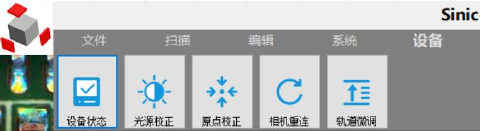
2.2.1.5 设备菜单
1、设备状态
可查看硬件和传感器的状态,用于检修机台
2、光源校正
用于机台光源校正,保证光源参数正常
3、原点校正
用于校正机台软件原点一致性,保证程序一致性
4、重连相机
用于手动重新链接相机
5、轨道微调
用于微调轨道宽度
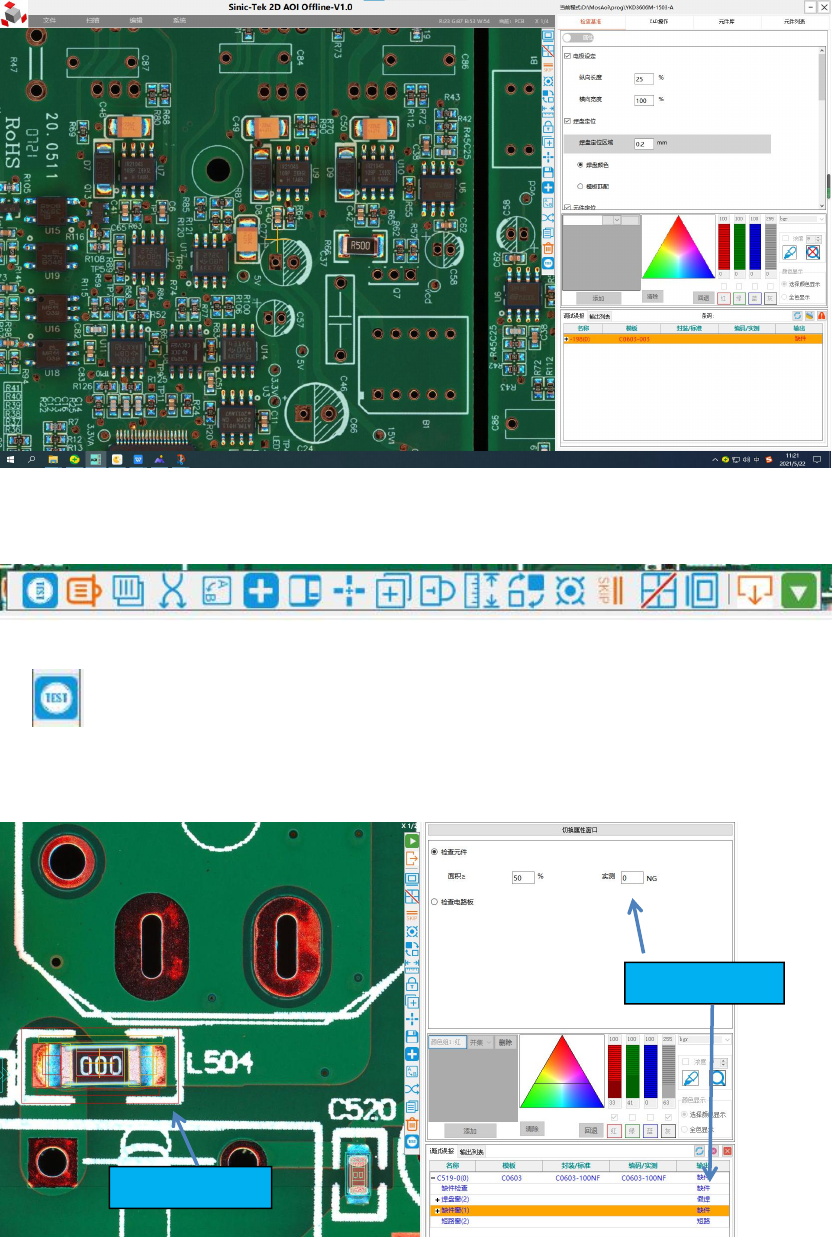
2.3 编辑界面
2.3.1 编辑界面分布图
2.3.2 编辑功能图标说明
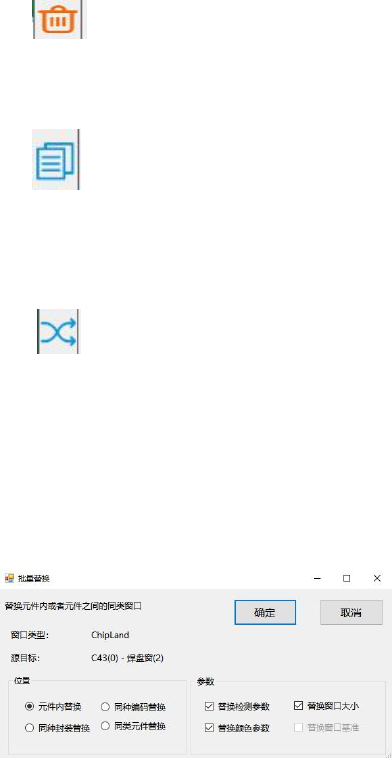
1、 测试当前焦点(快捷键“T”)
选中某个元件或者整板,点击此功能图标或者按快捷键“T”,可对此元件或者整板进行模
拟测试,并在调试误报区显示测试结果,元件调试区显示报错窗口,如下图:
元件测试结果
测试元件位置
2、
清除测试结果(快捷键“Y”)
当对某个元件模拟测试后,可点此功能图标清除测试生成窗口,显示原始窗口
3、 拷贝当前焦点(快捷键“D”)
选中某个元件、窗口或者子板框,点击此功能图标,都可以对选中的元件、窗口或者子
板框(包括元件内的所有窗口、子板内的所有元件和窗口参数)进行拷贝。
4、 批量替换(快捷键“F”)
批量替换分同类窗口替换和元件批量替换:
1)同类窗口替换:
选中元件内任意窗口(元件窗口除外),先点击“拷贝当前焦点”,然后点击“批量替换”,
弹出如下对话框:
位置:
元件内替换:元件内与已拷贝的检查窗口同类型的检查窗口被替换,比如元件内的所有短路窗,可选
择替换检查参数、替换颜色参数、替换窗口大小
同种封装替换:封装相同的元件有与已拷贝的检查窗口同类型的被替换,比如封装相同
的所有元件的短路窗,可选择替换检查参数、替换颜色参数、替换窗口大小、替换窗口基准
同种编码替换:编码相同的元件有与已拷贝的检查窗口同类型的被替换,比如编码相同
的所有元件的短路窗,可选择替换检查参数、替换颜色参数、替换窗口大小、替换窗口基准
同类元件替换:同类元件是指元件库分类,比如电阻、电容、电感、BGA 等,同类元
件有与已拷贝的检查窗口同类型的被替换,可选择替换检查参数、替换颜色参数、替换窗口
大小、替换窗口基准
元件内替换、同类封装替换、同类编码替换、同类元件替换只能单选