思泰克AOI软件使用说明书-1.pdf - 第48页
抽取颜色: 抽取红胶的颜 色,一般为暗 红色 处理内容: 在检查区域内 , 计算所抽取颜色面 积占检查区域 的面积比例 , 小于等于设定值 , 则 OK, 大于设定值, 则 NG 5.4 SOT 类 元 件 制 作 说 明 ( 极 性 二 脚 件 、 三 极 管 、 四 脚 件 、 五脚件、 六脚排阻、 八脚排阻、 异型元件) 5.4.1 SOT 类元件检查窗口示意图 1)检查窗口 参数可 以更改,检 查窗口参数 包括窗口大小 、位置、…
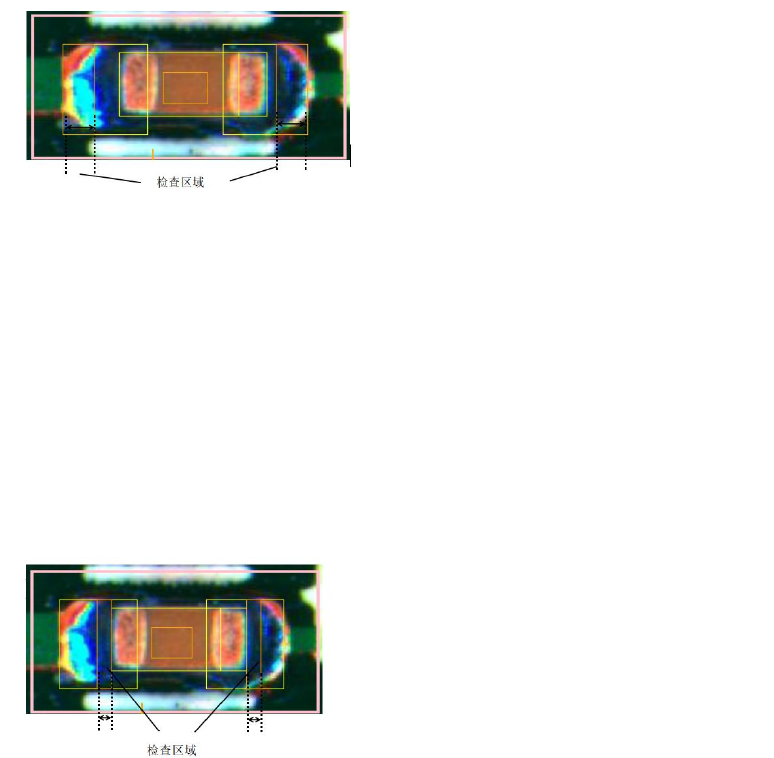
从电极外端开始往外,以设定多少像素作为检查区域,如下图
假焊算法逻辑
1)“+”:算法相加,即其中一种算法判断为 OK,结果为 OK,全部算法判断为 NG,其
结果判断为 NG
2)“*”:算法相乘,即有一种算法判断为 NG,结果为 NG,所有算法判断为 OK,结果
才 OK
3)“+、*、()”同时使用,遵循数学运算规律,先算括号里面,再算*,最后算+
比如:1+3*4,此组合算法用了 1、3、4 项算法,先计算 3 和 4 项结果,结果若 OK,
为“1”,再加第 1 项,其结果还是“1”,组合算法结果 OK;若 3 和 4 项结果 NG,为“0”,再加第
1 项,若第 1 项 OK,为“1”,组合算法结果 OK;当第 1 项结果 NG,为“0”,3 和 4 项任意一
个结果 NG,3 和 4 项结果 NG,为“0”,组合算法结果才为“0”,结果 NG
7、焊盘末端露铜:抽取红色
从焊盘纵向末端开始往里,检查焊盘露铜(没有覆盖焊锡)
检查区域___像素
面积≤___%
处理内容:
在检查区域内,计算所抽取颜色的面积占检查区域的面积比例,小于等于设定值,则
OK,大于设定值,则 NG
8、红胶检查
从电极顶端开始往外,检查红胶溢出到焊盘的不良
检查区域___像素
面积≤___%
抽取颜色:
抽取红胶的颜色,一般为暗红色
处理内容:
在检查区域内,计算所抽取颜色面积占检查区域的面积比例,小于等于设定值,则 OK,
大于设定值,则 NG
5.4 SOT 类元件制作说明(极性二脚件、三极管、四脚件、
五脚件、六脚排阻、八脚排阻、异型元件)
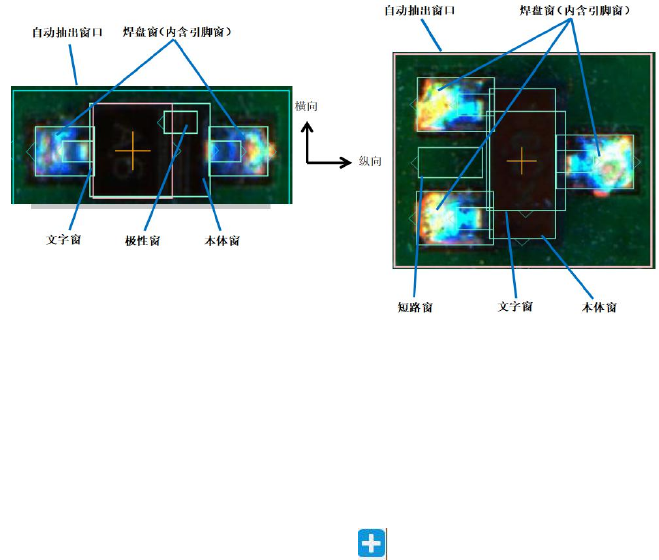
5.4.1 SOT 类元件检查窗口示意图
1)检查窗口参数可以更改,检查窗口参数包括窗口大小、位置、算法抽取的颜色和检查标
准。自动抽出窗、本体窗和焊盘窗是最基本的窗口(SOT 类元件必须有这些窗口),自动抽
出窗和本体窗只能各有 1 个,其它窗口不受限制。本体窗只定义元件尺寸,没有其它参数设
定。
2)SOT 类检查窗口方向不受限制,自动抽出窗口箭头方向表示元件贴装方向
3)选中自动抽出窗可以整体移动、复制、删除及替换该元件(元件内的所有窗口);选中其
它窗口可复制、删除该检查窗,按功能图标 或者快捷键“A”,可添加其它窗口(缺件窗、
短路窗、极性窗、锡珠窗、集合窗、副焊盘、跳转窗、文字窗)
5.4.2 SOT 类元件制作过程及命名
1)选择元件库\SOT\极性二脚件、三极管、四脚件、五脚件、六脚排阻、八脚排阻、异型元
件\Default 或者任意制作好的 SOT 元件库(可以用做好的元件修改成新的元件库)
2)添加本体窗、焊盘窗和其它需要测试的窗口(如果已经有这些窗口,用原有的窗口修改完
成就可以)
3)抽取颜色设置检查标准,完成保存到相应类型的元件库里,保存时输入元件库名称(SOT
类元件命名:SOT(SOD)引脚数-丝印文字),比如 SOD2-A6、SOT5-6C
4)点击“切换显示属性”可以修改元件名称、模板、封装、编码、倾斜角度和不检查元件设
置项
5.4.3 SOT 类元件算法说明
5.4.3.1 SOT 类元件自动抽出窗口
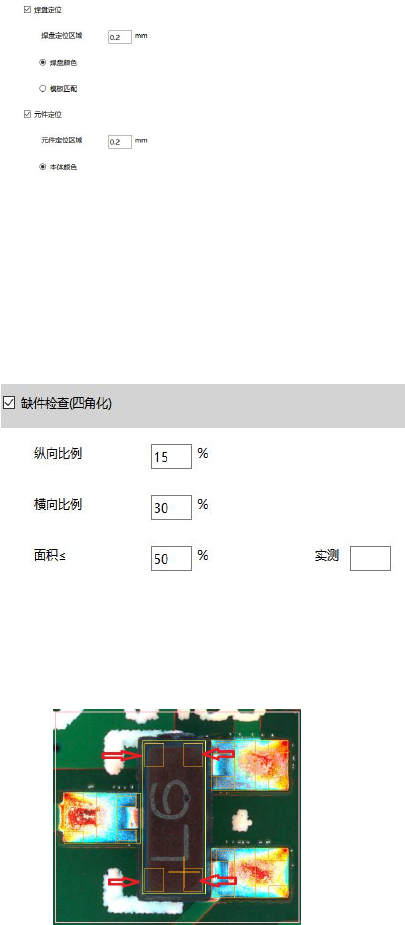
1、焊盘定位 /元件定位
在自动抽出窗内检索出焊盘的位置,其它窗口跟随焊盘的位置进行补正。与电阻电容类
型一致,请查看电阻电容焊盘/元件定位方法
2、缺件检查(四角化)
☑缺件检查(四角化)
纵向比例___% 把本体窗口的纵向长作为 100%,依据设置的比例生成四角检查窗口
横向比例___% 把本体窗口的横向宽作为 100%,依据设置的比例生成四角检查窗口
面积≤___%
5.4.3.2 SOT 类焊盘窗
1、少锡检查
算法、抽色与 CHIP 类型元件一样,唯一区别就是检查区域起始位置不同,CHIP 元件是
从电极外端开始计算,SOT 类型是从引脚窗外端计算