思泰克AOI软件使用说明书-1.pdf - 第37页
5 元件制 作 说明 5.1 图像、元 件、窗口操 作说明 1)滚动鼠标 滚动轮可放大 、 缩小图像, 点击 图像上任 意位置, 按下 鼠标右键拖动 鼠标, 可移动图像上 的位置 2)鼠标左键 选中元件或窗 口,拖动 鼠标和键盘方 向键可移动元 件或窗口,按 键盘上的 “Delete”可删 除元件和窗口 3)选中检查 窗口内的算法 ,抽取颜 色三角图标点 亮时,可对此 算法抽取颜色 ,抽取颜 色工具如下: A、 点击添加 ,可增加一组颜…
4.8 跳转窗
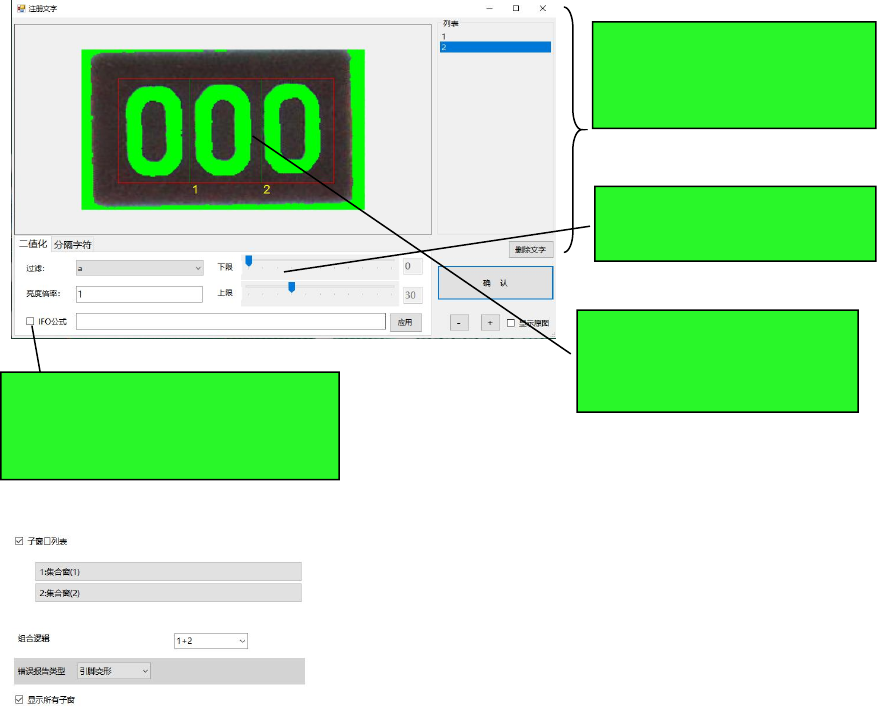
5、选择“跳转窗”可以添加多个其它窗口
6、组合逻辑:组合逻辑可以用“+”、“*”,和虚焊的组合逻辑算法一样
7、错误报错类型:可以在列表里选择报错类型
8、显示所有子窗:勾选会显示所有添加的子窗口,不勾选只选择其中一个子窗口
测试文字模板:
1
、此红色窗口框住要测试的文字,窗
口可以调整范围尺寸,需要分割字符
过滤:根据文字颜色的基色决定
亮度倍率:增亮文字效果
IFO
公式:根据文字颜色的基色决定
抽取比例:设置抽取比例,使抽取的亮
度占比窗口的比例
列表:显示登陆的文字模板
删除文字:删除文字模板
5 元件制作说明
5.1 图像、元件、窗口操作说明
1)滚动鼠标滚动轮可放大、缩小图像,点击图像上任意位置,按下鼠标右键拖动鼠标,
可移动图像上的位置
2)鼠标左键选中元件或窗口,拖动鼠标和键盘方向键可移动元件或窗口,按键盘上的
“Delete”可删除元件和窗口
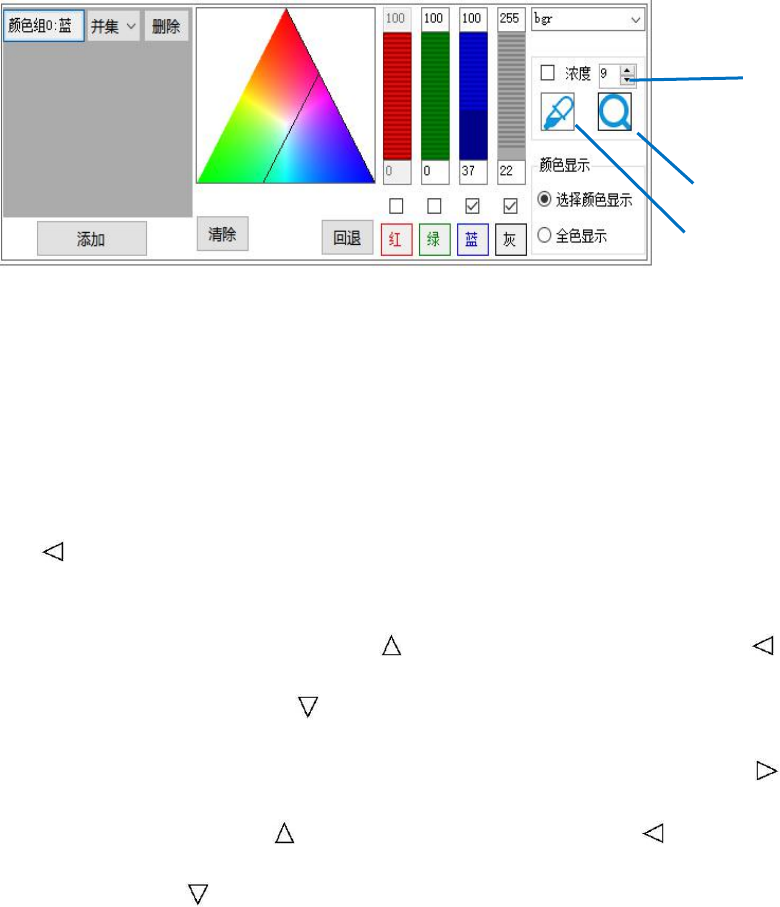
3)选中检查窗口内的算法,抽取颜色三角图标点亮时,可对此算法抽取颜色,抽取颜
色工具如下:
A、点击添加,可增加一组颜色,颜色抽取可按红、绿、蓝三种颜色通道抽取,也可采
用吸笔自动抽取颜色
B、自动抽取颜色步骤,先点击“清除”按钮,然后用吸笔在图像上需要抽取颜色的地方
点击,多次点击,如点击错误,可点回退键
C、颜色和亮度可同时使用,区分亮颜色和暗颜色
D、浓度越小,每次吸笔抽取的颜色范围越小
E、选择颜色显示是指显示一组颜色二值化,选择全色显示时是指显示多组颜色二值化
4)“ ”表示此窗口有方向
A、对于非 IC 类元件,自动抽出窗口的方向就是元件的贴装方向,自动检索窗的方向箭
头朝右()表示元件为 0 度,方向箭头朝上( )表示元件为 90 度,方向箭头朝左( )
表示元件为 180 度,方向箭头朝下( )表示元件为 270 度
B、对于 IC 类元件,元件窗口的方向表示元件的贴装方向,元件窗的方向箭头朝右( )
表示元件为 0 度,方向箭头朝上( )表示元件为 90 度,方向箭头朝左( )表示元件为
180 度,方向箭头朝下( )表示元件为 270 度;
吸笔
显示和关闭二值化
抽色浓度选择
5.2 BGA 类元件制作说明
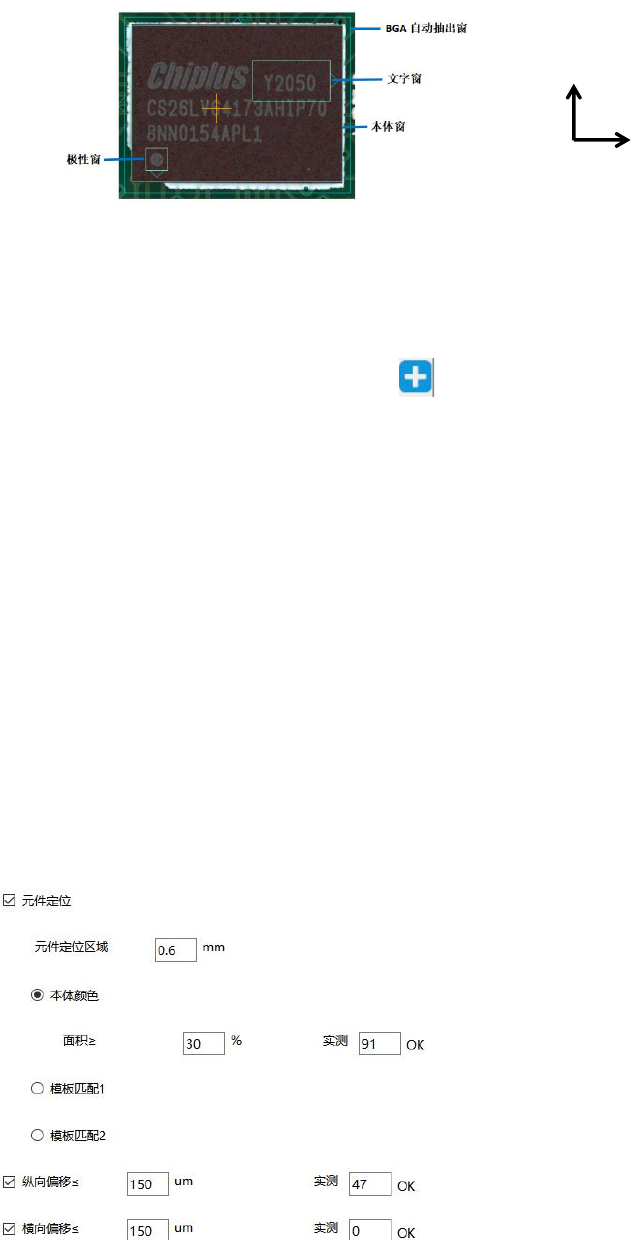
5.2.1 BGA 类元件检查窗口示意图
1)检查窗口参数可以更改,检查窗口参数包括窗口大小、位置、算法抽取的颜色和检
查标准,自动抽出窗和本体窗必须有且只能各有 1 个,文字窗、极性窗和其它需要添加的窗
口不受限制。
2)选中自动抽出窗可以整体移动、复制、删除及替换该元件(元件内的所有窗口);选
中其它窗口可复制、删除该检查窗,按功能图标 或者快捷键“A”,可添加其它窗口(BGA
缺件窗、BGA 极性窗、BGA 桥接窗、BGA 锡球窗、BGA 集合窗、BGA 跳转窗和文字窗)
5.2.2 BGA 类元件制作过程及命名
1)选择元件库\BGA\default 或者任意制作好的元件(可以用做好的元件修改成新的元
件库)
2)添加极性窗、文字窗(如果已经有这样窗口,用原有的窗口修改完成就可以)
3)抽取颜色设置检查标准,完成保存到 BGA 元件库,保存时输入元件库名称(BGA 类
元件可用本体文字命名),比如 BGA-Y2050
4)点击“切换显示属性”可以修改元件名称、模板、封装、编码、倾斜角度和不检查元件
设置项
5.2.3 BGA 类元件算法说明
5.2.3.1 BGA 自动抽出窗
横向
纵向