思泰克AOI软件使用说明书-1.pdf - 第36页
4.8 跳转窗 5、选择“跳转 窗”可以添加多个 其它窗口 6、组合逻辑:组 合逻辑可以用 “+” 、 “*” ,和虚焊的组 合逻辑算 法一样 7、错误报错类型 :可以在列表 里选择报错类 型 8、显示所有子窗 :勾选会显示 所有添加的子 窗口,不勾选 只选择其 中一个子窗口 测试文字 模板: 1 、此红 色 窗口 框住 要测 试 的文 字, 窗 口可以调整范 围尺寸,需要 分割字符 过滤: 根据 文字颜色的基 色决定 亮度倍率 : 增…
处理内容:
在检查区域内,选取“中心向两端”或者“两端向中心”算法,搜索到颜色连续长度和宽度
比例达到设定值(以焊盘宽度为 100%),连续合格行数的像素达到设定值,找到两端的边界,
计算出两端边界的距离,就是距离长度值
报错类型:可以在列表内选择报错类型
跟随向量:集合窗口可以选择跟随本体、跟随焊盘的抽出定位补正,也可以选择不跟随
4.6 跳转窗
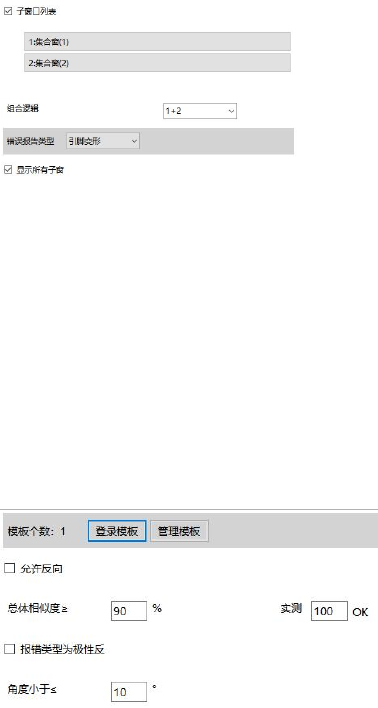
1、选择“跳转窗”可以添加多个其它窗口
2、组合逻辑:组合逻辑可以用“+”、“*”,和虚焊的组合逻辑算法一样
3、错误报错类型:可以在列表里选择报错类型
4、显示所有子窗:勾选会显示所有添加的子窗口,不勾选只选择其中一个子窗口
4.7 文字窗
模板个数:显示已经登陆的模板
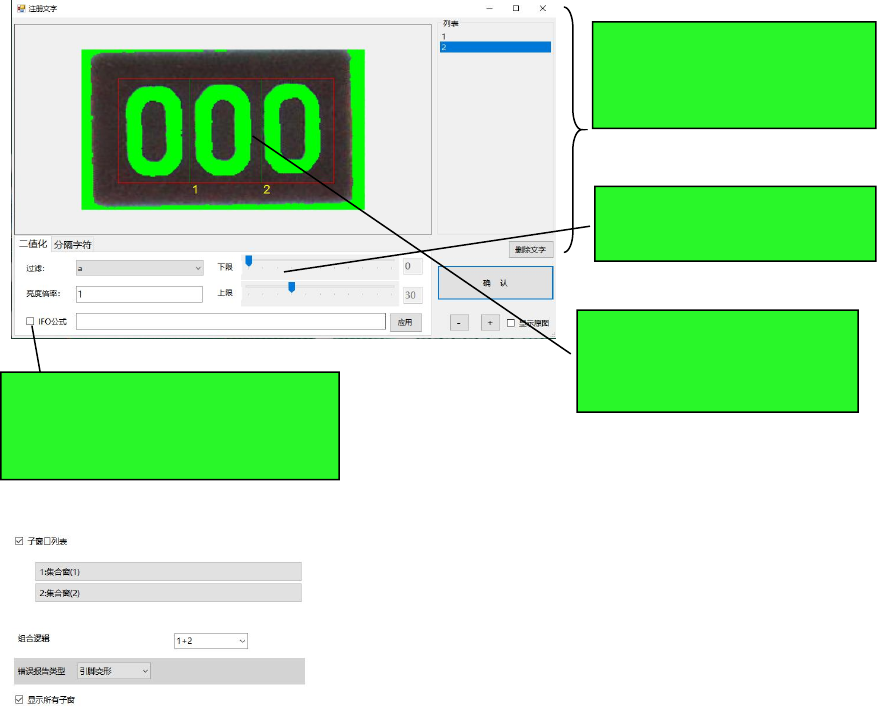
登陆模板和管理模板:点击“登陆模板”和“管理模板”,显示如下注册文字界面
允许反向:元件允许 0 度或者 180 度旋转,无方向,多用于电阻元件
总体相似度:所有小格相似度比例平均
报错类型为极性反:勾选报错类型为极性反,报错类型定义为反向
角度小于:在设定角度范围内,旋转角度,不会报错
4.8 跳转窗
5、选择“跳转窗”可以添加多个其它窗口
6、组合逻辑:组合逻辑可以用“+”、“*”,和虚焊的组合逻辑算法一样
7、错误报错类型:可以在列表里选择报错类型
8、显示所有子窗:勾选会显示所有添加的子窗口,不勾选只选择其中一个子窗口
测试文字模板:
1
、此红色窗口框住要测试的文字,窗
口可以调整范围尺寸,需要分割字符
过滤:根据文字颜色的基色决定
亮度倍率:增亮文字效果
IFO
公式:根据文字颜色的基色决定
抽取比例:设置抽取比例,使抽取的亮
度占比窗口的比例
列表:显示登陆的文字模板
删除文字:删除文字模板
5 元件制作说明
5.1 图像、元件、窗口操作说明
1)滚动鼠标滚动轮可放大、缩小图像,点击图像上任意位置,按下鼠标右键拖动鼠标,
可移动图像上的位置
2)鼠标左键选中元件或窗口,拖动鼠标和键盘方向键可移动元件或窗口,按键盘上的
“Delete”可删除元件和窗口
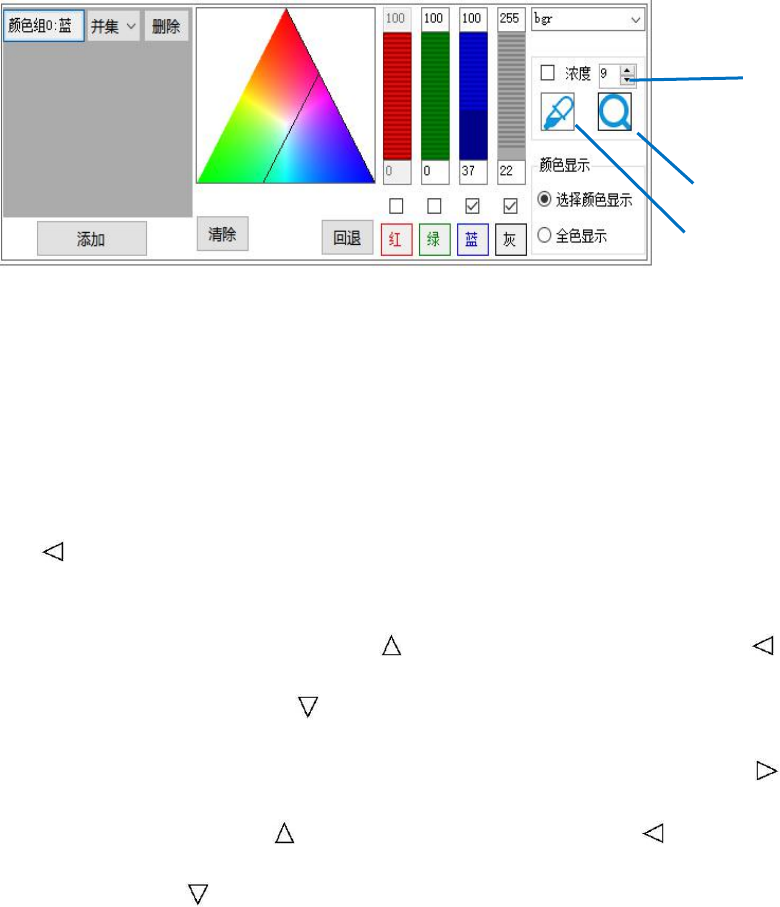
3)选中检查窗口内的算法,抽取颜色三角图标点亮时,可对此算法抽取颜色,抽取颜
色工具如下:
A、点击添加,可增加一组颜色,颜色抽取可按红、绿、蓝三种颜色通道抽取,也可采
用吸笔自动抽取颜色
B、自动抽取颜色步骤,先点击“清除”按钮,然后用吸笔在图像上需要抽取颜色的地方
点击,多次点击,如点击错误,可点回退键
C、颜色和亮度可同时使用,区分亮颜色和暗颜色
D、浓度越小,每次吸笔抽取的颜色范围越小
E、选择颜色显示是指显示一组颜色二值化,选择全色显示时是指显示多组颜色二值化
4)“ ”表示此窗口有方向
A、对于非 IC 类元件,自动抽出窗口的方向就是元件的贴装方向,自动检索窗的方向箭
头朝右()表示元件为 0 度,方向箭头朝上( )表示元件为 90 度,方向箭头朝左( )
表示元件为 180 度,方向箭头朝下( )表示元件为 270 度
B、对于 IC 类元件,元件窗口的方向表示元件的贴装方向,元件窗的方向箭头朝右( )
表示元件为 0 度,方向箭头朝上( )表示元件为 90 度,方向箭头朝左( )表示元件为
180 度,方向箭头朝下( )表示元件为 270 度;
吸笔
显示和关闭二值化
抽色浓度选择