思泰克AOI软件使用说明书-1.pdf - 第24页
刷新元件库 : 刷新显示所有 元件库 添加到程式: 点击每种元件库前 面的下拉箭头 , 可展开元件库 列表, 选中 列表下的 某个 元件库,点击 “添加到程式” ,就可在 电路板图上新 建一个元件 ,或者鼠标左键 长按改元 件,拖动到电 路板上 删除元件: 展开的元 件库列表, 选中元件 , 点击 “删除元件 ” 即可从元 件库里删除该 元件, 也可删除某类 元件库,点击 “BGA”,就可 删除 BGA 类元件库 保存元件库 : 选中电…
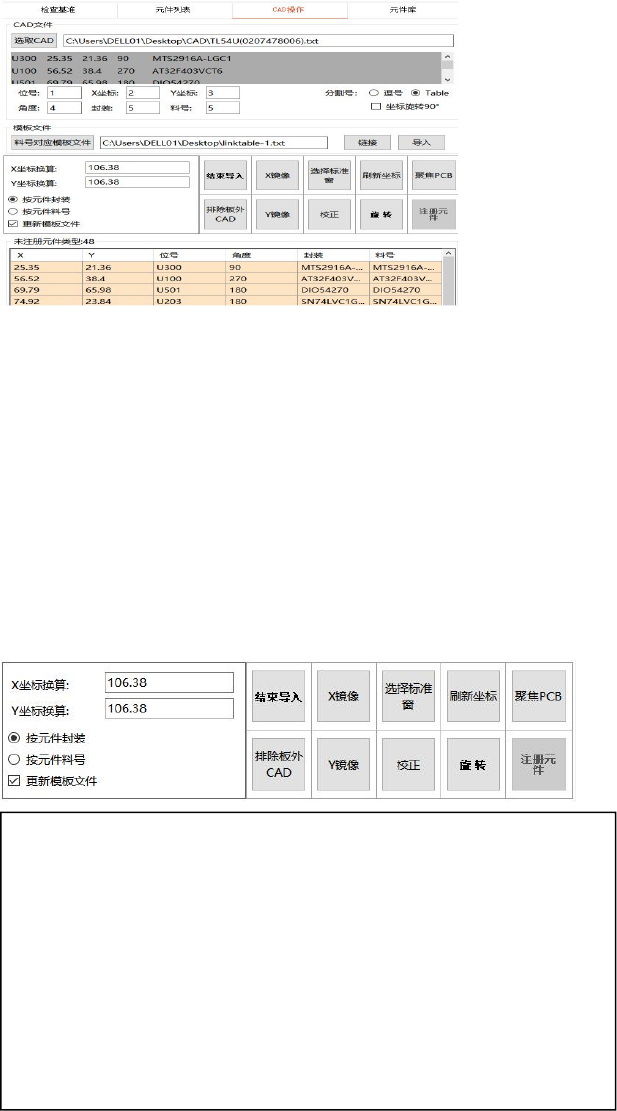
如上图:导入 CAD 界面,导入 CAD 步骤:
1、按要求格式整理好 CAD 数据
2、点击“选取 CAD”,在打开的路径下面选择将要导入的 CAD 文件
3、预览 CAD,根据 CAD 每列的内容对应好
4、选择分割号,一般为逗号或者空格
5、坐标旋转 90°,整板 CAD 坐标旋转 90°
6、导入 CAD,CAD 导入成功后,可以在未注册元件里看到
7、选择按元件封装或者元件料号注册元件,全部注册完后点“完成”
2、CAD 操作界面
2.3.5 元件库及元件库图像
元件库分为:Mark、BGA、电阻、电容、电感、SOT、大功率三极管、QFP、SOP、QFN、
连接器、异形元件、替代料、条码、面标记、不检查标记、插针 17 类元件
1、X、Y 坐标换算是把 CAD 数据的 X、Y 坐标单位换算成微米,然后除以解析度
2、聚集 PCB 是把 CAD 坐标自动移到电路板图上
3、刷新坐标是更改坐标变换的重新载入
4、X、Y 镜像是把 CAD 坐标进行镜像翻转
5、注册元件,可按“元件封装”或者“元件料号”,把同类型的元件全部一次添加
6、排除板外 CAD,用于分段测试软件,排除板外多余的 CAD 坐标
7、旋转,是把选中的模板旋转角度,与实际角度一致
8、选择标准窗,依次选择对角 2 个 CAD 窗口,挪正位置到相对应的元件上
9、校正,把 CAD 元件位置校正
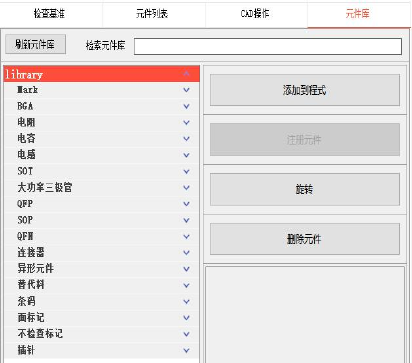
刷新元件库:刷新显示所有元件库
添加到程式:点击每种元件库前面的下拉箭头,可展开元件库列表,选中列表下的某个
元件库,点击“添加到程式”,就可在电路板图上新建一个元件,或者鼠标左键长按改元
件,拖动到电路板上
删除元件:展开的元件库列表,选中元件,点击“删除元件”即可从元件库里删除该元件,
也可删除某类元件库,点击“BGA”,就可删除 BGA 类元件库
保存元件库:选中电路板上的某个元件,点功能图标“保存模板”或者按快捷键“S”,在弹
出的对话框输入元件库名称,即可在该元件库类型里保存该模板,更改元件库名称即另存一
个模板
2.3.6 元件列表
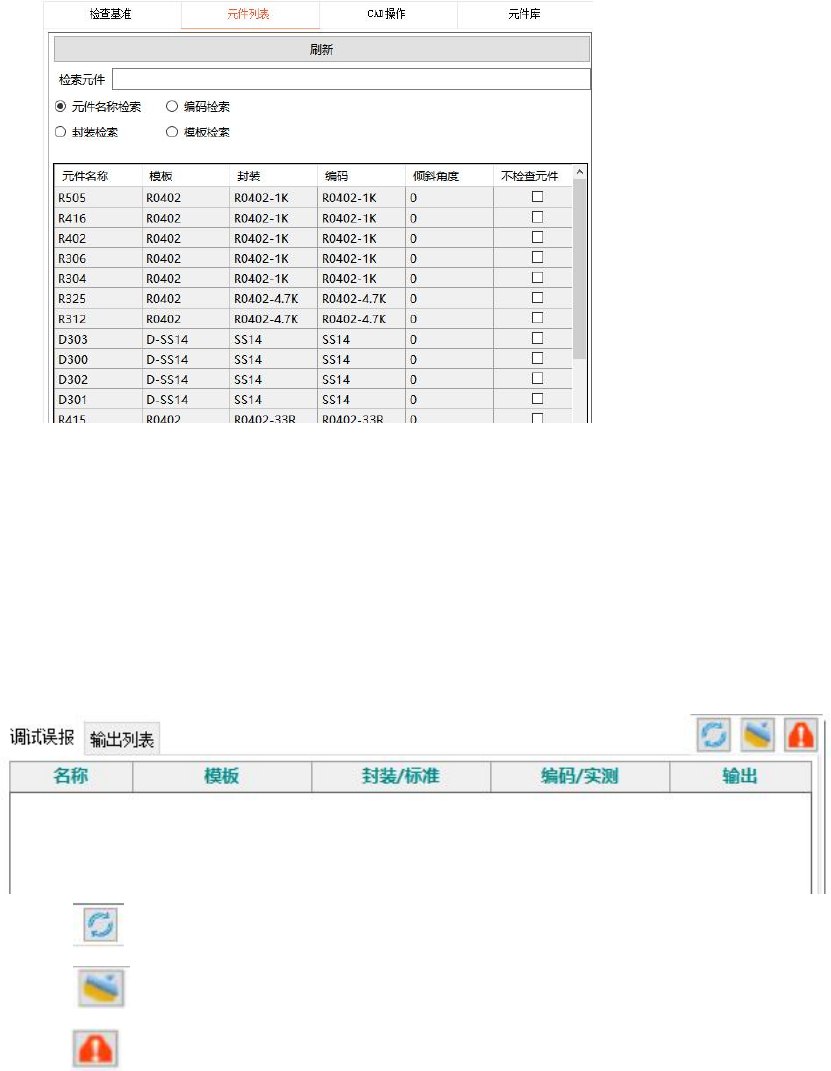
程式的元件列表,包含元件名称、模板、封装、编码、倾斜角度、不检查元件等
2.3.7 输出列表和调试误判
输出列表是输出的测试结果,每块板一个文本文件,比如 0000001NY,后缀 NY 是机器
输出没有确认的报错测试结果,后缀 NO 是机器输出的测试结果,经过确认是 OK 的结果
调试误判是从输出列表里面载入某块板的报错结果,显示报错元件列表,点击元件查看
报错信息进行调试
1、 重新测试,对载入的测试结果重新测试
2、 清除测试结果,清除载入的测试结果
3、 只显示 NG 测试结果,测试后,点击此按钮,只显示 NG 测试结果,方便调试