思泰克AOI软件使用说明书-1.pdf - 第19页
10、 / 锁定/解锁子板 选中子板框, 点击此功能图 标, 解锁子板 , 子板框范围内 的所有元 件归属于此子 板, 再 点击此功能图 标锁定子板( 注意:当子板 重叠时,不要 解锁子板 ) 11、 测试两点间距 点击此功能图 标, 可在整图 上测量两点之 间的距离、 角度, 鼠标左键点起 始点, 再点 要 测试的结束点 ,就可显示测 量值,按“E sc”关闭此功 能 12、 一键替换 有三种功能: 1) 、模板替换到 元件库:可以 …

替换大小:是指替换除文字窗以外的所有窗口,包括窗口的检查参数、颜色参数、窗口
大小和窗口位置
替换文字窗:是指只替换文字窗,包括窗口的检查参数、文字模板、窗口大小和窗口位置
只替换抽出窗:是指只替换定位窗,包括窗口的检查参数、颜色参数、窗口大小和窗口位置
替代料:只针对替代料替换
更新角度:指替换角度,可替换 0、90、180、270 度
不检查元件:批量替换不检查元件位置
5、
覆盖当前焦点
选中一个元件、元件内窗口或者子板框,先点“拷贝当前焦点”,然后选中其它元件、
元件内的窗口或者子板框,点击“覆盖当前焦点”可进行替换(备注:拷贝的焦点类型和
选中的焦点类型要相同,才能覆盖)
6、
新建窗口(快捷键“A”)
选择某个元件内任意窗口,点击此功能图标,弹出“添加检查窗”对话框,选择需要添加
的窗口
7、 保存模板(快捷键“S”)
选中某个元件,点击此功能图标或者按快捷键“S”,弹出对话框,输入模板名,点“确定”
即可保存此模板,类型名可用来元件库分类,比如波峰焊元件库和 SMT 元件库分类
8、
元件位置矫正
此功能是对所有元件(包括 MARK 点)以焊盘定位为基准(如没有焊盘定位,以本体定
位为基准)进行坐标位置的矫正
9、 添加子板
点击此功能图标,会增加一个子板框,调整子板框的位置和范围,框住子板上所有元件,
即添加了一个子板

10、 /
锁定/解锁子板
选中子板框,点击此功能图标,解锁子板,子板框范围内的所有元件归属于此子板,再
点击此功能图标锁定子板(注意:当子板重叠时,不要解锁子板)
11、
测试两点间距
点击此功能图标,可在整图上测量两点之间的距离、角度,鼠标左键点起始点,再点要
测试的结束点,就可显示测量值,按“Esc”关闭此功能
12、 一键替换
有三种功能:
1) 、模板替换到元件库:可以一键把当前程序所有模板替换到元件库;
2) 、程序之间替换:可以一键把当前程序的模板替换到其他程序;
3) 、元件库替换到程序:可以一键把元件库模板替换到相对应的程序。
13、 Mark 校正
此功能的作用是所有元件以 Mark 点为基准进行校正,校正后需要保存程序。
14、
设置子板免测试
此功能的作用是手动设置跳过叉板
15、
显示 FOV
此功能是在整板图上显示查看 FOV 位置,默认不显示。
16、 显示外框
此功能的作用是仅显示元件的外框,不显示内部其他窗口,默认显示所有窗口。
17、 出板
此功能是手动点击出板
18、 切换到运行
此功能是切换到运行界面,批量生产测试
19、快捷键“B”(同类元件测试)
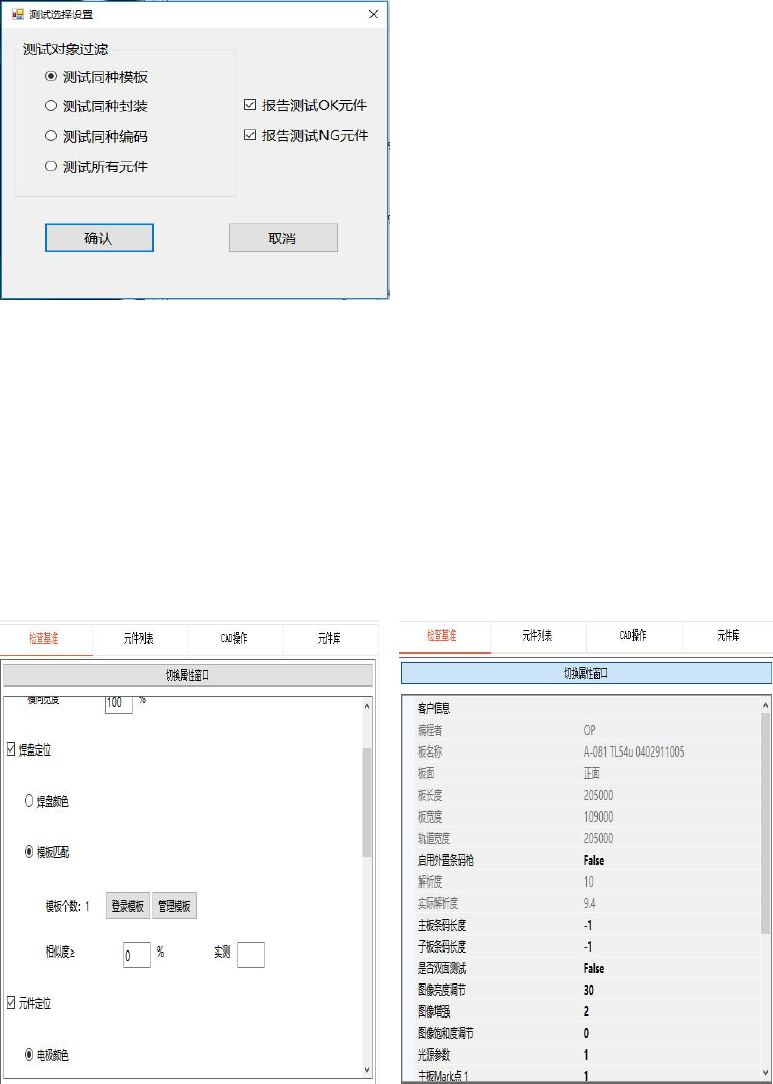
选中某个元件,按快捷“B”,弹出如下对话框:
选择测试同种模板、测试同种封装、测试同种编码、测试所有元件,将按与选中的元件
相同类型的所有元件模拟测试,可设置只报错 OK 或者 NG 元件。
2.3.3 检查基准和属性
当选中窗口、元件、子板框和整板框时,当前焦点窗口会显示窗口、元件、子板框和整
板框的检查参数设置项或者属性窗口、元件有检查参数和属性,默认显示检查参数设置,点击切
换到属性窗口,才能显示元件、子板框、整板框属性。
属性设置有窗口属性、元件属性、子板框属性和整板框属性
1、窗口属性
窗口检查参数设置
板属性设置