NPM操作.pdf - 第80页
9 按 [ 测试 ] 。 • 进行识别动作。 ∗ 请确认识别结果栏是否 已变成 ‘ANS = 100’ 10. 若 ANS 值不是 100 ,则 表示元件识别未通过。 需点击 [ 元件形状 ], 进行 元件形状编辑。 11. 修改了元件数据 后,再次进行 [ 测试 ] 。
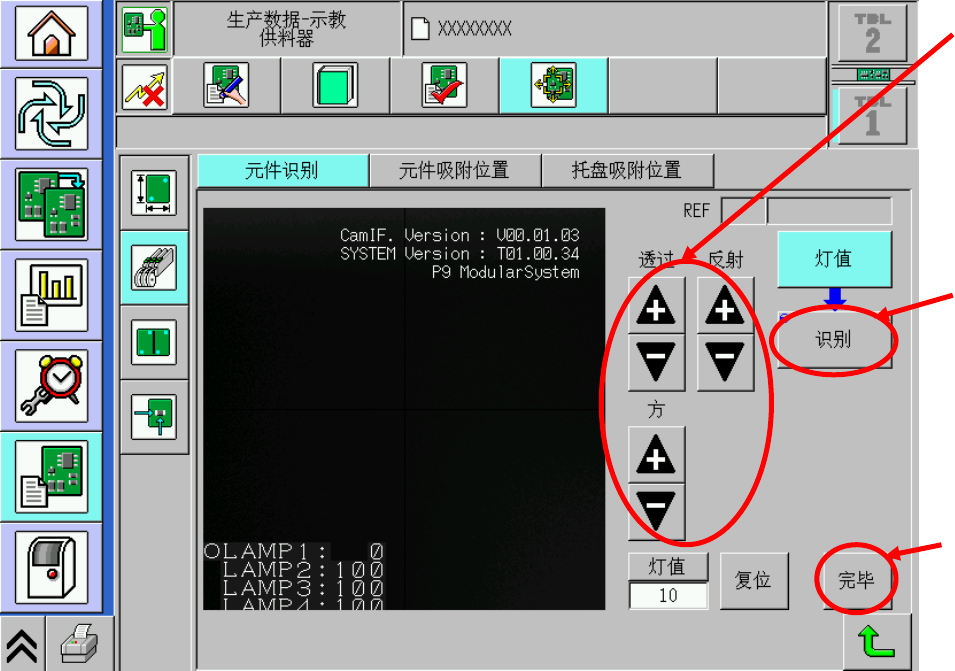
6 使灯的值上下增减,调
整光度,以使元
件的轮廓变清楚。
7 按
[识别]。
• 进行识别动作。
∗
请确认识别结果栏是否
已变成‘ANS = 100’。
8 按 [完毕]。
• 弹出是否保存数据的确
认窗口。选择[是],将会
保存数据,返回原来的画
面。
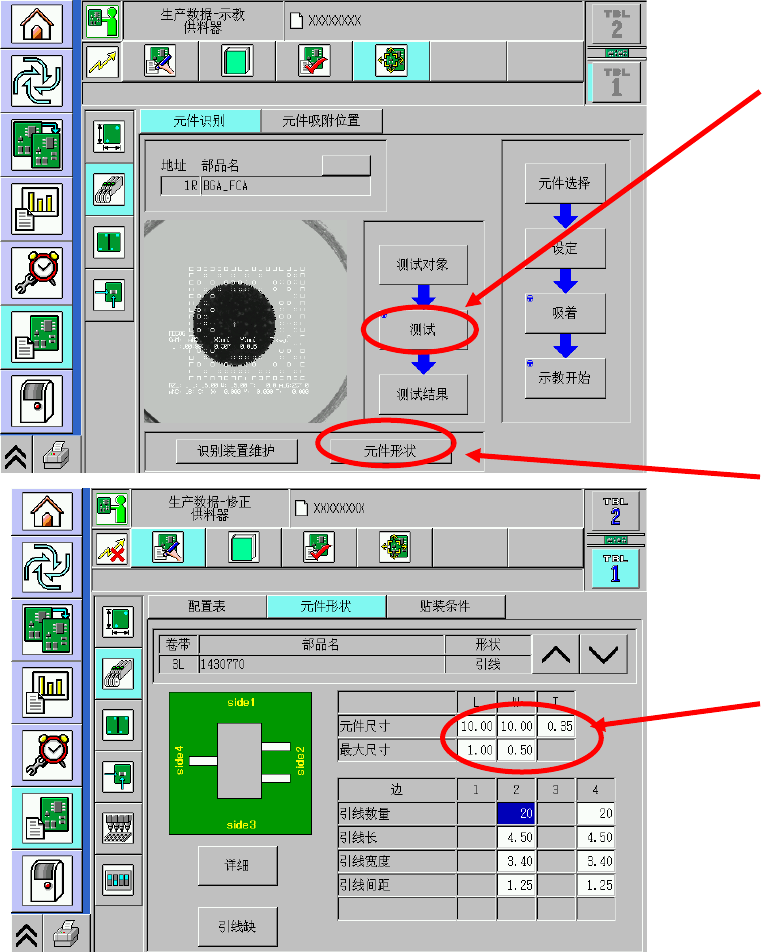
9 按
[测试]。
• 进行识别动作。
∗
请确认识别结果栏是否
已变成‘ANS = 100’
10.若ANS值不是100,则
表示元件识别未通过。
需点击[ 元件形状], 进行
元件形状编辑。
11. 修改了元件数据
后,再次进行[测试]。
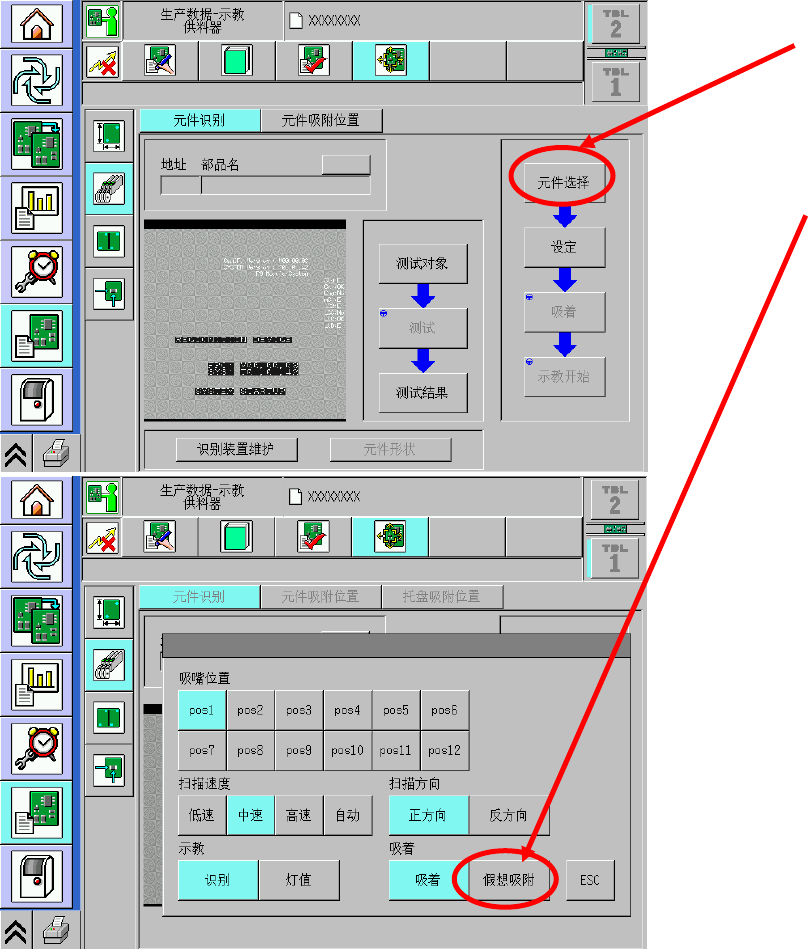
1 按 [设定]。
2 按 [假想吸附]。
∗
要进行元件识别示教却其
元件单位不为卷盘,
或要示教托盘上的元件却无
法动作其托盘等状
况时,可以使用此功能。
按动此按钮,吸头将移至元
件排出位置,并处于
真空状态,因此请用手吸着
元件、进行示教。
【假想吸附】