SIGMA系列设备应用手册.pdf - 第37页
-36- 5.3 元件识别测试 “ 元件识别测试 ” 界面分为以下选项卡。 Tab 内 容 从列表选择 测试确认用测试 ID 指定的元件是否被正常识别出。 从元件配置选择 指定在模块中使用的测试 ID,测试确认是否被正常识别出。 程序库 ( 数据库 ) 教示新建 进行元件数据库教示。 5.3.1 从列表选择 在 “ 元件识别测试 ” 界面中,按下 [ 从列表选择 ]Tab, 便显示以下界面。 [1] [2] [3] [4] [5] [6…
-35-
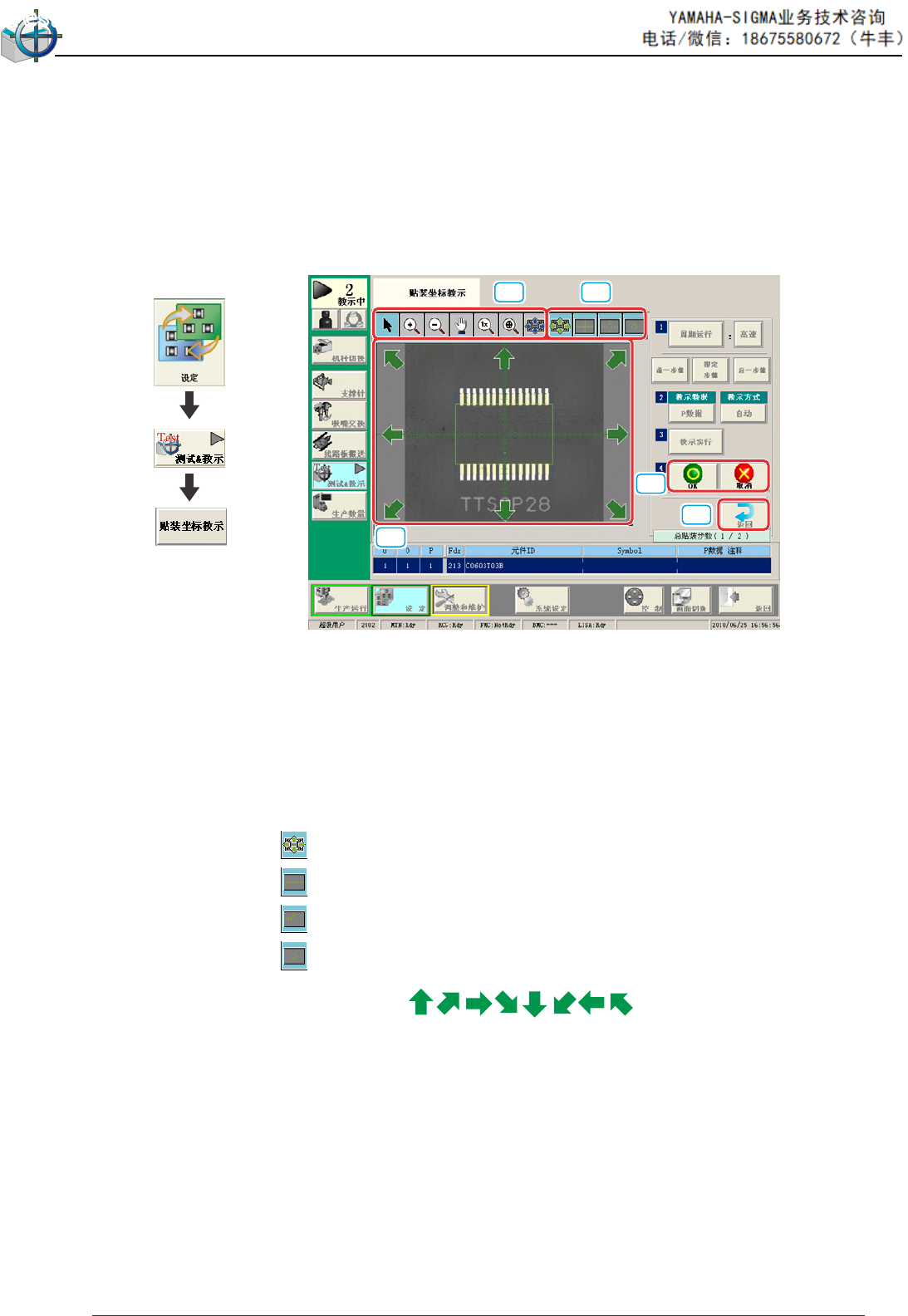
5.2.2 目视对齐模式时的识别界面
在
“
贴装坐标教示
”
界面,按下
[
周期运行 ] 按钮或 [ 指定步骤 ] 按钮、
[ 教示实行 ] 按钮中的任意按钮,便显示以下界面。
[1] [2]
[3]
[4]
[5]
[1] 显示图像操作按钮
对于在识别图像显示领域显示的图像,为进行放大或移动等操作切换
模式。
[2]
显示图表选择按钮
选择显示的目视对齐的图解种类。
( 可以复选 )
按钮 : 对齐显示的图像和图表的位置时使用。
按钮 : 选择表示照相机中心的十字线显示有无。
按钮 : 选择刻度显示的有无。
按钮 : 选择目视对齐对象标记的略图显示有误。
界面展开
[3]
图表移动按钮 (
按钮 )
点击识别图像显示领域内的箭头所指方向,图像便移动。
[4]
[OK] 按钮
确定目视对齐位置。
[ 取消 ] 按钮
中断目视对齐。
[5] [ 返回 ] 按钮
返回到贴装坐标教示界面。
[3] 显示图像操作按钮
在
“
停止中
”
时可以用以下按钮切换对识别图像显示领域中显示的图像
进行放大或移动等操作的模式。
5
FTU
-36-
5.3 元件识别测试
“
元件识别测试
”
界面分为以下选项卡。
Tab 内 容
从列表选择 测试确认用测试 ID
指定的元件是否被正常识别出。
从元件配置选择 指定在模块中使用的测试 ID,测试确认是否被正常识别出。
程序库 ( 数据库 ) 教示新建 进行元件数据库教示。
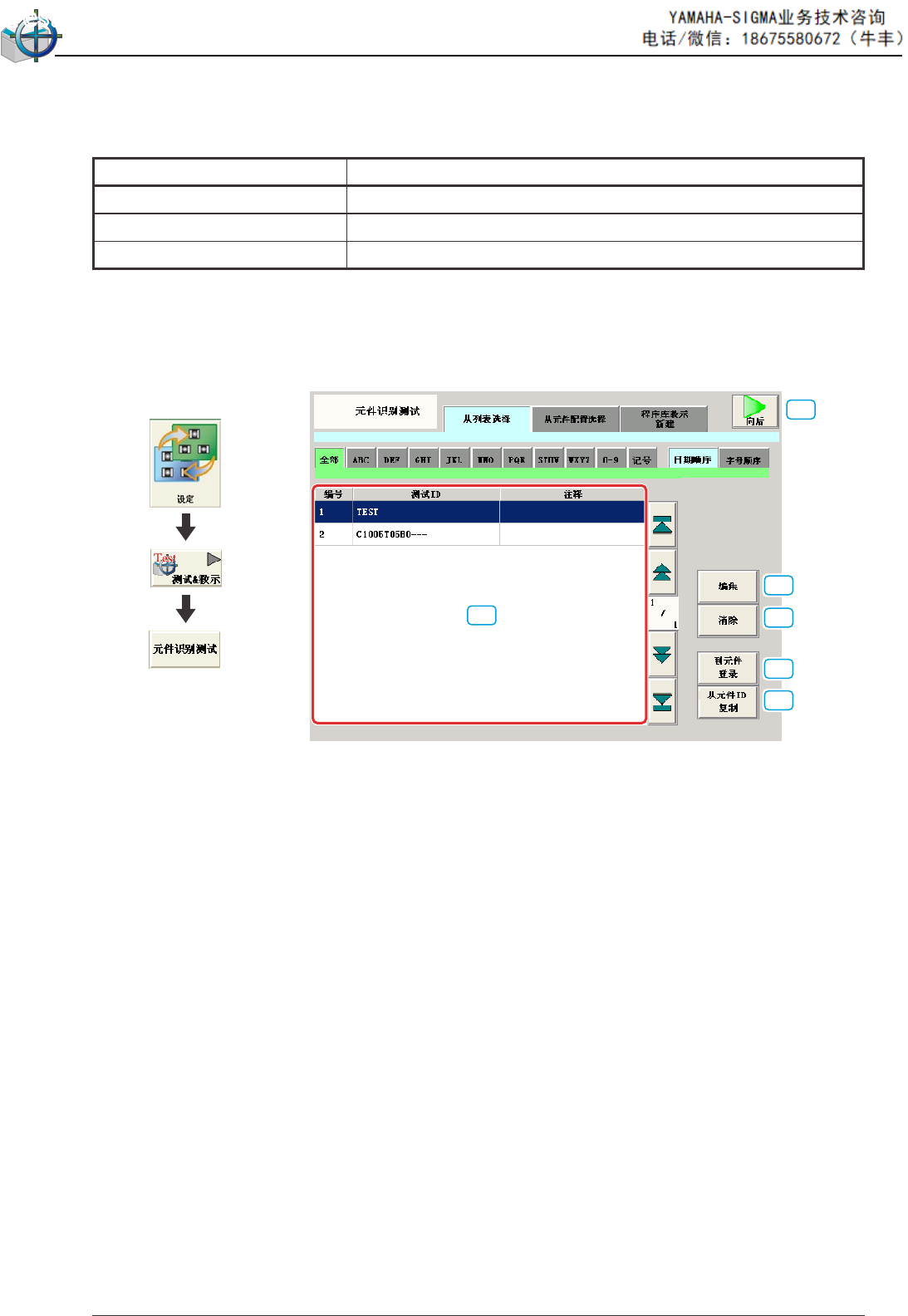
5.3.1 从列表选择
在
“
元件识别测试
”
界面中,按下 [
从列表选择 ]Tab, 便显示以下界面。
[1]
[2]
[3]
[4]
[5]
[6]
[1]
元件 ID 一览
选择进行元件识别测试的测试 ID。
界面展开
[2]
[ 编集 ( 编辑 )] 按钮
编辑 [1] 中选择的测试 ID。
[3] [ 清除 ] 按钮
清除 [1] 中选择的元件 ID。
[4] [ 到元件登录 ( 登记到元件 ID)] 按钮
将在 [1] 中编辑的测试 ID 登记到元件 ID 中。
[5] [ 从元件 ID 复制 ] 按钮
从元件 ID 复制到测试 ID 中。
[6] [ 向后 ] 按钮
实行 [1] 中选择的测试 ID 的元件识别测试。
5
FTU
-37-
5
FTU
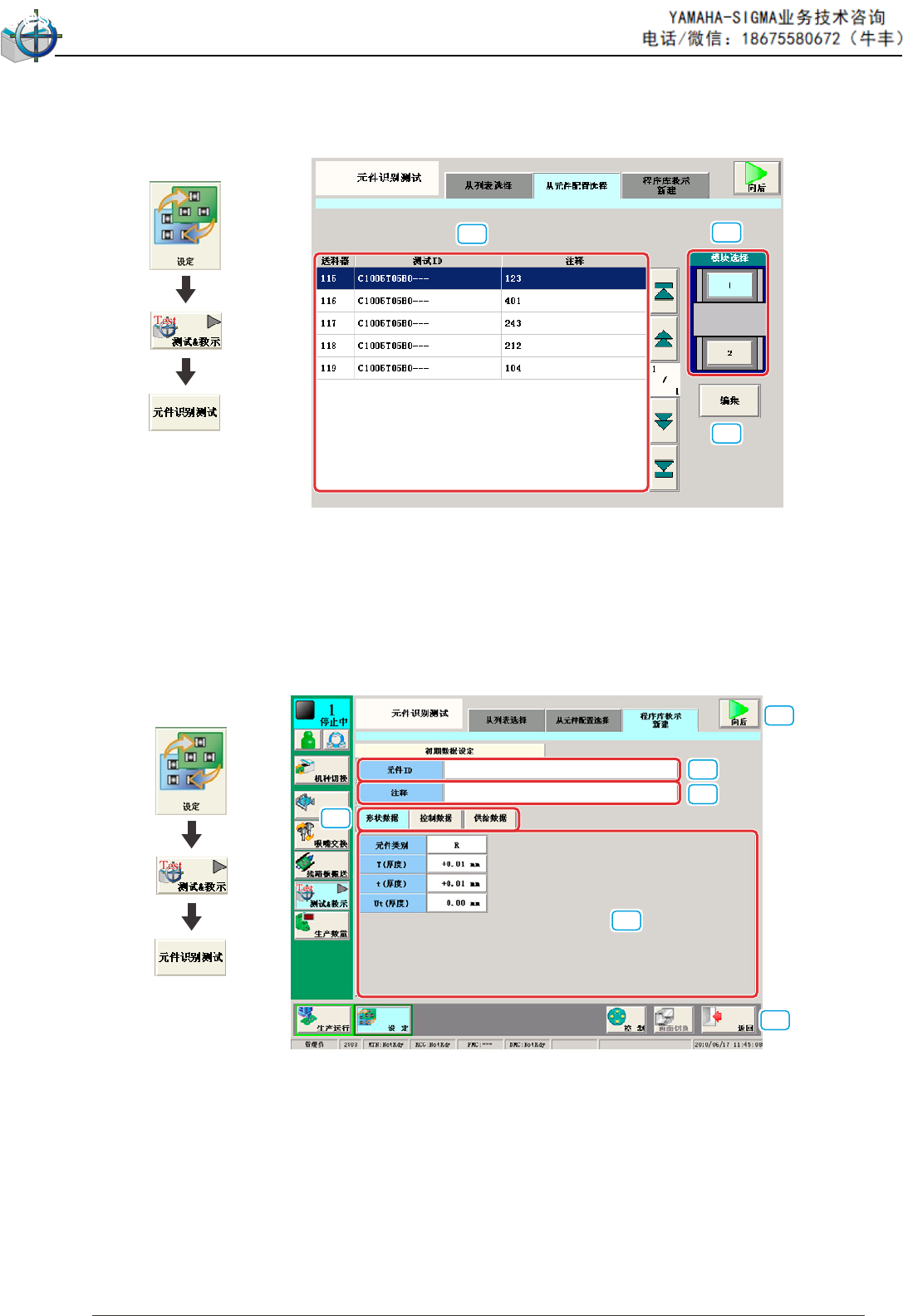
5.3.2 从元件配置选择
在
“
元件识别测试
”
界面中,按下 [
从元件配置选择 ]Tab,便显示以下界
面。
[1]
[2]
[3]
[1] 测试 ID 选择 Tab
显示登记在 [2] 中选择的模块中的测试 ID。
[2]
[ 模块选择
] 按钮
选择模块。
[3]
[ 编集
( 编辑 )] 按钮
编辑在 [1] 中选择的测试 ID。
界面展开
5.3.3
“
数据库教示新建
”
选项卡
在元件识别测试界面,按下
[
数据库教示新建 ]Tab,便显示以下界面。
[1]
[2]
[3]
[4]
[5]
[6]
[1]
[
元件 ID] 按钮
输入编写的元件 ID。
[2] [ 注释 ] 按钮
可以事先输入对元件的注释。
[3] 输入数据切换按钮
形状数据
显示形状数据的输入界面。
控制数据
显示控制数据的输入界面。
供给数据
显示供给数据的输入界面。
[4] [ 向后 ] 按钮
按此按钮,切换到测试 & 教示的元件识别测试界面。
界面展开
[5]
[ 返回
] 按钮
按此按钮,切换到
“
元件识别测试
”
界面。
[6] 形状数据输入界面
输入形状数据。