SIGMA系列设备应用手册.pdf - 第38页
-37- 5 FTU 5.3.2 从元件配置选择 在 “ 元件识别测试 ” 界面中,按下 [ 从元件配置选择 ]Tab,便显示以下界 面。 [1] [2] [3] [1] 测试 ID 选择 Tab 显示登记在 [2] 中选择的模块中的测试 ID。 [2] [ 模块选择 ] 按钮 选择模块。 [3] [ 编集 ( 编辑 )] 按钮 编辑在 [1] 中选择的测试 ID。 界面展开 5.3.3 “ 数据库教示新建 ” 选项卡 在元件识别测试界…
-36-
5.3 元件识别测试
“
元件识别测试
”
界面分为以下选项卡。
Tab 内 容
从列表选择 测试确认用测试 ID
指定的元件是否被正常识别出。
从元件配置选择 指定在模块中使用的测试 ID,测试确认是否被正常识别出。
程序库 ( 数据库 ) 教示新建 进行元件数据库教示。
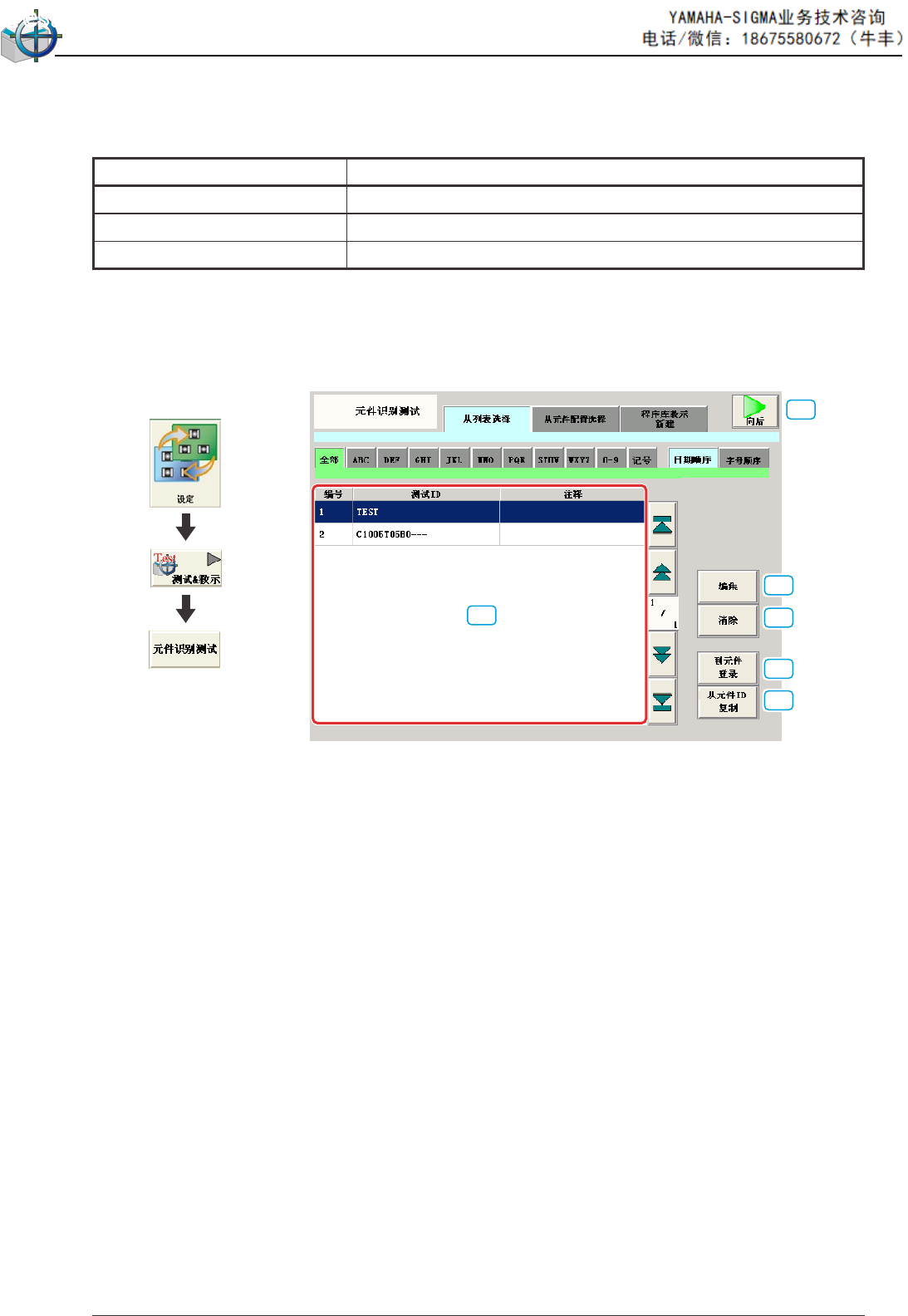
5.3.1 从列表选择
在
“
元件识别测试
”
界面中,按下 [
从列表选择 ]Tab, 便显示以下界面。
[1]
[2]
[3]
[4]
[5]
[6]
[1]
元件 ID 一览
选择进行元件识别测试的测试 ID。
界面展开
[2]
[ 编集 ( 编辑 )] 按钮
编辑 [1] 中选择的测试 ID。
[3] [ 清除 ] 按钮
清除 [1] 中选择的元件 ID。
[4] [ 到元件登录 ( 登记到元件 ID)] 按钮
将在 [1] 中编辑的测试 ID 登记到元件 ID 中。
[5] [ 从元件 ID 复制 ] 按钮
从元件 ID 复制到测试 ID 中。
[6] [ 向后 ] 按钮
实行 [1] 中选择的测试 ID 的元件识别测试。
5
FTU
-37-
5
FTU
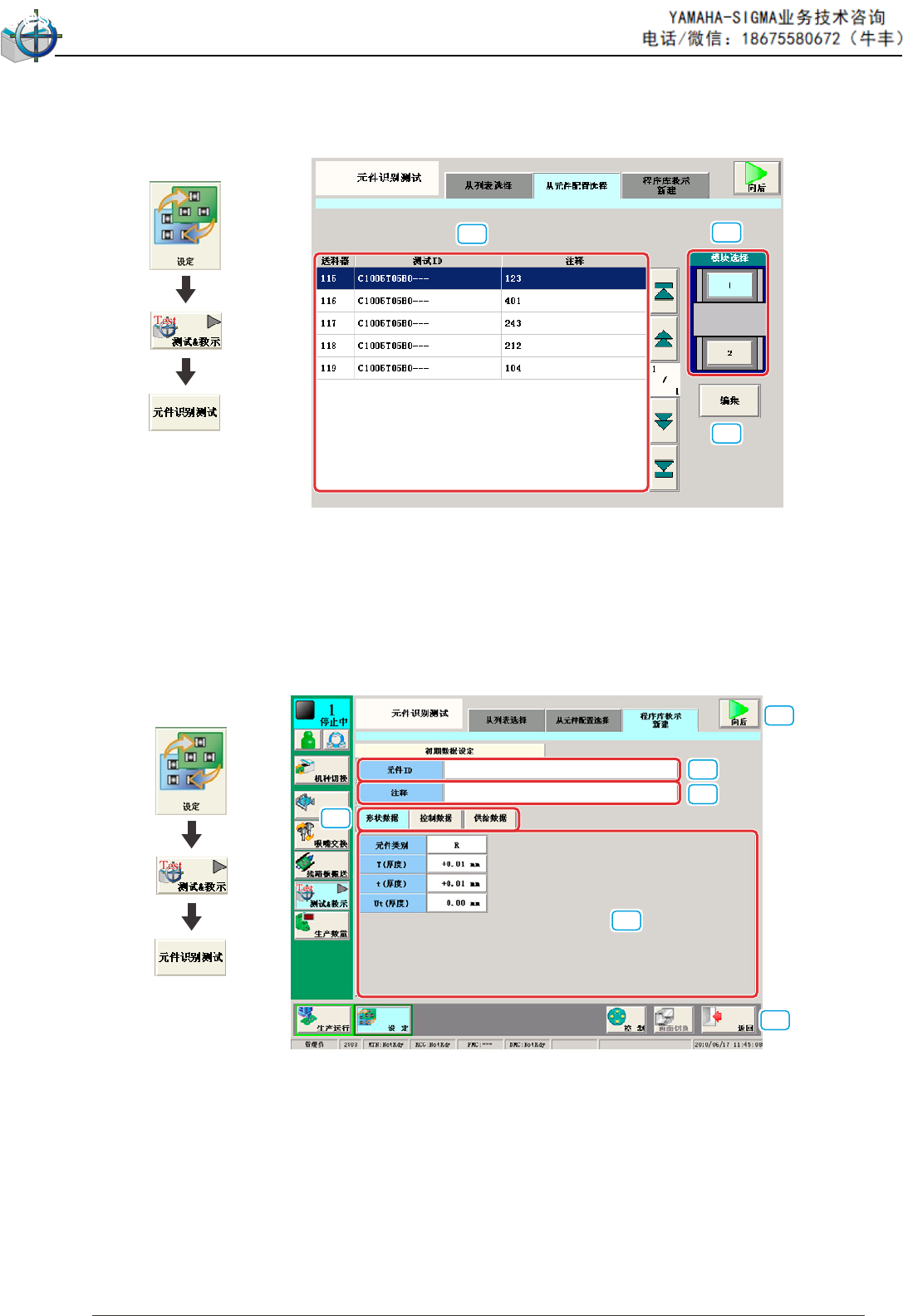
5.3.2 从元件配置选择
在
“
元件识别测试
”
界面中,按下 [
从元件配置选择 ]Tab,便显示以下界
面。
[1]
[2]
[3]
[1] 测试 ID 选择 Tab
显示登记在 [2] 中选择的模块中的测试 ID。
[2]
[ 模块选择
] 按钮
选择模块。
[3]
[ 编集
( 编辑 )] 按钮
编辑在 [1] 中选择的测试 ID。
界面展开
5.3.3
“
数据库教示新建
”
选项卡
在元件识别测试界面,按下
[
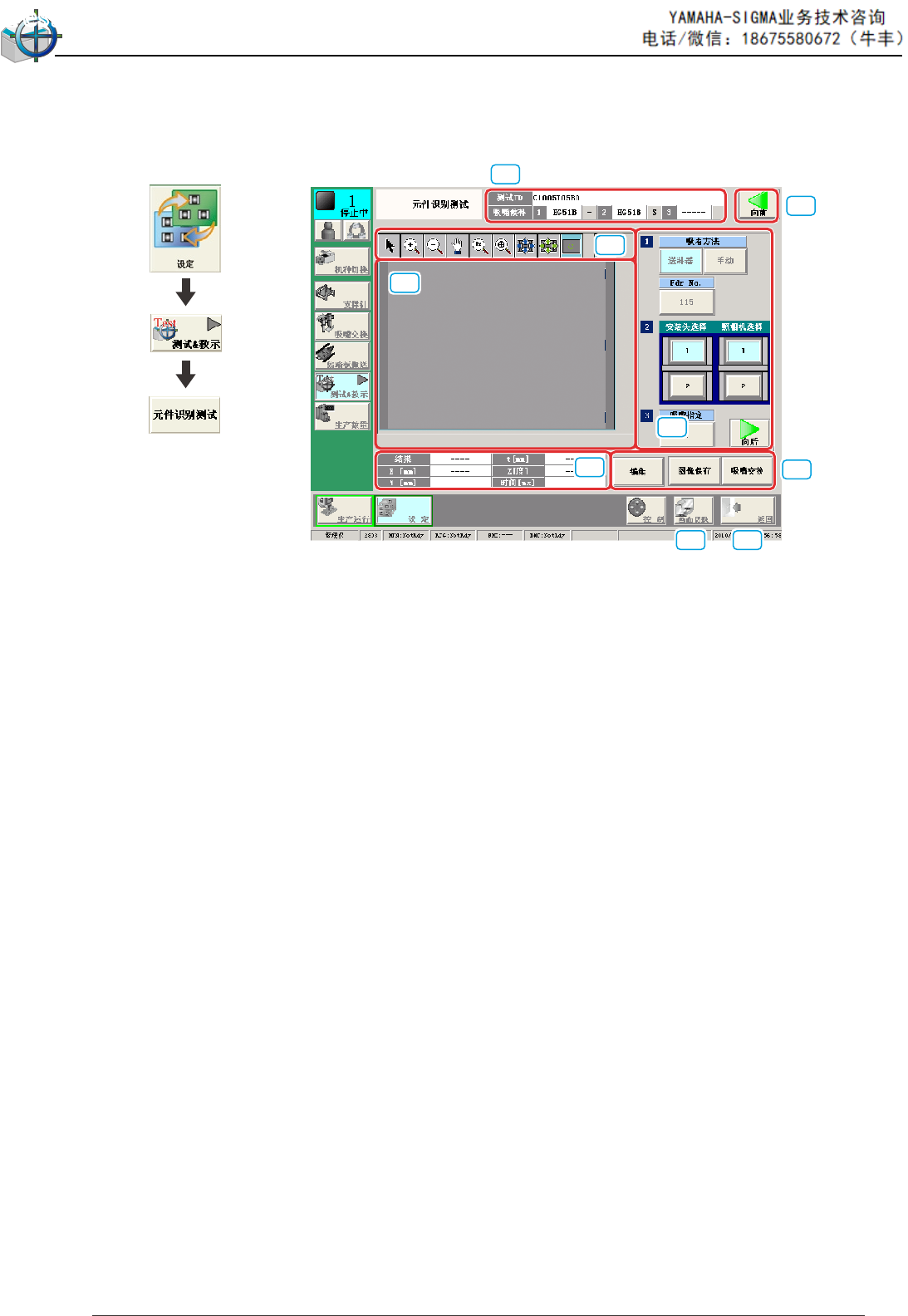
数据库教示新建 ]Tab,便显示以下界面。
[1]
[2]
[3]
[4]
[5]
[6]
[1]
[
元件 ID] 按钮
输入编写的元件 ID。
[2] [ 注释 ] 按钮
可以事先输入对元件的注释。
[3] 输入数据切换按钮
形状数据
显示形状数据的输入界面。
控制数据
显示控制数据的输入界面。
供给数据
显示供给数据的输入界面。
[4] [ 向后 ] 按钮
按此按钮,切换到测试 & 教示的元件识别测试界面。
界面展开
[5]
[ 返回
] 按钮
按此按钮,切换到
“
元件识别测试
”
界面。
[6] 形状数据输入界面
输入形状数据。
-38-
5.3.4 元件识别测试实行
在
“
元件识别测试
”
界面中,选择测试 ID
后按下 [ 向后 ] 按钮,便显示元
件识别测试实行界面。
[1]
[9]
[2]
[3]
[4]
[5]
[6]
[7] [8]
[1]
测试 ID
显示
“
元件识别测试
”
界面中选择的测试
ID。
吸嘴候补
显示测试
ID
中指定的吸嘴种类。
[2]
显示图像操作按钮
用以下按钮切换对识别图像显示领域 [3]
中显示的图像进行放大或移
动等操作的模式。
界面展开
[3] 识别图像显示部
显示识别结果。
[4] 操作按钮 ( 第一页 )
吸着 ( 吸取 ) 方法
送料器 : 从各送料器自动吸取元件进行测试时选择。
手动 : 手动吸取元件进行测试时选择。
按下 [ 向后 ] 按钮,
“
安装头选择
”
中指定的 XY 横梁安装
头便移动到中央 ( 原点复位 ) 位置,
“
吸嘴指定
”
中指定的
吸嘴编号便移动到前侧 ( 旋转 )。
安装头选择
选择进行元件识别测试的安装头。
Fdr No.
按下按钮,便显示
“
测试 ID 选择
”
界面。
吸嘴指定
按下按钮,便显示
“
吸嘴编号
”
选择界面。
[ 向后 ] 按钮
界面切换到下一页。
[5] 测试结果
显示元件识别测试的结果。
[6] [ 编集 ( 编辑 )] 按钮
编辑 [1] 中选择的测试 ID。
[7]
[ 图像保存 ] 按钮
显示
“
图像保存
”
界面。
保存测试结果时使用。
[8] [ 吸嘴交换 ] 按钮
显示
“
吸嘴交换
”
界面。
[9] [ 向前 ] 按钮
返回到
“
元件识别测试
”
界面。
5
FTU