00197628-02_VD_SIPLACE_Pro_12.1_DE_EN.pdf - 第44页
SIPLACE Pro V12.1 / Softw are - Versi onsbesc hreibung Ausgabe 05/2015 Edition 14 Abbildung 4-4: Hochgeladene Markendaten bestätigen Die Barcode - Marken daten können auch v on der Gehäuseform oder vom Bauelement zu r Rü…
SIPLACE Pro V12.1 / Software-Versionsbeschreibung Ausgabe 05/2015 Edition
13
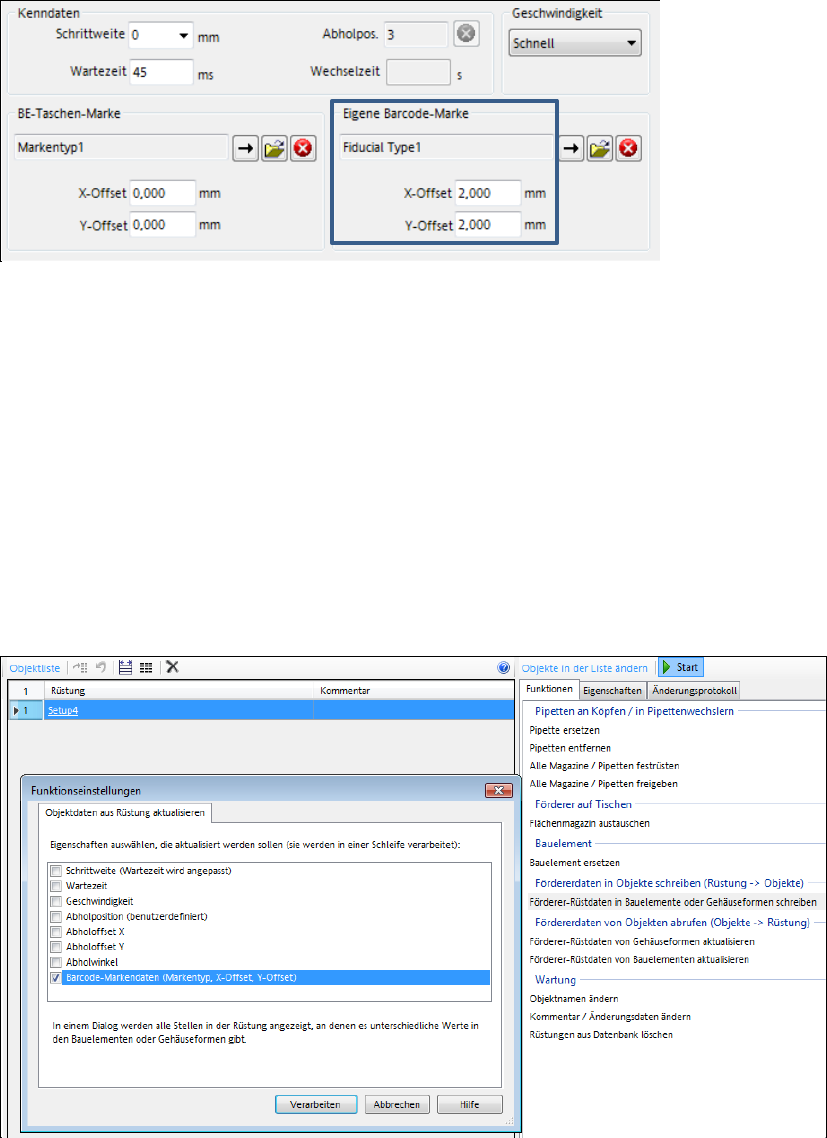
Die Barcode-Marke und ihre Offset-Werte müssen im Gehäuseform-Editor oder Bauelemente-
Editor festgelegt werden. Diese Einstellungen werden pro Förderertyp festgelegt.
Abbildung 4-2: Eigene Barcode-Marke festlegen
Der BE-Verpackungs-Editor ist entsprechend erweitert worden.
Wenn ein Bauelement auf einem Tisch gerüstet ist, werden die Einstellungen zum Abholort kopiert
und können auch dort geändert werden. In der Zeichnung wird die eigene Barcode-Marke in Ihrer
tatsächlichen Größe und mit reellen Offset-Werten in der Tasche angezeigt.
Die Position der eigenen Barcode-Marke kann an der Station geteacht und zu SIPLACE Pro
hochgeladen werden, wo sie in die "Marken Offset X/Y"-Eigenschaften des Abholpositions in der
Rüstung gespeichert wird.
Die Mitte der Förderertasche ist der Nullpunkt der Barcode-Position.
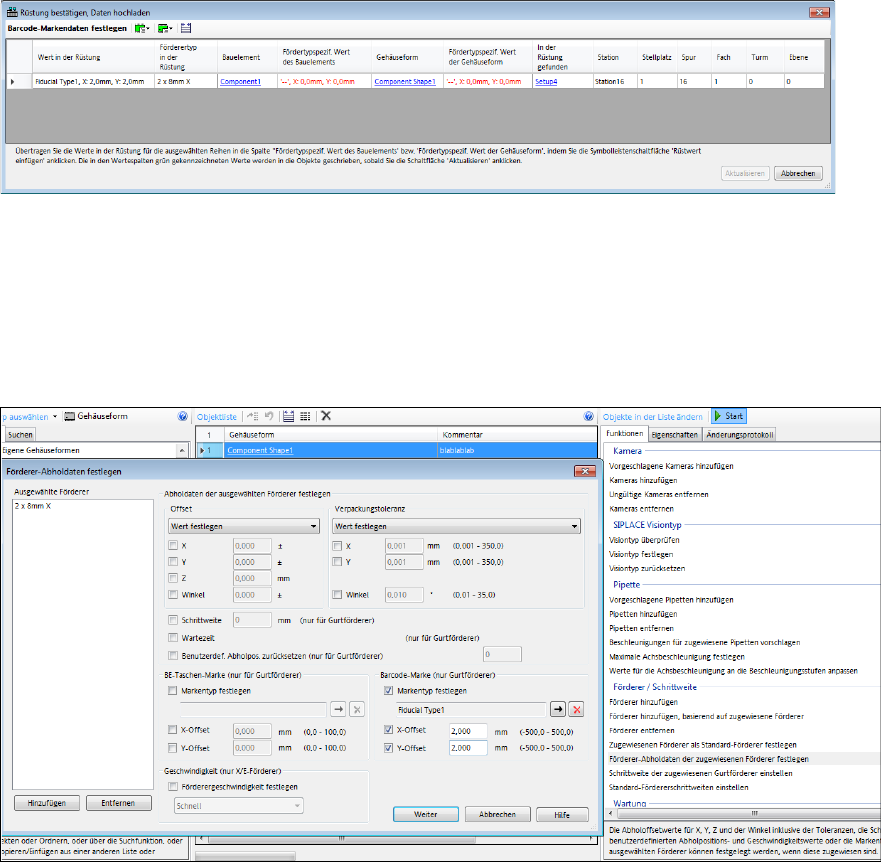
Die Funktionen zur Rüstung im Data-Maintenance-Tool sind erweitert worden, sodass der
Benutzer die hochgeladene Position der eigenen Barcode-Marke von der Rüstung zum
Bauelement oder zur Gehäuseform übertragen kann. Abweichende Werte werden in einem
Dialogfenster angezeigt:
Abbildung 4-3: Barcode-Marke von der Rüstung aktualisieren
SIPLACE Pro V12.1 / Software-Versionsbeschreibung Ausgabe 05/2015 Edition
14
Abbildung 4-4: Hochgeladene Markendaten bestätigen
Die Barcode-Markendaten können auch von der Gehäuseform oder vom Bauelement zur Rüstung
mit den Funktionen Förderer-Rüstdaten von Gehäuseformen aktualisieren oder Förderer-
Rüstdaten von Bauelementen aktualisieren übertragen werden.
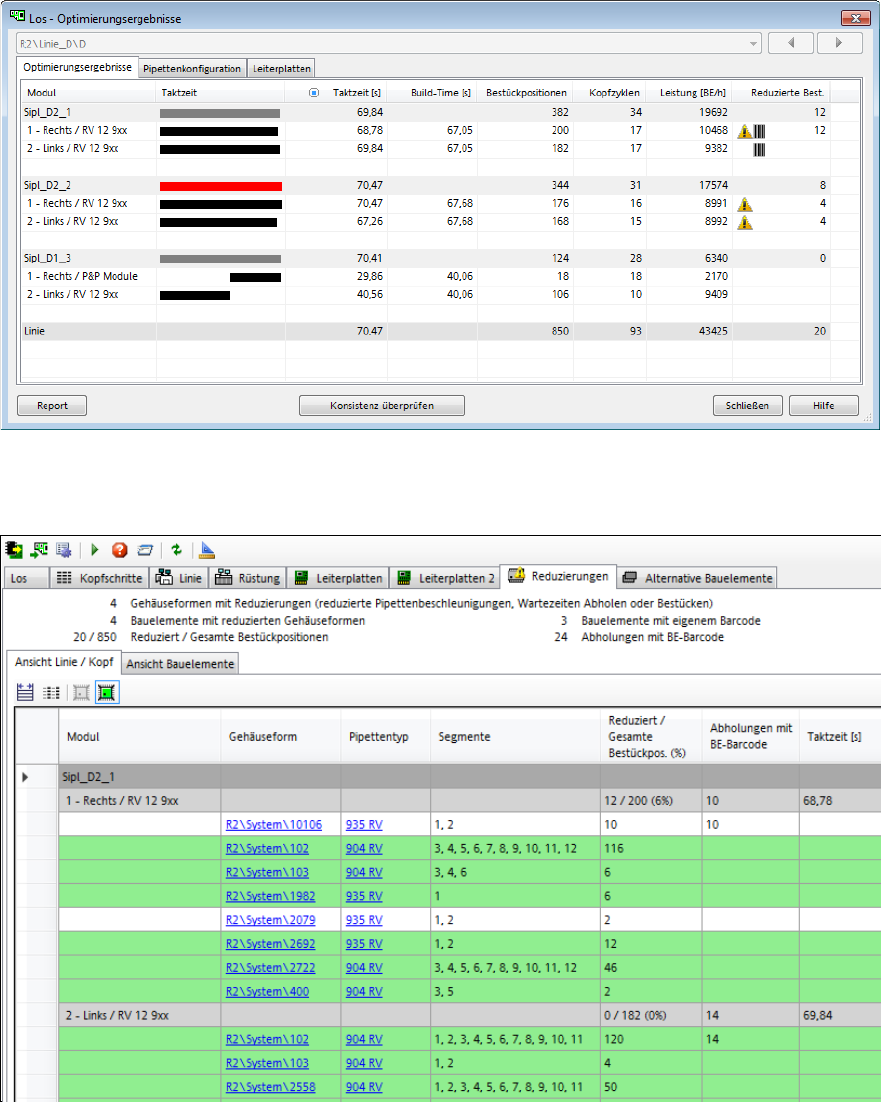
Außerdem können mit dem Data-Maintenance-Tool die eigene Barcode-Marke und ihre Offset-
Werte im Dialogfenster Förderer-Abholdaten festlegen für mehrere Gehäuseformen oder
Bauelemente festgelegt werden:
Abbildung 4-5: Förderer-Abholdaten festlegen
SIPLACE Pro V12.1 / Software-Versionsbeschreibung Ausgabe 05/2015 Edition
15
Die Ansicht Los – Optimierungsergebnisse zeigt das gelbe Warnsymbol, wenn ein Bauelement
mit der Eigenschaft "Eigene Barcode-Marke" aktiviert ist. Zusätzlich wird ein Barcode-Symbol
angezeigt, wenn Bauelemente mit einer eigenen Barcode-Marke abgeholt wurden. Diese
Abholungen sind nicht in der Anzahl Reduzierten Bestückpositionen enthalten!
Abbildung 4-6: Los – Optimierungsergebnisse – Eigener Barcode aktiviert und BE abgeholt
Die genaue Anzahl Abholungen und Bauelemente mit eigenen Barcode-Marken wird in den
Ansichten der Registerkarte Reduzierungen in der Los-Analyse angezeigt.
Abbildung 4-7: Reduzierungen – Ansicht Linie / Kopf