'操作说明 Hotflow THREE_26_zh.pdf - 第154页
6| 功能描述 进行基本设置 6.3.3.3 修改用户名、密码或权限 如果您以管理员身份登录,则在之后可以修改用户名及其密码。授予的权限在 这时保持不变,但也可以修改用户的权限。 修改用户名 ü 修改用户名: ü 您以管理员身份登录 a) 从用户列表中选择一个用户。 b) 点击输入框 [ 用户名 ] ,输入一个新用户名。 c) 在操作栏中点击按键 [ 导出 ] 。 ð 修改了用户名。密码和权限保持不变。 修改一个用户的密码 ü 修改…
6|
功能描述
进行基本设置
用户自动退出
如果在机器上未再进行输入,可以在可设置的时间结束后自动退出一个用户。
ü 用户自动退出:
ü 您以管理员身份登录
a) 点击输入框 [在….后自动登出],在[分钟]中输入时间。
ð 如果输入数值 [0],会禁用自动退出!
ð 如果在自动退出时应自动切换用户:
b) 激活复选框 [自动注销时切换用户]。
c) 在下拉菜单中选择所需的用户。
d) 在操作栏中点击按键 [导出]。
ð 如果在机器上无法再进行输入,则开始计算该时间。在设置的时间过后,
自动退出目前登录的用户。只能全局设置该时间,适用于所有用户。
文本旁边上锁的锁代表什么?
如果文本旁边有上锁的锁,这表示已激活用户管理器,登录的用户没有操作相
应功能的权限。
如果您仍点击该功能,会被要求输入用户名和密码。如果取消该对话框,虽然
您可以查看功能对话框,但不能修改它。这不适用于用户管理器,为此需要管
理员权限。
Ersa GmbH '操作说明 Hotflow THREE_26_zh|Rev. 6 153/560

6|
功能描述
进行基本设置
6.3.3.3
修改用户名、密码或权限
如果您以管理员身份登录,则在之后可以修改用户名及其密码。授予的权限在
这时保持不变,但也可以修改用户的权限。
修改用户名
ü 修改用户名:
ü 您以管理员身份登录
a) 从用户列表中选择一个用户。
b) 点击输入框 [用户名],输入一个新用户名。
c) 在操作栏中点击按键 [导出]。
ð 修改了用户名。密码和权限保持不变。
修改一个用户的密码
ü 修改密码:
ü 您以管理员身份登录
a) 从用户列表中选择一个用户。
b) 点击按键[更改密码]。
c) 显示窗口 [更改密码]。
d) 点击输入框 [密码],输入新密码。
e) 点击输入框 [确认密码],再次输入密码。
f) 点击按键[编辑]。
g) 在操作栏中点击按键 [导出]。
ð 密码修改完毕。用户名和权限保持不变。
修改一个用户的权限
ü 修改权限:
ü 您以管理员身份登录
a) 从用户列表中选择一个用户。
b) 在选项卡 [用户] 中通过激活相关复选框分配额外的权限。
ð 也可以分配或删除多项额外权限。
c) 在操作栏中点击按键 [导出]。
ð 更改了权限。用户名和密码保持不变。
Ersa GmbH '操作说明 Hotflow THREE_26_zh|Rev. 6 154/560
6|
功能描述
进行基本设置
6.3.4
应将机器的数据保存到哪里?
在设定机器、创建程序以及生产过程中,会产生数据。自动按时间顺序将这些
数据保存在目录中。因此这些数据可以随时用于维修目的,或者用于生产检
查。这些数据默认保存在规定的目录中。但可以根据您的要求调整和随意修改
保存位置。
放弃更改
导出
用户数据 导出
帮助
焊接报告
仪表板
程序
机器
生产产品
服务
常规设置
数据存储
导出目录
数据格式
应用程序语言
HOTFLOW THREE
状态
程序
>
>
维护模式
Smart_Pitch
现有的{0}信息 帮助
selektiv
系统管理员
输出语言
D:\Ersa\product_data
D:\Ersa\Visu\ERSA_Data\W05\ProductionData\Protocol
D:\Ersa\Visu\ERSA_Data\W05\MachineData\Backup
D:\Ersa\Visu\ERSA_Data\W05\ProductionData
图
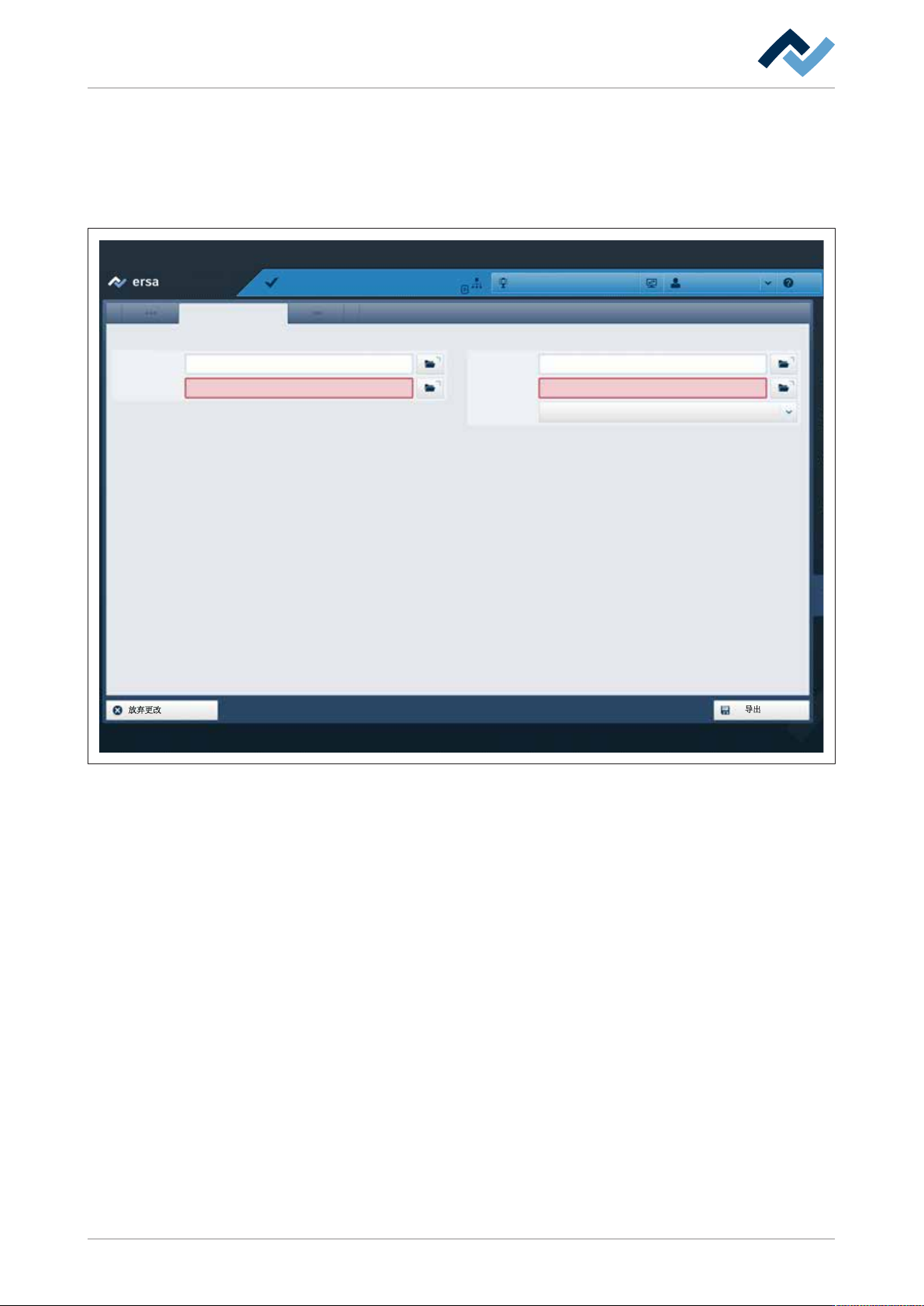
60: 主菜单 [常规设置] 中的工作区域,条件为在 [数据格式] 选项卡中激活了导航栏。此目录分为两个类别:[用户数据]
和 [导出]。
已保存数据的目录路径
ü 显示目录路径:
a) 在主导航中点击图标 [常规设置]。
b) 在导航栏中点击标签 [数据格式]。
ð 在工作区内,您可以查看 用户数据 的目录路径和导出的数据:
– [帮助],在该目录中保存在线帮助文件。
– [焊接报告],在此目录中保存记录。
– [数据存储],在此目录中保存数据库备份。
– [导出目录],在此目录中保存机器的生产数据。
Ersa GmbH '操作说明 Hotflow THREE_26_zh|Rev. 6 155/560