HM520_Administrator∏s_Guide(Chi_Ver1.1).pdf - 第212页
4-14 Cutting-edge Modular Mounter HM520 Administrator's Gui de < 最小间距 Feeding> 按钮 使用 8mm 以上的带式 供料器时激活, 按照 MMI 中 可设定的最小间距 (pitch) 驱使 所选择的带式供料器前进。 <OK> 按钮 保存编辑内容后关闭对话框。 < 取消 > 按钮 不保存编辑的内容关闭对话框 …
4-13
供应装置的设置
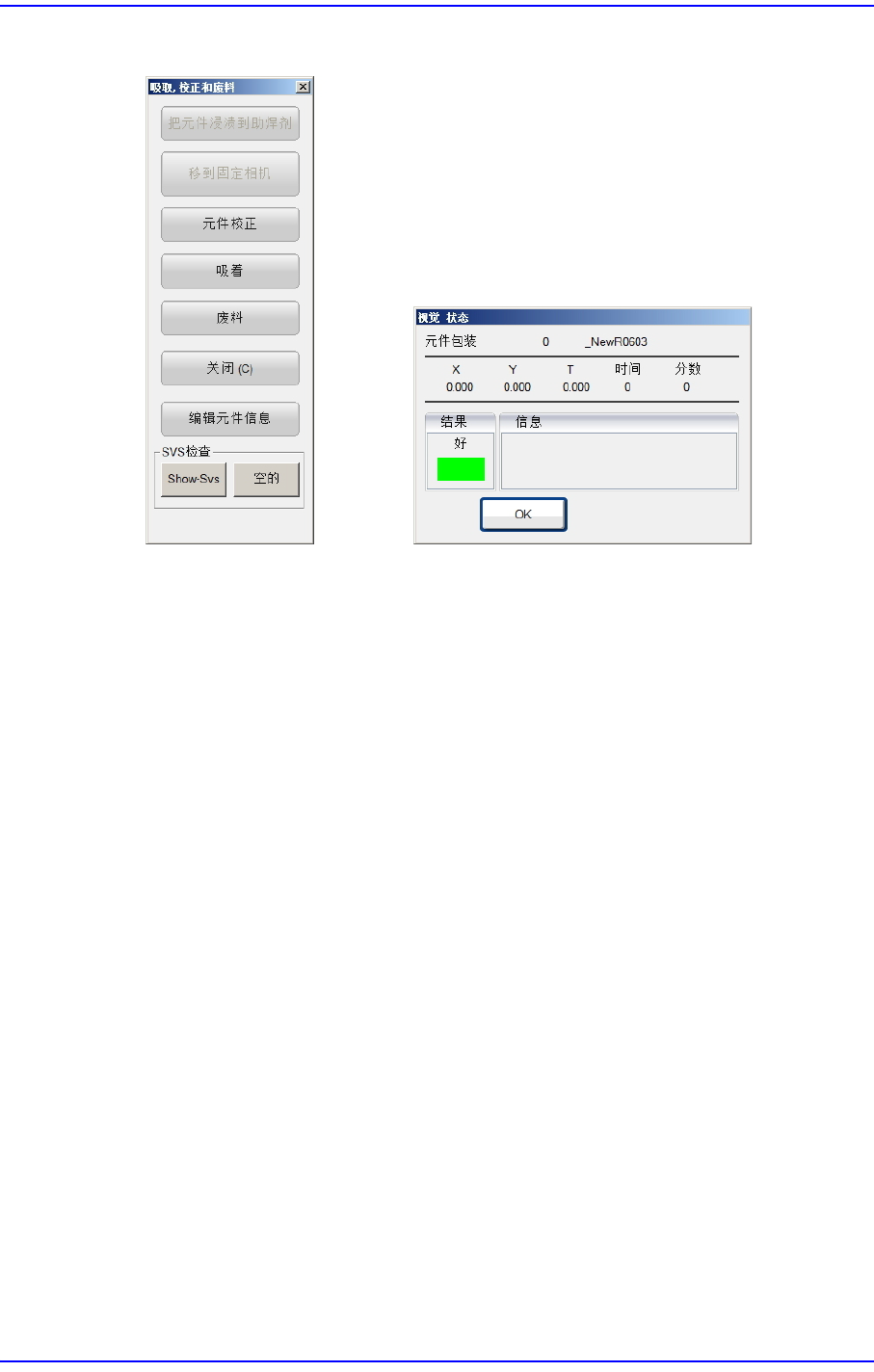
先选择Device(要执行吸附的磁头) 成功地吸着后显示以下对话框。
<Part Dipping to Flux> 按钮
把对应的部件移动到FLUX装置沾上焊剂后Head Spindle上升到部件识别高
度。
<移到固定相机 > 按钮
仅在识别对应部件的相机为‘Fix-Camera’ 时被激活。按下此按钮时,<示教 >
领域的 <装置> 组合框中选择的对象移动到固定相机位置。
<元件校正> 按钮
进行对该部品的排列。
<Pick> 按钮
把元件吸附到所选择的贴装头。
<废料> 按钮
把部品堆存到指定的废料盒。
<关闭(C)> 按钮
关闭对话框。
<编辑元件信息 > 按钮
显示该部品元器件编辑对话框。
<SVS检查 >
利用SVS相机检查所吸附的元件。
<供料> 按钮
让目前选择的带式供料器上所安装的料带前进一次。

4-14
Cutting-edge Modular Mounter HM520 Administrator's Guide
<最小间距 Feeding> 按钮
使用8mm以上的带式供料器时激活,按照MMI中可设定的最小间距(pitch)驱使
所选择的带式供料器前进。
<OK> 按钮
保存编辑内容后关闭对话框。
<取消> 按钮
不保存编辑的内容关闭对话框。
4-15
供应装置的设置
4.2. 杆式 (Stick Unit)
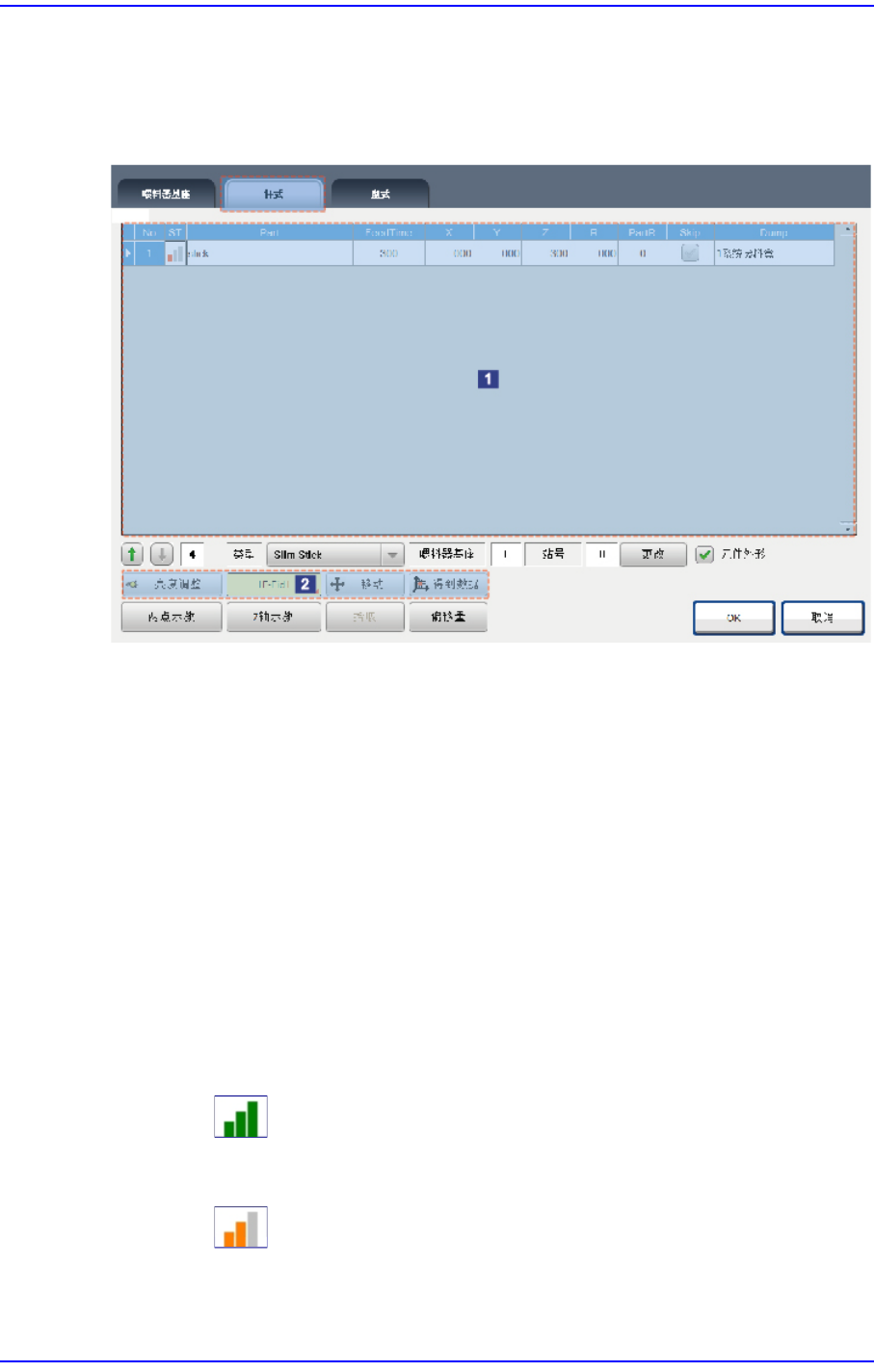
选择杆式时显示如下的对话框,同时在这个对话框可以编辑有关杆式的数据。
图
4.5 “
杆式
”
对话框
1: Grid
2:
示教工具领域
<Grid> 领域
根据< 类型> 组合框中选择的 Stick Unit生成数据并进行编辑。
<No> 列
它是杆式 Slot的排列编号。 以下是STICK FEEDER持有的插槽数。生成与插
槽数相等的序列号。
Multi Stick-最大10个
一次可供应最大10 个部件
<ST> 列
以等级显示出元件登记状态。
PCB生产过程中使用过的元件。
在T-ELITE 与设备的MMI中通过了元件识别测试的元件。