HM520_Administrator∏s_Guide(Chi_Ver1.1).pdf - 第59页
2-3 Board 定义 2D Barcode 利用粘附着 2D 条形码的 PCB 进行作 业时, 可以针 对该条形码的识别作业进 行设置。 详细内容请参阅 “2.4.4. 2D Bar code” 。 5) Model 可以针对 Block PCB 作业或者 2 种相异型号混流的多 PCB 作业进行设置。 详细内 容请参阅 “2.5. Model” 。

2-2
Cutting-edge Modular Mounter HM520 Administrator's Guide
2.1. ‘基板’概要
在“ 基板” 子菜单设置下列信息:
1) PCB的坐标系
PCB所使用的各种位置信息是以坐标进行识别的。作业中使用的各种位置信息
会随着设定坐标系而不同,因此首先设置影响坐标的栏目。
各栏目的详细内容请参阅“2.2.1. PCB
坐标系的设定
”。
<3. 坐标> 组合框
<4. Initial Theta>领域
<5. Place Origin> 领域
2) PCB的尺寸及运行数据
设置了PCB的尺寸后,为了把PCB载入工作站 (Station)而需要根据 PCB的宽度
设置传输轨道的宽度。
然后,针对载入工作站(Station)的PCB 被稳定地固定在作业位置的方式进行设
置,针对贴装在该PCB的元器件的最大高度而设置Z轴的移动高度。
各栏目的详细内容请参阅“2.2.2. PCB
的尺寸及运行数据的设置
”。
<7. 板的大小> 领域
<8. 操作> 领域
3) 针对位置补偿的相关设置
需要针对根据各PCB特性而补偿贴装位置信息的各种选项进行设置。
基准符号(Fiducial Mark)设定
为了补偿PCB的贴装坐标而针对基准标记识别的相关数据进行设置。详细
内容请参阅“2.3.
基准符号
(Fiducial Mark)
设定
” 。
Array PCB 设定
如果是阵列PCB,需要针对阵列的结构与各阵列PCB的贴装原点的设置而设
置阵列偏移(Offset)。详细内容请参阅“2.4. Array PCB
设定
”。
4) 阵列PCB 的相关选项
进行阵列PCB 作业时,可以为了提高作业效率而对选项(Option)进行设置。
Bad Mark
可以针对指示不良阵列的不良标记进行设置,从而省略该阵列PCB 的作业。
详细内容请参阅“2.4.2. Bad Mark
设定
”。
接受标记(Accept Mark)
指示良品阵列,从而只对该阵列PCB进行作业。详细内容请参阅 “2.4.3.
接
受标记
(Accept Mark)
设置
”。

2-3
Board
定义
2D Barcode
利用粘附着2D条形码的PCB进行作业时,可以针对该条形码的识别作业进
行设置。详细内容请参阅“2.4.4. 2D Barcode”。
5) Model
可以针对Block PCB作业或者 2 种相异型号混流的多PCB 作业进行设置。详细内
容请参阅“2.5. Model”。
2-4
Cutting-edge Modular Mounter HM520 Administrator's Guide
2.2. Board 定义
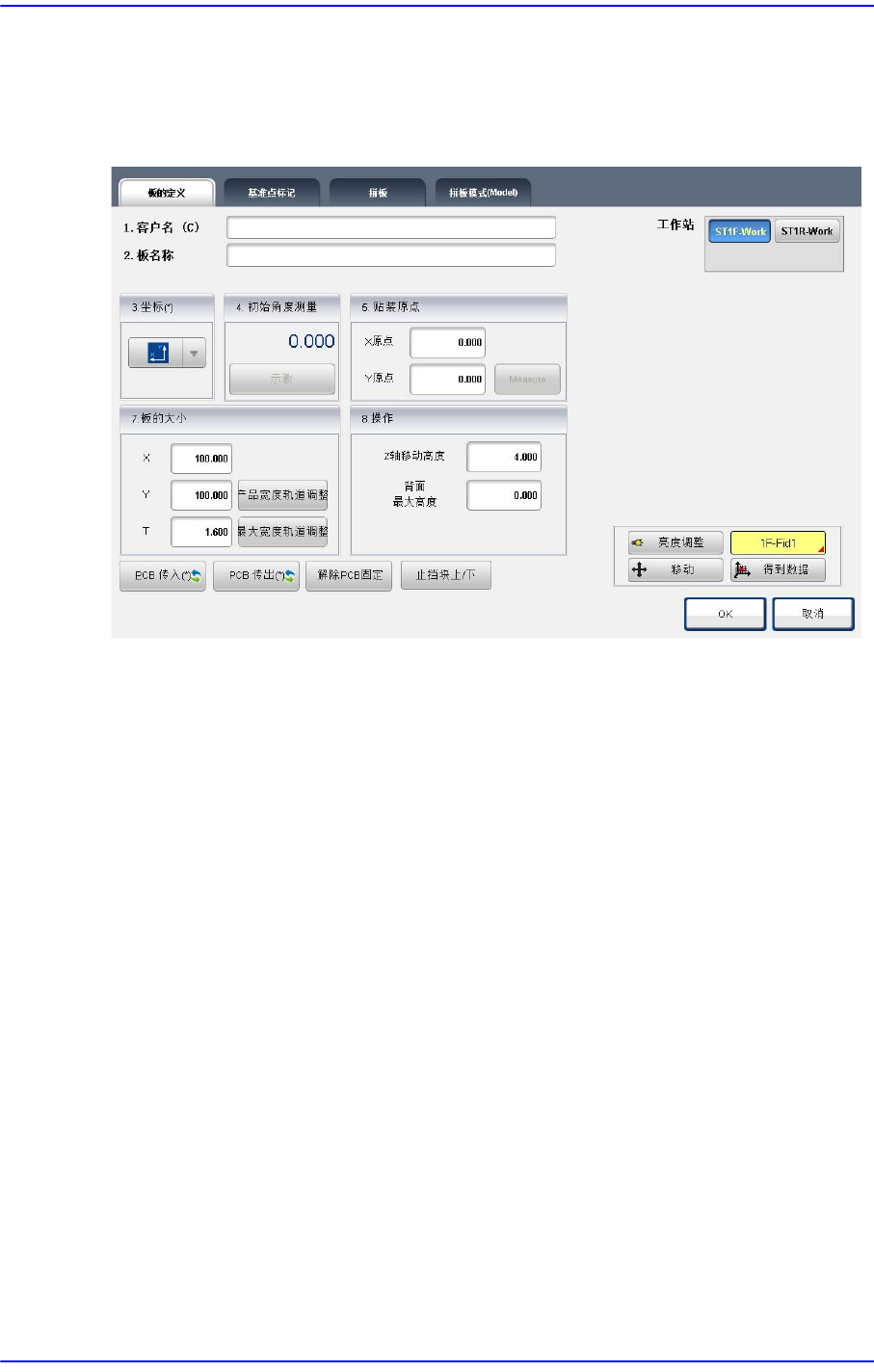
在“PCB编辑”菜单选择“板的定义”子菜单后,将出现下列对话窗口。
图
2.2 “PCB
编辑
:
板的定义
”
对话框
<1. 客户名> 编辑框
输入委托加工PCB的顾客的名称。最多可以输入64个文字。
<2. 板名称>编辑框
输入PCB的名称。最多可以输入64 个文字。
<PCB传入> 按钮
执行把PCB搬入到作业站的功能。执行此功能之前,必须在<7. 操作>的“ 固定
类型”设定PCB 的排列方式。
<PCB传出> 按钮
搬出作业站的PCB
<PCBLock/Unlock> 按钮
解除工作站上的PCB的固定状态。
<止挡块上 / 下> 按钮
驱使作为缓冲区(buffer station)PCB阻挡装置的贴装挡板上升或下降的功能。
<OK> 按钮
把编辑内容保存起来。
<取消> 按钮
取消所标记的内容。