HM520_Administrator∏s_Guide(Chi_Ver1.1).pdf - 第535页
13-27 系统设置 <Use OLP DB > 检查框 在多台设备所构成的 In-Line 将各设 备的元件 DB 同步化时选择。 圈选该复选框时, 把当前设备的元件 DB 传输到 T -Solutio n 的 T- O L P 而可以在设 备之间共享元件 DB 。 <Auto Ejecting DockingCart> 检查框 圈选该复选框并且自动变更了 PCB 的生产型号后, 如果该设备的对接台车 …
13-26
Cutting-edge Modular Mounter HM520 Administrator's Guide
<Generate Board Info>复选框
需要对传输到下一个设备的板子信息进行设定时应圈选该复选框。然后在激
活的< 选项Slave> 区选择需要创建的板子信息。
<选项Slave>区
<Bad Mark Info> 复选框
需要把不良标记信息传输给下一个设备时圈选。该信息被传输给下一个
设备后,下一个设备将不识别不良标记而直接进行作业。
< 基准信息>复选框
针对阵列式PCB,如果需要把各阵列式基准标志信息传输给下一个设备
则圈选。该信息被传输给下一个设备后,下一个设备将仅仅识别阵列式
PCB的全局(Global)基准标志后进行作业。
<Height Info> 复选框
如果有Height 传感器则可以测量PCB 上表面的高度信息。如果需要把
PCB上表面的高度信息传输给下一个设备则圈选。
<1D Barcode Info with worktable> 复选框
选择后,使用在Work table 安装的1D 扫描仪的装备中,可将ID条形码信
息传送到下一个设备。将与iTAC程序相同的外部MES系统同步使用。与
此相关的详细内容请联系本公司。
<1D Barcode Info with internal scanner> 复选框
选择后,使用在设备安装的1D扫描仪的装备中,可将 ID条形码信息传送
到下一个设备。将与iTAC程序相同的外部MES 系统同步使用。与此相关
的详细内容请联系本公司。
<When PCB is opened, Copy All Nozzles from PCB in the ANC diff dialog.(PCB-
>System)> 复选框
一般来说,在MMI打开新的PCB文件时,PCB文件中使用的吸嘴信息被包含在
现有SYSTEM ANC
所使用的吸嘴信息地显示到ANC 对话框.
但是,圈选了该复选框后打开新的PCB 文件时,将按照PCB文件中的ANC 设定
内容显示ANC 对话框吸嘴信息.
备注 包括PCB未使用的吸嘴在内的所有吸嘴信息被显示在ANC 对话
框的吸嘴信息上。
<Use Place Offset> 检查框
选择了该复选框时,就会在“喂料器”对话框显示<PO>列。<PO>列显示出元件
是否使用贴装偏移量。
13-27
系统设置
<Use OLP DB> 检查框
在多台设备所构成的In-Line将各设备的元件DB同步化时选择。
圈选该复选框时,把当前设备的元件DB 传输到 T-Solution的T- OLP 而可以在设
备之间共享元件DB。
<Auto Ejecting DockingCart>检查框
圈选该复选框并且自动变更了 PCB 的生产型号后,如果该设备的对接台车没有
安装PCB 所设定的供料器,设备就会自动解除对接台车的锁定状态以便安装供
料器。
<Use NPE (New Part Editor)> 检查框
圈选了该复选框的话,就会在编辑元件时实行 NPE(New Part Editor)。
<显示备份引脚> 复选框
需要在T-Solution使用“ 依序更改”功能时,请圈选该复选框以激活顶针对话框。
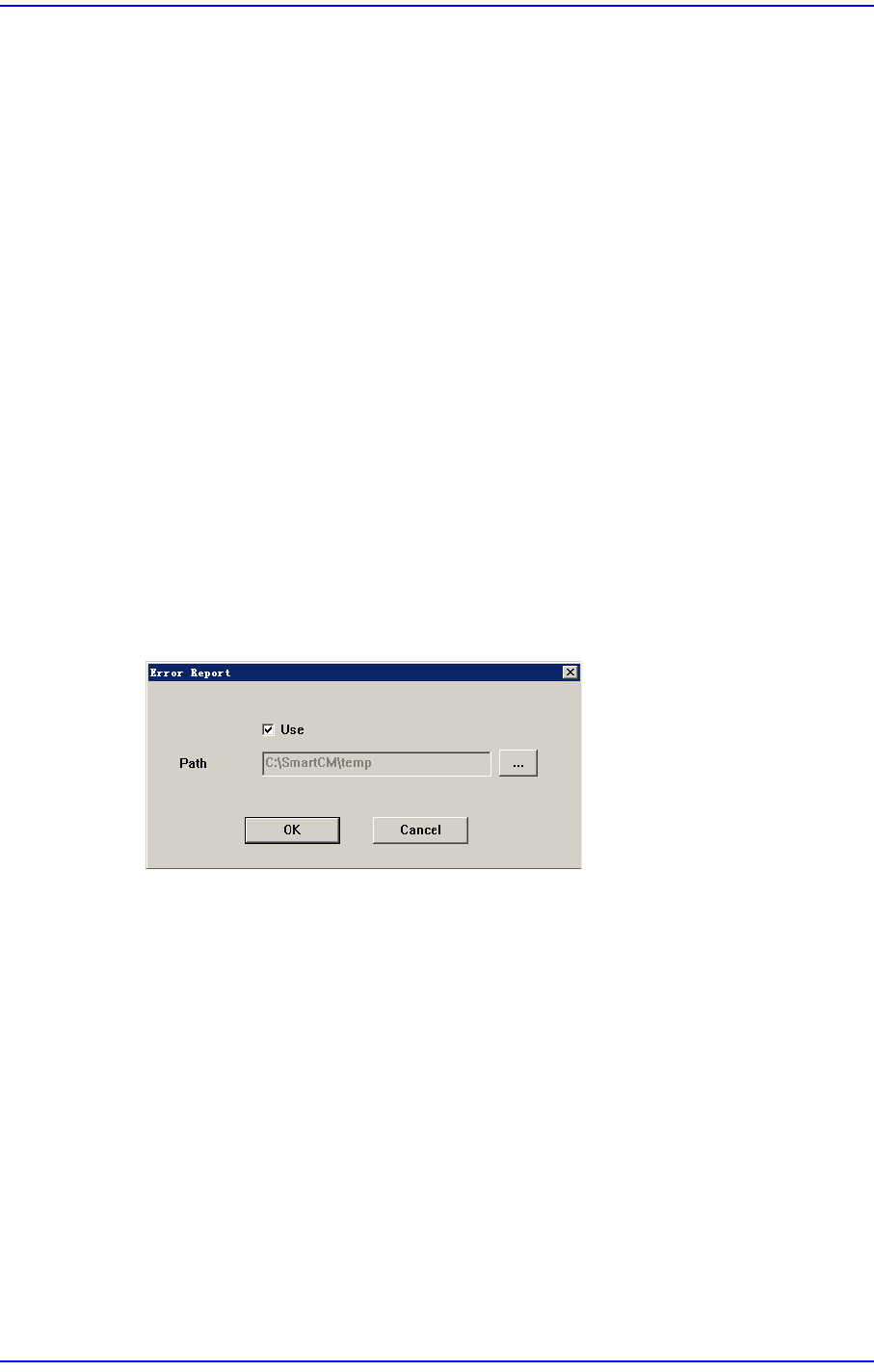
<Use Auto Error Report> 按钮
如果在结束设备时使用者以手动方式备份MMI 文件则使用该功能。只有在Idle
状态下才允许使用者以手动方式备份MMI 文件。
图
13.11 “Error Report” 对话框
<Use> 选择框
圈选了该复选框后,就能使用文件备份功能。
<Path> 编辑框
设定MMI文件的备份路径。
<NCS>按钮
在不停止的状态下变更作业时使用。与此相关的详细内容请联系本公司。
<Auto link option> 按钮
<不使用料带(tape) 自动链接功能>校验盒
选择该项目,Tape Feeder 中不使用 Auto Link功能。
<- 连续链接> 校验盒
本设备提供耗尽贴装在 Feeder Base 的 Tape Feeder部件时,搜索其他供应相

13-28
Cutting-edge Modular Mounter HM520 Administrator's Guide
同部件的Tape Feeder, 利用Tape Feeder 件进行贴装的 Link 功能。
搜索Tape Feeder时优先搜索贴装在前面Feeder Base的Tape Feeder。
如果,前面不存在相应的Tape Feeder,则搜索贴装在后面Feeder Base的Tape
Feeder。
<- 正面/背面供料器底座全部> 校验盒
选择此功能则可在前面和后面 Feeder Base 都能使用Link功能。
<不使用棒(stick)自动链接> 校验盒
选择该项目,Stick Feeder中不使用 Auto Link功能。
<- 连续链接> 校验盒
如果与带式喂料器自动连接功能相同则对stick Feeder也适用自动连接功能。
<不使用托盘(tray)自动链接> 校验盒
选择该项目,Tray Feeder中不使用Auto Link功能。
<监控供料器 > 领域
生产中如果发生部件不足或废弃率不良则在‘ 生产’ 菜单的“生产监控”tap对话
框显示部件不足警告(Shortage Warming)。
<元件耗尽警告类型> 领域
设置对喂料器的供应部件不足警告条件。部件不足警告支持‘长度’和
‘生产
可能时间’两种模式。
长度
如果以剩余部件REEL的长度为基准管理部件不足警告请点击此按钮。
如果剩余部件的长度短于此处设置的长度则发生部件不足警告。
点击〈长度〉按钮则右侧的编辑框被激活。请在编辑框以毫米单位输入
所要的长度。
时间
要以生产可能时间为基准管理部件不足警报请点击此按钮。用部件
REEL中剩余的部件可供应的时间小于此处设置的时间就发出部件不足
警报。
点击〈时间〉按钮则激活右侧的编辑框。请在编辑框以分单位输入所要
的时间。
PCB
如果需要以PCB的生产数量为基准设定元件不足警告消息,请触摸该按
钮。供料器里的剩余元件数量小于输入编辑框的PCB 生产数量时,就会
发出元件不足警告消息。
触摸<PCB> 按钮就会激活右侧的编辑框。请在编辑框输入需要设定警告